




Treść
Strona Spis treści

Updated by
ArekUpdated on Jun 16, 2026
Zapełniony dysk C to jeden z najczęstszych problemów systemu Windows, a także jeden z najbardziej stresujących. Gdy na dysku systemowym zabraknie miejsca, system Windows zaczyna działać wolno, aktualizacje kończą się niepowodzeniem, aplikacje ulegają awarii, a proste zadania zajmują więcej czasu niż powinny. Wielu użytkowników obawia się, że zapełniony dysk C oznacza, że ich dysk „umiera” lub że muszą natychmiast wymienić dysk SSD.
Z naszych długoterminowych obserwacji, zwłaszcza na forach Reddit i Quora, wynika, że wielu użytkowników otrzymuje ostrzeżenieo zapełnieniu dysku C:
|
Dysk C jest praktycznie pełny. Jak mogę zwolnić więcej miejsca? — r/Windows10 |
|
Jak wyczyścić dysk C? Próbowałem już wyczyścić dysk, ale usunięto tylko 8 GB śmieci. Czy mogę przenieść domyślne pliki systemowe na dysk E, aby zwolnić więcej miejsca na dysku C? Obecnie mam 10 GB wolnego miejsca. — Quora |
Jeśli dysk C jest pełny, ale nadal chcesz poprawić wydajność, przyspieszyć działanie systemu Windows i opóźnić kosztowne aktualizacje, ten przewodnik przeprowadzi Cię przez bezpieczne i skuteczne sposoby czyszczenia i optymalizacji dysku C bez ryzyka utraty danych.
Jak wyczyścić dysk C w systemie Windows 11/10?
Czyszczenie i optymalizacja dysku C to coś więcej niż tylko zwolnienie miejsca. Poprawia to szybkość dysku, zmniejsza obciążenie systemu w tle i pomaga przedłużyć żywotność zarówno dysków HDD, jak i SSD. Poniżej przedstawiono sprawdzone metody, od podstawowego czyszczenia po zaawansowane zarządzanie przestrzenią, dostosowane do różnych potrzeb użytkowników.
Metoda 1. Użyj narzędzia Oczyszczanie dysku
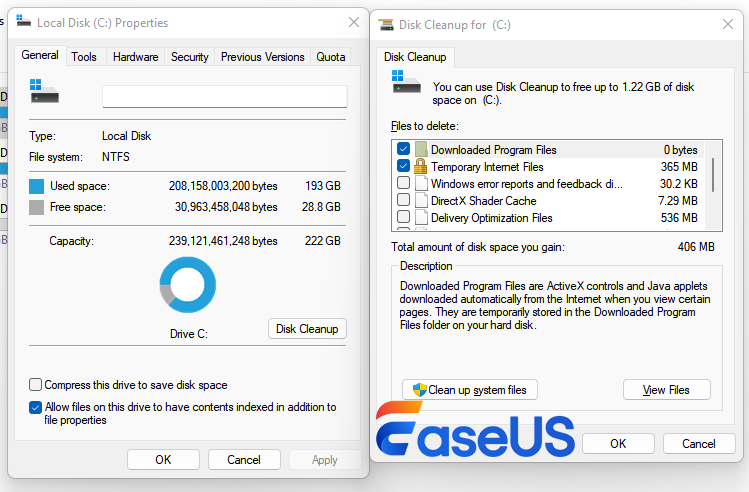
Narzędzie Oczyszczanie dysku usuwa niepotrzebne pliki systemowe, które gromadzą się z biegiem czasu, takie jak pliki tymczasowe, pamięć podręczna i pozostałości po aktualizacjach. Pliki te często zajmują kilka gigabajtów, nie zapewniając żadnej rzeczywistej wartości.
Krok 1. Wpisz „Oczyszczanie dysku” w polu wyszukiwania systemu Windows i otwórz je.
Krok 2. Wybierz dysk C: i kliknij OK.
Krok 3. Zaznacz elementy takie jak Pliki tymczasowe, Kosz i Czyszczenie aktualizacji systemu Windows, a następnie kliknij OK.
Metoda 2. Rozszerzenie dysku C (najbardziej bezpośrednia metoda)
Gdy czyszczenie nie wystarcza, najskuteczniejszym rozwiązaniem jest często rozszerzenie dysku C. Często na innych partycjach znajduje się niewykorzystana przestrzeń, do której dysk C nie ma bezpośredniego dostępu.Program EaseUS Partition Master umożliwia zmianę rozmiaru i rozszerzenie dysku C bez utraty danych. Obsługuje wszystkie główne wersje systemu Windows i pozwala bezpiecznie przenosić wolne miejsce z innych partycji na dysk C.
Przewodnik 1. Rozszerz dysk C
Niezależnie od tego, czy obok dysku C znajduje się nieprzydzielone miejsce, program EaseUS Partition Master może bezpośrednio rozszerzyć dysk C:
Rozszerz dysk systemowy C przy użyciu nieprzydzielonego miejsca
- 1. Kliknij prawym przyciskiem myszy dysk systemowy C: i wybierz opcję „Zmień rozmiar/przenieś”.
- 2. Przeciągnij koniec partycji systemowej do nieprzydzielonego miejsca, aby dodać je do dysku C:. Następnie kliknij „OK”.
- 3. Kliknij „Wykonaj zadanie” i „Zastosuj”, aby wykonać operacje i rozszerzyć dysk C.
Poradnik 2. Przydzielanie miejsca na dysk C
Gdy dysk C jest pełny, ale dysk D ma wystarczającą ilość miejsca, można przydzielić miejsce z dysku D do dysku C:
Krok 1. Kliknij prawym przyciskiem myszy partycję D: z wystarczającą ilością wolnego miejsca i wybierz „Przydziel miejsce”.

Krok 2. Wybierz partycję docelową — dysk C: i przeciągnij panel partycji w prawo, aby dodać wolne miejsce z dysku D: do dysku C:. Następnie kliknij „OK”, aby potwierdzić.

Krok 3. Kliknij przycisk „Wykonaj zadanie” i kliknij „Zastosuj”, aby rozpocząć proces przenoszenia wolnego miejsca z dysku D: na dysk C:.

Podziel się tym postem, aby pomóc większej liczbie użytkowników pozbyć się błędów związanych z zapełnieniem dysku C.

Metoda 3. Włącz funkcję Storage Sense
Funkcja Storage Sense automatycznie zwalnia miejsce na dysku, usuwając pliki tymczasowe i zarządzając zawartością Kosza. Jest to przydatne dla użytkowników, którzy chcą uniknąć ręcznej konserwacji dysku. Oto jak włączyć funkcję Storage Sense w systemie Windows:
Krok 1. Przejdź do Ustawienia > System > Pamięć.
Krok 2. Włącz funkcję Storage Sense.
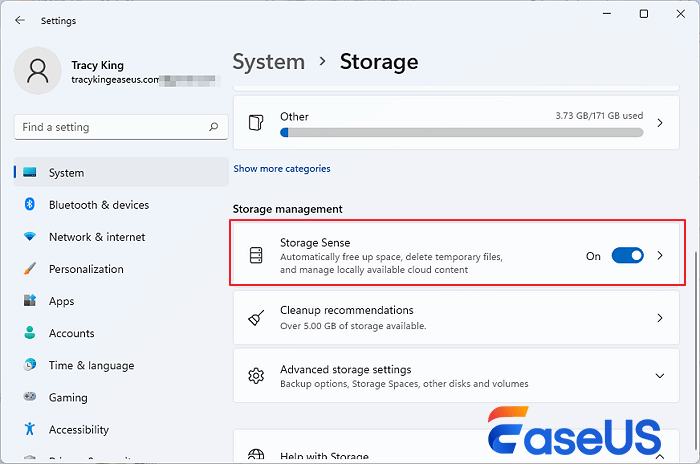
Krok 3. Dostosuj częstotliwość czyszczenia w oparciu o swoje potrzeby.
(Z Microsoft) Sprawdź tę stronę, aby dowiedzieć się więcej o zarządzaniu przestrzenią dyskową za pomocą funkcji Storage Sense.
Metoda 4. Odinstaluj nieużywane aplikacje/gry
Aplikacje zainstalowane na dysku C mogą niepostrzeżenie zajmować duże ilości miejsca na dysku, zwłaszcza gry, oprogramowanie kreatywne i narzędzia programistyczne. Dlatego odinstalowanie nieużywanych aplikacji może zwolnić miejsce na dysku C. Oto jak to zrobić:
Krok 1. Otwórz Ustawienia > Aplikacje > Zainstalowane aplikacje.
Krok 2. Posortuj aplikacje według rozmiaru.
Krok 3. Odinstaluj programy lub duże gry, których już nie używasz.

W zależności od systemu operacyjnego mogą wystąpić niewielkie różnice; kliknij tutaj(od Microsoft), aby dowiedzieć się, jak odinstalować aplikacje w systemie Windows 11/10.
Metoda 5. Usuń pliki tymczasowe
Pliki tymczasowe są tworzone przez aplikacje, przeglądarki i procesy systemowe. Z czasem spowalniają one działanie dysku i zajmują cenne miejsce. Oto jak usunąć pliki tymczasowe, aby zwolnić miejsce na dysku C:
Krok 1. Naciśnij Win + R, wpisz %temp% i naciśnij Enter.
Krok 2. Zaznacz wszystkie pliki i usuń je.
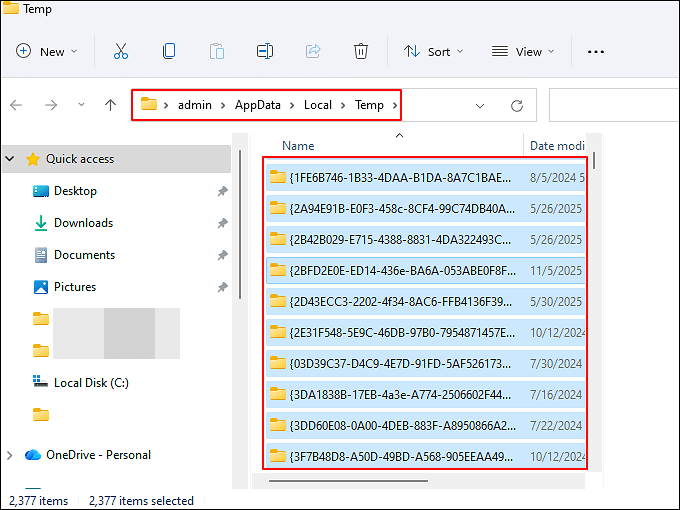
Krok 3. Pomiń pliki aktualnie używane.
Martwisz się utratą danych? Sprawdź ten post na Reddicie, aby dowiedzieć się, czy usuwanie plików tymczasowych w systemie Windows 10/11 jest bezpieczne.
Czy usuwanie plików z folderu C:WindowsTemp jest bezpieczne?
byu/Visible-Place5521w Windows10
Udostępnij ten post i poinformuj innych użytkowników, jak usunąć pliki tymczasowe, aby rozwiązać problem zapełnienia dysku lokalnego C.
Metoda 6. Przenieś duże pliki z dysku C
Filmy, kopie zapasowe i instalatory to częste przyczyny nieoczekiwanego zapełnienia dysku C. Przeniesienie ich natychmiast zmniejsza obciążenie dysku. Oto jak to zrobić:
Krok 1. Otwórz Eksploratora plików i sprawdź foldery takie jak Pobrane, Filmy i Pulpit.
Krok 2. Przenieś duże pliki na inny dysk wewnętrzny lub zewnętrzny i w razie potrzeby zaktualizuj ścieżki aplikacji.
- Wskazówka
- Możesz również przenieść te duże pliki do pamięci w chmurze zamiast przechowywać je na dysku lokalnym. Usługi takie jak OneDrive, Google Drive lub Dropbox umożliwiają przeniesienie filmów i kopii zapasowych, zapewniając jednocześnie dostęp do nich w razie potrzeby. Takie podejście jest szczególnie przydatne, jeśli dysk C ma małą pojemność, ale nadal chcesz mieć szybki dostęp do ważnych plików. Przed usunięciem kopii lokalnych upewnij się, że pliki są w pełni zsynchronizowane, i unikaj przechowywania aktywnych plików systemowych lub aplikacji wyłącznie w chmurze.
Metoda 7. Użyj analizatora miejsca na dysku
Jeśli nie masz pewności, co zapełnia dysk C, narzędzie do analizy miejsca na dysku zapewni Ci jasność. EaseUS Partition Master zawiera wbudowane narzędzie do analizy miejsca, które wizualnie pokazuje, które foldery i typy plików zajmują najwięcej miejsca. Pomaga to użytkownikom szybko zidentyfikować elementy zajmujące najwięcej miejsca, wyczyścić niepotrzebne dane i efektywnie zoptymalizować wykorzystanie dysku.
Krok 1.Uruchom program EaseUS Partition Master i przejdź do sekcji Discovery. Znajdź i pobierz nar zędzie Space Analyzer poniżej sekcji Frequently Used Tools.

Krok 2.W wyskakującym oknie Space Analyzer wybierz dysk docelowy do analizy i kliknij Analyze w prawym górnym rogu.

Krok 3.Poczekaj chwilę, a zobaczysz szczegółowe dane. Możesz kliknąć Folder/Plik, aby wyświetlić różne typy danych, oraz kliknąć małą ikonę folderu, aby wyświetlić więcej informacji zawartych w pliku.

Metoda 8. Usuń przywracanie systemu i kopie w tle (czyszczenie dysku)
Stare punkty przywracania i kopie w tle mogą zajmować znaczną ilość miejsca, nawet jeśli użytkownicy nie są tego świadomi. Aby usunąć przywracanie systemu i kopie w tle, wykonaj następujące czynności:
Krok 1. Otwórz narzędzie Oczyszczanie dysku jako administrator.
Krok 2. Kliknij opcję Oczyść pliki systemowe.
Krok 3. W sekcji Przywracanie systemu i kopie w tle wybierz opcję Usuń.
Metoda 9. Zarządzanie punktami przywracania systemu
Funkcja przywracania systemu ma na celu ochronę systemu Windows przed krytycznymi awariami systemu, ale niezarządzane punkty przywracania są częstą przyczyną zapełniania się dysku C z upływem czasu. W wielu systemach Windows automatycznie przydziela dużą część pamięci systemowej do przywracania migawek bez wyraźnej widoczności dla użytkownika. Gdy miejsce na dysku jest ograniczone, nadmierna liczba punktów przywracania może po cichu zajmować kilka gigabajtów i przyczyniać się do spowolnienia działania systemu. Zarządzanie rozmiarem punktów przywracania pomaga zrównoważyć bezpieczeństwo systemu i dostępne miejsce na dysku bez całkowitego wyłączania tej funkcji.
Krok 1. Naciśnij klawisze Windows + S, wyszukaj opcję Utwórz punkt przywracania i otwórz okno Właściwości systemu. W tym miejscu system Windows zarządza migawkami przywracania przechowywanymi na dysku systemowym.
Krok 2. W zakładce Ochrona systemu wybierz Dysk (C:) i kliknij Konfiguruj. Zobaczysz, ile miejsca na dysku jest obecnie zarezerwowane dla punktów przywracania.
Krok 3. Dostosuj suwak Maksymalne wykorzystanie, aby zmniejszyć przydzieloną przestrzeń, lub kliknij Usuń, aby usunąć stare punkty przywracania. Po zastosowaniu zmian system Windows będzie utrzymywał mniejsze przyszłe punkty przywracania i zapobiegał nadmiernemu wykorzystaniu dysku C.
Metoda 10. Zapisywanie nowych plików osobistych na innym dysku
Jedną z najskuteczniejszych długoterminowych strategii czyszczenia dysku C w systemie Windows jest zapobieganie gromadzeniu się na nim nowych danych. Dokumenty, filmy, zdjęcia i pobrane pliki są często domyślnie zapisywane na dysku systemowym, co stopniowo zwiększa obciążenie dysku i zmniejsza ilość dostępnego miejsca. Zmiana domyślnych lokalizacji zapisywania plików pomaga utrzymać stabilny stan dysku i pozwala uniknąć powtarzających się cykli czyszczenia. Takie podejście jest szczególnie przydatne dla użytkowników posiadających małe dyski systemowe SSD.
Krok 1. Otwórz Ustawienia, przejdź do System > Pamięć i przewiń do Zaawansowane ustawienia pamięci.
Krok 2. Kliknij opcję Miejsce zapisywania nowych treści, aby wyświetlić domyślne lokalizacje zapisywania różnych typów plików.
Krok 3. Zmień miejsce docelowe dla dokumentów, muzyki, zdjęć, filmów i aplikacji na inny dysk wewnętrzny lub zewnętrzny. Dzięki temu przyszłe pliki do pobrania i pliki osobiste nie będą już zajmować miejsca na dysku C.
Metoda 11. Wyłącz hibernację
Hibernowanie jest funkcją oszczędzania energii, ale tworzy ukryty plik systemowy o nazwie hiberfil.sys, który może zajmować kilka gigabajtów na dysku C. W systemach z ograniczoną pamięcią masową sam ten plik może powodować wyświetlanie ostrzeżeń o niskim poziomie miejsca na dysku i spowolnienie uruchamiania systemu Windows. Jeśli nie korzystasz regularnie z hibernacji, wyłączenie jej jest bezpiecznym sposobem na natychmiastowe zwolnienie miejsca na dysku. Ta metoda jest szczególnie skuteczna dla użytkowników dysków SSD, którzy chcą ograniczyć niepotrzebną aktywność zapisu.
Krok 1. Naciśnij klawisze Windows + S, wpisz cmd, kliknij prawym przyciskiem myszy polecenie Wiersz polecenia i wybierz opcję Uruchom jako administrator. Do zmiany ustawień zasilania wymagane są uprawnienia administratora.
Krok 2. Wpisz następujące polecenie i naciśnij Enter:powercfg.exe /hibernate off
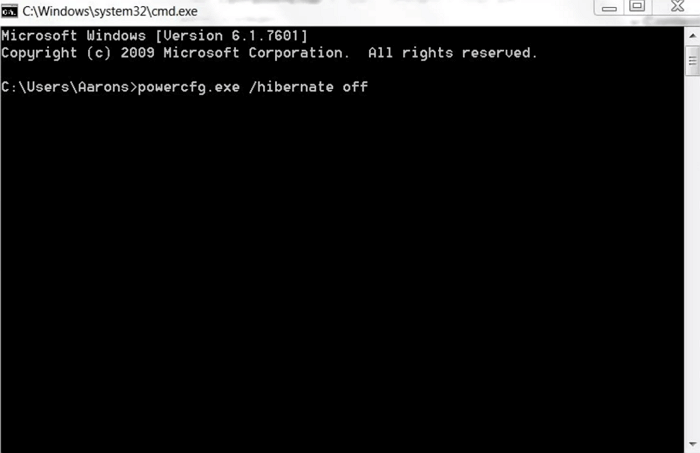
Krok 3. Uruchom ponownie komputer, aby zastosować zmiany i sprawdzić odzyskaną przestrzeń dyskową. Powinieneś natychmiast zobaczyć kilka gigabajtów wolnego miejsca.
Metoda 12. Skanowanie w poszukiwaniu złośliwego oprogramowania
Infekcje złośliwym oprogramowaniem mogą powodować niewyjaśnione zużycie miejsca na dysku poprzez tworzenie ukrytych plików, folderów pamięci podręcznej i procesów działających w tle, które nieustannie zapisują dane. Problemy te nie tylko zapełniają dysk C, ale także obniżają prędkość dysku i ogólną wydajność systemu. Jeśli dysk C zapełnia się bez wyraźnego powodu, należy wcześnie wykluczyć obecność złośliwego oprogramowania. Przeprowadzenie pełnego skanowania systemu pomaga chronić kondycję dysku i zapewnia, że działania porządkowe nie zostaną zniweczone przez aktywne zagrożenia.
Krok 1. Otwórz zabezpieczenia systemu Windows z menu Start lub uruchom zaufane narzędzie antywirusowe innej firmy. Wbudowana ochrona jest wystarczająca dla większości użytkowników.
Krok 2. Przejdź do sekcji Ochrona przed wirusami i zagrożeniami i wybierz opcję Pełne skanowanie zamiast Szybkie skanowanie. (Pełne skanowanie sprawdza ukryte foldery, usługi działające w tle i lokalizacje uruchamiania).
Krok 3. Usuń lub poddaj kwarantannie wykryte zagrożenia, a następnie uruchom ponownie komputer. Po czyszczeniu monitoruj wykorzystanie dysku, aby upewnić się, że nieprawidłowe zużycie miejsca ustało.
Jak zapobiec ponownemu zapełnieniu dysku C
Oczyszczenie dysku C rozwiązuje bieżący problem, ale długoterminowa stabilność zależy od tego, jak będziesz zarządzać pamięcią masową w przyszłości. Wielu użytkowników doświadcza powtarzających się ostrzeżeń o zapełnieniu dysku C po prostu dlatego, że system Windows domyślnie nadal zapisuje dane na dysku systemowym. Dzięki wyrobieniu lepszych nawyków związanych z przechowywaniem danych i regularnemu monitorowaniu wykorzystania dysku można zmniejszyć obciążenie dysku systemowego, utrzymać stałą prędkość dysku i uniknąć częstych cykli czyszczenia.
- Aby zachować szybkość dysku i responsywność systemu, należy pozostawić co najmniej 20–25% wolnego miejsca na dysku C.
- Oddziel pliki systemowe i dane osobiste na różnych partycjach.
- Regularnie monitoruj wykorzystanie dysku, jego stan i trendy wydajności.
- Przenieś działania wymagające dużej ilości zapisu (pobieranie plików, pamięć podręczna przeglądarki, pliki tymczasowe) poza dysk systemowy.
- Przeprowadzaj rutynowe kontrole stanu dysku i analizę miejsca.
Nawyki te pomagają zmniejszyć długoterminowe obciążenie dysku, poprawić stabilność systemu i wydłużyć ogólną żywotność dysku. Udostępnij ten post, aby pomóc innym.
Wnioski
Czyszczenie i optymalizacja dysku C to nie tylko zwolnienie miejsca, ale także przywrócenie wydajności, zmniejszenie niepotrzebnego obciążenia dysku i podejmowanie mądrzejszych decyzji dotyczących przechowywania danych. Większość problemów związanych z „zapełnieniem dysku C” wynika ze złego przydzielania miejsca i nagromadzonych danych systemowych, a nie z rzeczywistej awarii dysku. Dzięki wczesnemu zajęciu się tym problemem poprzez czyszczenie, dostosowanie partycji i lepsze nawyki związane z przechowywaniem danych, użytkownicy mogą znacznie poprawić wydajność systemu Windows i opóźnić niepotrzebne aktualizacje sprzętu.
Często zadawane pytania dotyczące czyszczenia dysku C w systemie Windows
1. Czy czyszczenie dysku C poprawia wydajność?
Tak. Czyszczenie dysku C zmniejsza obciążenie dysku, zwiększa ilość dostępnego wolnego miejsca i pozwala systemowi Windows efektywniej zarządzać plikami tymczasowymi, aktualizacjami i pamięcią wirtualną. Gdy dysk systemowy jest prawie pełny, operacje odczytu i zapisu znacznie zwalniają, zwłaszcza na starszych dyskach SSD i HDD. Zwolnienie miejsca pomaga przywrócić normalną prędkość dysku i ogólną responsywność systemu.
2. Czy rozszerzenie dysku C jest bezpieczne?
Rozszerzenie dysku C jest bezpieczne, jeśli jest wykonywane za pomocą niezawodnych narzędzi do zarządzania dyskami, które obsługują nieinwazyjną zmianę rozmiaru partycji. Nowoczesne menedżery partycji mogą realokować niewykorzystaną przestrzeń z innych partycji bez usuwania danych lub ponownej instalacji systemu Windows. Kluczem jest zapewnienie prawidłowego przeprowadzenia operacji i uniknięcie nagłych przerw w trakcie procesu.
3. Ile wolnego miejsca powinien mieć dysk C?
Aby zapewnić optymalną wydajność i dobry stan dysku, zaleca się utrzymywanie co najmniej 20–25% wolnego miejsca na dysku C. Przestrzeń ta pozwala systemowi Windows na sprawne obsługiwanie aktualizacji systemu, plików pamięci podręcznej, operacji stronicowania i procesów w tle. Niewystarczająca ilość wolnego miejsca często prowadzi do spowolnienia czasu uruchamiania, opóźnień w działaniu aplikacji i częstych ostrzeżeń o niskim poziomie miejsca na dysku.
4. Czy zapełnienie dysku C spowoduje uszkodzenie mojego dysku SSD?
Ciągłe zapełnianie dysku C może z czasem przyspieszyć zużycie dysku SSD ze względu na zwiększone wzmocnienie zapisu i zmniejszoną przestrzeń do wyrównywania zużycia. Chociaż zapełniony dysk nie powoduje natychmiastowej awarii, długotrwałe intensywne użytkowanie zwiększa długoterminowe obciążenie komórek pamięci flash. Prawidłowe zarządzanie przestrzenią dyskową pomaga przedłużyć żywotność dysku SSD i utrzymać stabilność.
Jak możemy Ci pomóc?
Related Articles
-
Jak odkryć partycję odzyskiwania — 2 działające rozwiązania
![author icon]() Arek/2026/06/16
Arek/2026/06/16 -
Monitor temperatury M.2 | Jak sprawdzić temperaturę M.2 [krok po kroku]
![author icon]() Arek/2026/06/16
Arek/2026/06/16 -
Dysk jest chroniony przed zapisem w systemie Windows 11/10/8/7 | 6 poprawek
![author icon]() Maggy Luy/2026/06/16
Maggy Luy/2026/06/16 -
Poradnik | Oddziel system operacyjny od programów bez utraty danych
![author icon]() Arek/2026/06/16
Arek/2026/06/16
 Maggy Luy/2026/06/16