




Treść
Strona Spis treści

Updated by
ArekUpdated on Jun 16, 2026
Nie wiesz, jak przekonwertować pamięć USB na format exFAT bez formatowania lub utraty danych? Nie jesteś sam. Wielu użytkowników napotyka ograniczenia podczas korzystania z FAT32 (limit 4 GB) lub boryka się z problemami z odczytem w systemie macOS podczas korzystania z NTFS. Jeśli często przenosisz pliki między komputerami z systemem Windows i Mac, exFAT jest idealnym kompromisem: szybkim, lekkim i uniwersalnym.
W tym przewodniku wyjaśniono dokładnie, jak bezpiecznie zmienić format pamięci USB na exFAT, jakie narzędzia są do tego potrzebne i jak uniknąć utraty danych podczas konwersji. Jeśli ten post okaże się pomocny, podziel się nim z innymi.

Jak przekonwertować pamięć flash USB na exFAT bez formatowania
Aby przekonwertować dysk USB na exFAT bez formatowania, potrzebujesz programu EaseUS Partition Master, który oferuje nieniszczącą konwersję i został zaktualizowany do wersji 20.0 z pełną obsługą exFAT.
Najnowsza wersja umożliwia:
- Konwersja zewnętrznego dysku twardego do exFAT bez formatowania (bez utraty danych)
- Wizualne zarządzanie wszystkimi partycjami exFAT, takie jak usuwanie, zmiana rozmiaru, tworzenie, czyszczenie i formatowanie
- Unikaj wierszy poleceń, skryptów lub ryzykownego formatowania
- Działa na wszystkich wersjach systemu Windows (11/10/8/7 i Server)
- Obsługa urządzeń zewnętrznych, takich jak USB 1.0/2.0/3.0, pamięć flash, karta pamięci, pamięć przenośna itp.
Poradnik 1. Kroki konwersji dysku USB z FAT32 na exFAT bez formatowania
Krok 1. Zainstaluj i uruchom program EaseUS Partition Master na swoim komputerze.
Krok 2. W oknie „Disk Converter” wybierz „FAT => exFAT” i kliknij „Next”.

Krok 3.W nowym oknie wybierz partycję, którą chcesz sformatować do exFAT, kliknij „Konwertuj”.

Krok 4.Poczekaj, aż operacja zostanie zakończona.

Krok 5.Po zakończeniu procesu kliknij „Gotowe”.

Jeśli pamięć flash USB korzysta z systemu plików NTFS, należy ją sformatować, aby zmienić system plików na exFAT.
Poradnik 2. Kroki zmiany systemu plików pamięci USB z NTFS na exFAT
Krok 1. Uruchom program EaseUS Partition Master, kliknij prawym przyciskiem myszy partycję na zewnętrznym dysku twardym/pendrive'ie/karcie SD, którą chcesz sformatować, i wybierz opcję „Formatuj”.

Krok 2.Przypisz nową etykietę partycji, system plików (NTFS/FAT32/EXT2/EXT3/EXT4/exFAT) i rozmiar klastra do wybranej partycji, a następnie kliknij „OK”.

Krok 3. W oknie ostrzegawczym kliknij „Tak”, aby kontynuować.

Krok 4. Kliknij przycisk „Wykonaj 1 zadanie” w lewym górnym rogu, aby przejrzeć zmiany, a następnie kliknij „Zastosuj”, aby rozpocząć formatowanie zewnętrznego dysku twardego/pendrive'a/karty SD.

Jak sformatować pamięć flash USB do exFAT (dane zostaną usunięte)
Jeśli konwersja nie jest wymagana lub nie masz nic przeciwko skasowaniu zawartości dysku, system Windows oferuje wiele sposobów na sformatowanie pamięci USB do formatu exFAT. Pamiętaj, że wszystkie poniższe metody powodują usunięcie danych.
- Ostrzeżenie
- Formatowanie spowoduje usunięcie wszystkich danych znajdujących się na pendrive'ie USB. Jeśli nadal potrzebujesz tych plików, przed kontynuowaniem upewnij się, że wykonałeś ich kopię zapasową na innym dysku lub w chmurze.
Metoda 1. Użyj Eksploratora plików
Eksplorator plików to najłatwiejszy i najszybszy sposób na sformatowanie dysku USB dla większości użytkowników systemu Windows. Nie wymaga żadnych umiejętności technicznych i jest idealny, gdy dysk USB jest czytelny i dostępny w systemie. Oferuje jednak mniej zaawansowanych opcji w porównaniu z innymi narzędziami, dzięki czemu najlepiej nadaje się do prostych, nieskomplikowanych zadań formatowania.
Kroki:
- Podłącz pamięć flash USB.
- Otwórz Eksploratora plików.
- Kliknij prawym przyciskiem myszy dysk USB > wybierz „Formatuj”.
- Wybierz exFAT w sekcji System plików i kliknij Start, aby zakończyć formatowanie.
Metoda 2. Użyj narzędzia Zarządzanie dyskami
Zarządzanie dyskami jest przydatne, gdy Eksplorator plików nie otwiera lub nie formatuje pamięci USB, zwłaszcza jeśli dysk jest wyświetlany jako RAW, nieprzydzielony lub zgłasza błędy. Ta metoda zapewnia większą kontrolę nad strukturą woluminów, ale interfejs może wydawać się mniej intuicyjny dla początkujących użytkowników.
Kroki:
- Kliknij prawym przyciskiem myszy przycisk Start > wybierz Zarządzanie dyskami.
- Kliknij prawym przyciskiem myszy wolumin USB w oknie Zarządzanie dyskami i wybierz opcję „Formatuj”.
- Wybierz exFAT i potwierdź.
- Zastosuj zmiany, aby sformatować pamięć USB do formatu exFAT.
Metoda 3. Użyj wiersza poleceń
Wiersz polecenia zapewnia bardziej precyzyjną i przyjazną dla skryptów metodę formatowania, często stosowaną przez zaawansowanych użytkowników lub techników IT. Chociaż jest to potężne narzędzie, jest również bardziej podatne na błędy — wpisanie niewłaściwej litery dysku może spowodować przypadkową utratę danych, dlatego należy zachować szczególną ostrożność.
- Wskazówka
- Formatowanie z poziomu wiersza poleceń jest operacją wrażliwą. Przed wykonaniem jakichkolwiek poleceń należy dokładnie sprawdzić literę dysku USB.
Kroki:
- Naciśnij klawisze WIN + R, wpisz cmd w polu Uruchom i naciśnij klawisz Enter, aby uruchomić wiersz polecenia.
- Wpisz:format E: /fs:exfat
(Zastąp literę F odpowiednią literą dysku flash USB; możesz ją sprawdzić w Eksploratorze plików).
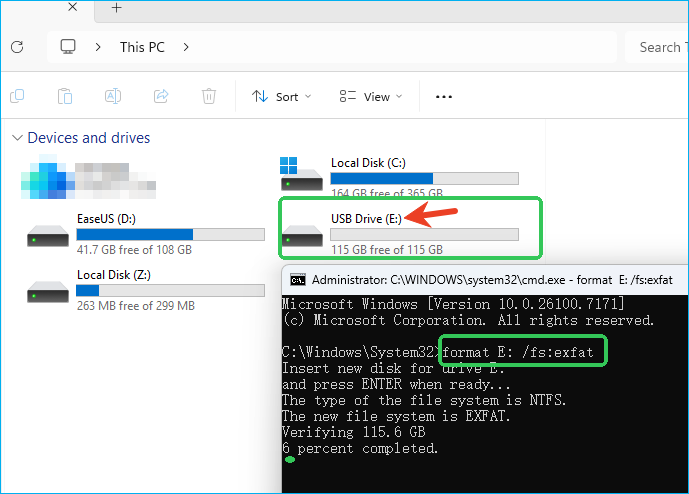
- Naciśnij Enter i poczekaj na zakończenie formatowania.
Udostępnij ten post, aby więcej użytkowników dowiedziało się, jak sformatować lub przekonwertować dyski USB do formatu exFAT bez utraty danych.
Czy powinienem przekonwertować mój dysk flash USB na exFAT?
W przypadku większości codziennych zastosowań – tak, jeśli chcesz przechowywać duże pliki (ponad 4 GB) lub używać go w różnych systemach operacyjnych (Windows, Mac, Linux), ponieważ exFAT oferuje doskonałą kompatybilność i usuwa ograniczenie rozmiaru plików FAT32, dzięki czemu idealnie nadaje się do pamięci flash.
Poniższa tabela przedstawia zalety, wady i sytuacje, w których warto go używać.
| Kategoria | Podsumowanie |
|---|---|
|
|
|
|
|
|
|
|
|
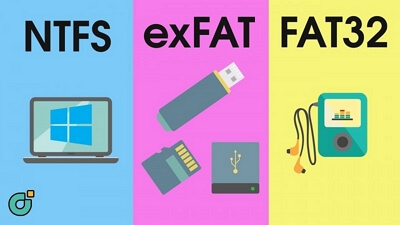
Przeczytaj ten post i dowiedz się więcej o różnicach między NTFS, exFAT i FAT32.

exFAT VS FAT32 VS NTFS: wszystko, co musisz wiedzieć
Co wiesz o systemie plików? Czy znasz różnice między exFAT, FAT32 i NTFS? W tym artykule dowiesz się wszystkiego, co powinieneś wiedzieć o exFAT VS FAT32 VS NTFS.
Wnioski
Jeśli chcesz przekonwertować pamięć flash USB na exFAT bez formatowania lub utraty danych, kluczem jest wybór odpowiedniego narzędzia. Ponieważ system Windows nie może natywnie konwertować FAT32 na exFAT bez usuwania plików, EaseUS Partition Master jest najbezpieczniejszą opcją, oferującą nieniszczącą konwersję, pełną obsługę exFAT i niezawodną wydajność na wszystkich zewnętrznych urządzeniach pamięci masowej. Niezależnie od tego, czy rozwiązujesz problem limitu plików 4 GB, naprawiasz problemy z odczytem NTFS w systemie macOS, czy przygotowujesz pamięć USB do użytku na różnych platformach, exFAT oferuje idealną równowagę między szybkością, kompatybilnością i prostotą. Dzięki odpowiedniej metodzie przejście na exFAT jest szybkie, bezpieczne i łatwe.
Często zadawane pytania dotyczące przełączania pamięci flash USB na exFAT
1. Czy mogę przekonwertować pamięć flash USB na exFAT bez utraty danych?
Tak, jeśli pamięć USB korzysta z systemu plików FAT32. Użyj programu EaseUS Partition Master, aby przekonwertować FAT32 na exFAT bez formatowania i utraty danych. System Windows nie obsługuje natywnej konwersji FAT32 na exFAT.
2. Jak zmienić format USB z NTFS na exFAT bez formatowania?
Nie można. Konwersja NTFS na exFAT wymaga formatowania. Najpierw wykonaj kopię zapasową plików, a następnie sformatuj dysk za pomocą Eksploratora plików, Zarządzania dyskami lub CMD.
3. Dlaczego warto używać exFAT dla dysków USB?
exFAT usuwa ograniczenie rozmiaru pliku do 4 GB, działa w systemach Windows i macOS oraz jest zoptymalizowany pod kątem pamięci flash, idealnej do przechowywania filmów, zdjęć i dużych plików.
4. Czy exFAT jest bezpieczny do codziennego użytku na dyskach flash USB?
Tak, exFAT jest stabilny i szeroko obsługiwany. Należy tylko unikać odłączania pamięci USB bez bezpiecznego wyjęcia, ponieważ nie ma ona ochrony dziennika, którą posiada NTFS.
5. exFAT, FAT32 czy NTFS – który system plików wybrać dla USB?
To zależy od sposobu użytkowania pamięci flash USB.
- exFAT: Najlepszy dla wielu platform + dużych plików
- FAT32: Najlepszy dla starszych urządzeń, ale ograniczony do plików o rozmiarze 4 GB
- NTFS: najlepszy do użytku wyłącznie w systemie Windows i funkcji uprawnień
Jak możemy Ci pomóc?
Related Articles
-
Jak zmniejszyć partycję w systemie Windows 10
![author icon]() Arek/2026/06/16
Arek/2026/06/16 -
Jak naprawić nieoczekiwany wyjątek sklepu w systemie Windows 10/11
![author icon]() Arek/2026/06/16
Arek/2026/06/16 -
Acer utknął na ekranie ładowania — 9 szybkich poprawek 🔥
![author icon]() Arek/2026/06/16
Arek/2026/06/16 -
Jak naprawić konsolę Nintendo Switch, która ciągle pyta o formatowanie karty SD
![author icon]() Arek/2026/06/16
Arek/2026/06/16