




Treść
Strona Spis treści

Updated by
ArekUpdated on Jun 16, 2026
Czasami może się zdarzyć, że dysk USB lub zewnętrzny exFAT nie jest rozpoznawany w systemie Windows 10 lub 11. Zazwyczaj oznacza to, że system widzi sprzęt, ale nie może poprawnie zamontować ani odczytać systemu plików exFAT. Oto kilka typowych sytuacji:
|
Ten przewodnik wyjaśnia, dlaczego występuje ten błąd i jak go naprawić. Istnieje 6 sposobów na naprawienie problemu z dyskiem exFAT, który nie jest rozpoznawany w systemie Windows 10/11. Możesz postępować zgodnie z tymi instrukcjami, aż dysk exFAT stanie się ponownie dostępny.
Dlaczego dysk USB/zewnętrzny exFAT nie jest widoczny lub odczytywany w systemie Windows?
Jeśli system Windows zgłasza, że system exFAT nie jest rozpoznawany, może to oznaczać problem z systemem plików. System wykrywa podłączenie urządzenia pamięci masowej, ale nie może poprawnie zinterpretować struktury exFAT na tej partycji. Istnieje kilka typowych przyczyn, dla których system exFAT może nie być rozpoznawany w systemie Windows.
- Brak przypisanej litery dysku: partycja istnieje, ale bez litery dysku Eksplorator plików jej nie wyświetla.
- Uszkodzenie partycji lub systemu plików: Niebezpieczne usunięcie, nagła utrata zasilania lub uszkodzone sektory mogą uszkodzić strukturę exFAT. System Windows traktuje partycję jako RAW.
- Nieprawidłowy status dysku: Dysk może być offline lub nie zostać zainicjowany . Albo całe miejsce może być wyświetlane jako nieprzydzielone.
- Problemy ze sterownikami: Nieaktualne, brakujące lub wadliwe sterowniki USB lub pamięci masowej mogą uniemożliwić zainstalowanie urządzenia przez system Windows.
- Problematyczna tablica partycji: Po użyciu dysku w wielu systemach (macOS, Linux) tablica partycji może być niespójna. Lub też jej ustawienia mogą być niekompatybilne z niektórymi wersjami systemu Windows.
Tutaj niektórzy użytkownicy społeczności podzielili się swoimi doświadczeniami dotyczącymi problemu „exFAT Not Recognized”.
Dysk exFAT sformatowany w systemie macOS nie jest montowany w systemie Windows 11. - r/techsupport |
Wszystkie dyski twarde exFAT przestały działać na komputerze z systemem Windows 10. Ponieważ edytuję wideo zarówno na komputerze PC, jak i MacBooku, możliwość formatowania dysków w exFAT jest bardzo pomocna. - r/Windows 10 |
Jak naprawić problem z dyskiem exFAT, który nie jest rozpoznawany w systemie Windows 10/11
Po pierwsze, możesz wykonać kilka podstawowych czynności w celu sprawdzenia:
- 🏷️Podłącz dysk ponownie do innego portu.
- 🏷️Przetestuj na innym komputerze z systemem Windows, aby wykluczyć awarię sprzętu.
- 🏷️Bezpiecznie wyjmij i włóż ponownie.
- 🏷️Uruchom ponownie komputer.
- 🏷️Sprawdź, czy jest widoczny w Zarządzaniu dyskami.
Teraz znasz już podstawową sytuację dysku USB exFAT lub zewnętrznego dysku twardego. Jeśli powyższe wskazówki nie pomogą, przejdź do rozwiązań:
- Ważne
- Zanim rozwiążesz problem, wykonaj kopię zapasową danych na dysku, aby uniknąć ich utraty. Niektóre z poniższych metod spowodują usunięcie wszystkich danych z dysku.
Rozwiązanie 1. Przypisz literę dysku do partycji exFAT
👍Najlepsze dla: Dysk jest widoczny w Zarządzaniu dyskami, ale nie ma przypisanej litery. I nie pojawia się w Eksploratorze plików.
Bez litery dysku system Windows nie wyświetli partycji w sekcji „Ten komputer”. Przypisanie litery jest operacją bezpieczną i nie powoduje usunięcia danych. Informuje ona jedynie system Windows, jak odwołać się do danej partycji. Jeśli dysk exFAT nie zostanie rozpoznany, przypisz mu literę dysku, jeśli jej nie posiada.
Oto jak przypisać literę dysku do partycji exFAT.
Krok 1. Kliknij prawym przyciskiem myszy przycisk Start i wybierz „Zarządzanie dyskami”.
Krok 2. Znajdź dysk exFAT i poszukaj partycji oznaczonej jako exFAT bez litery.
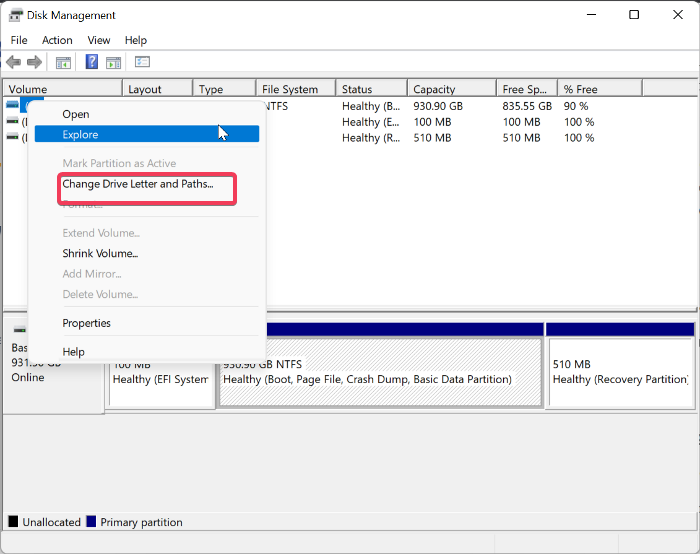
Krok 3. Kliknij partycję prawym przyciskiem myszy i wybierz „Zmień literę dysku i ścieżki”.
Krok 4. Kliknij „Dodaj” i przypisz kolejną dostępną literę.
Rozwiązanie 2. Sprawdź stan dysku w Zarządzaniu dyskami (Inicjowany / Online / Nieprzydzielony)
👍Najlepsze dla: Dysk wyświetlany jest jako „Niezainicjowany”, „Offline” lub „Nieprzydzielony”.
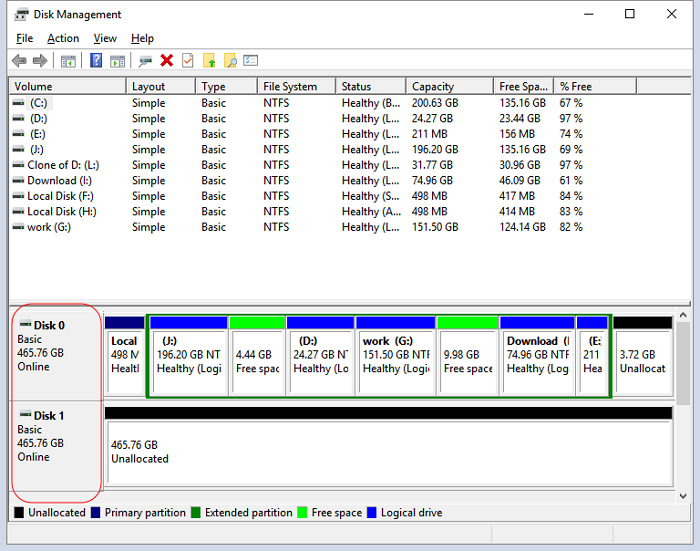
Jeśli dysk jest offline lub nie został zainicjowany, system Windows nie będzie miał dostępu do żadnego systemu plików. Jeśli dysk jest całkowicie nieprzydzielony, nie ma partycji, którą system Windows mógłby zamontować. Zainicjowanie i utworzenie nowej partycji exFAT spowoduje usunięcie danych, dlatego należy kontynuować tylko wtedy, gdy dane zostały utworzone w kopii zapasowej lub nie są istotne. Wykonaj następujące kroki:
Krok 1. W Zarządzaniu dyskami kliknij prawym przyciskiem myszy dysk > Online (jeśli jest offline).
Krok 2. Jeśli „Nie zainicjowano”, kliknij prawym przyciskiem myszy > Zainicjuj dysk > Wybierz MBR lub GPT (GPT dla nowoczesnych dysków >2 TB) > OK.
Krok 3. Jeśli nieprzydzielony, kliknij prawym przyciskiem myszy > Nowy prosty wolumin > Postępuj zgodnie z kreatorem.
Krok 4. W przypadku istniejących partycji kliknij prawym przyciskiem myszy > Właściwości, aby potwierdzić exFAT.
Rozwiązanie 3. Sformatuj dysk do formatu exFAT w systemie Windows
👍Najlepsze rozwiązanie dla: Partycja exFAT wyświetlana jest jako RAW lub uszkodzona; system Windows prosi o sformatowanie przed użyciem; dysk działa na innym urządzeniu, ale nie działa w systemie Windows.
Formatowanie często rozwiązuje problemy z rozpoznawaniem. Jeśli komputer z systemem Windows wyświetla komunikat „Musisz sformatować dysk przed użyciem”, sformatuj go do systemu plików exFAT. EaseUS Partition Master to niezawodny program do formatowania, który sprawia, że proces jest bardziej elastyczny i przyjazny dla użytkownika. To najlepszy program do formatowania exFAT , który obsługuje wiele partycji lub złożone układy.
Dlaczego warto wybrać Partition Master do formatowania do formatu exFAT:
- Formatuj partycje do exFAT , NTFS, FAT32 i innych.
- Obsługuje duże dyski i złożone konfiguracje.
- Umożliwia dodatkowe operacje, takie jak zmiana rozmiaru, przenoszenie lub konwersja partycji.
- Wykrywa uszkodzone sektory i znajduje inne błędy dysku.
Oto jak sformatować dysk do formatu exFAT za pomocą programu EaseUS Partition Master.
Krok 1. Uruchom program EaseUS Partition Master, kliknij prawym przyciskiem myszy partycję na zewnętrznym dysku twardym/karcie USB/SD, którą chcesz sformatować, i wybierz opcję „Formatuj”.

Krok 2. Przypisz nową etykietę partycji, system plików (NTFS/FAT32/EXT2/EXT3/EXT4/exFAT) i rozmiar klastra do wybranej partycji, a następnie kliknij „OK”.

Krok 3. W oknie ostrzegawczym kliknij „Tak”, aby kontynuować.

Krok 4. Kliknij przycisk „Wykonaj 1 zadanie(a)” w lewym górnym rogu, aby sprawdzić zmiany, a następnie kliknij „Zastosuj”, aby rozpocząć formatowanie zewnętrznego dysku twardego/karty USB/SD.

Rozwiązanie 4. Zaktualizuj lub ponownie zainstaluj sterowniki dysku i USB
👍Najlepsze dla: Menedżer urządzeń wyświetla żółte ikony ostrzegawcze; dysk exFAT jest widoczny na innych komputerach, ale nie jest stabilny na tym.
Nieaktualne lub uszkodzone sterowniki USB i pamięci masowej mogą uniemożliwić systemowi Windows prawidłowe rozpoznanie dysku. Aktualizacja lub ponowna instalacja tych sterowników może przywrócić normalną komunikację między systemem a urządzeniem exFAT. Oto jak zaktualizować sterownik :
Krok 1. Kliknij prawym przyciskiem myszy przycisk Start i wybierz „Menedżer urządzeń”.
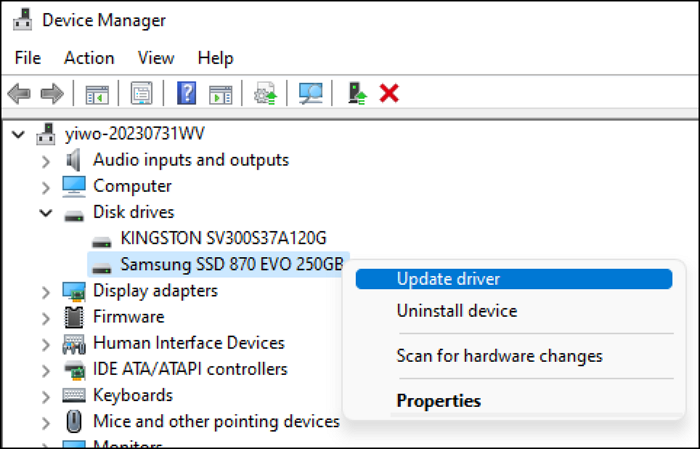
Krok 2. Kliknij „Stacje dysków” i znajdź swój dysk lub dysk USB.
Krok 3. Kliknij prawym przyciskiem myszy dysk i wybierz „Aktualizuj sterownik”.
Naprawa 5. Napraw błędy systemu plików
👍Najlepsze dla: Dysk exFAT jest widoczny w systemie Windows, ale jest niestabilny, wolny lub powoduje drobne błędy.
Błędy systemu plików mogą uniemożliwić systemowi Windows pełne rozpoznanie systemu exFAT. Narzędzia naprawcze mogą próbować naprawić błędy logiczne w systemie plików, ale nie gwarantują sukcesu. Przed naprawą należy wykonać kopię zapasową wszystkich dostępnych plików. Oto jak przeprowadzić prostą naprawę w systemie Windows.
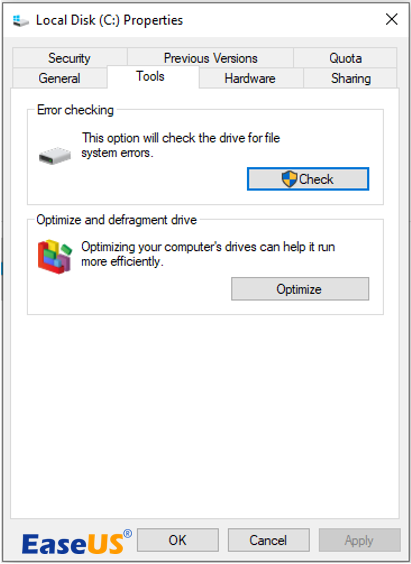
Krok 1. Otwórz Eksplorator plików, kliknij prawym przyciskiem myszy dysk exFAT i wybierz „Właściwości”.
Krok 2. Przejdź do zakładki „Narzędzia” i w sekcji „Sprawdzanie błędów” kliknij „Sprawdź”.
Krok 3. Jeśli system Windows znajdzie jakiekolwiek błędy systemu plików, postępuj zgodnie z instrukcjami, aby je naprawić.
Krok 4. Po zakończeniu procesu bezpiecznie odłącz i ponownie podłącz dysk, aby sprawdzić, czy rozpoznawanie się poprawi.
Poprawka 6. Utwórz ponownie tabelę partycji exFAT (zaawansowane)
👍Najlepsze w przypadku: gdy Zarządzanie dyskami pokazuje nieprawidłowe lub sprzeczne partycje; dysk był używany w wielu systemach operacyjnych; istnieje poważne podejrzenie uszkodzenia tabeli partycji.
Ponowne utworzenie tabeli partycji to zaawansowany krok, który w zasadzie resetuje strukturę dysku. Ten proces usuwa istniejące partycje, dlatego najpierw należy wykonać kopię zapasową wszystkich danych. Jest to przydatne, gdy inne rozwiązania zawodzą, a dysk nadal nie zachowuje się prawidłowo.
Krok 1. Otwórz wiersz poleceń jako administrator.
Krok 2. Wpisz „diskpart” i wpisz kolejno następujące polecenia
- diskpart
- lista dysków > wybierz dysk N
- Czysty
- utwórz partycję podstawową
- format fs=exfat szybki
- przypisz literę=X
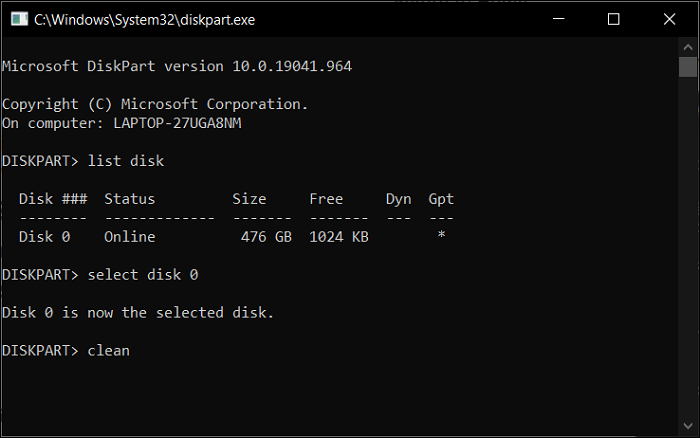
Krok 3. Przejdź do Zarządzania dyskami i zainicjuj dysk jako MBR lub GPT.
Udostępnij te metody, aby pomóc większej liczbie użytkowników rozwiązać problem „nierozpoznany dysk exFAT”:

Wniosek
Jeśli dysk exFAT nie jest rozpoznawany w systemie Windows 10 lub 11, przyczyną jest zazwyczaj brak litery dysku, uszkodzony system plików, nieprawidłowy stan dysku lub problem ze sterownikiem. Postępując zgodnie z sześcioma poprawkami opisanymi w tym fragmencie, większość użytkowników może przywrócić dysk do normalnego działania bez niepotrzebnej utraty danych.
Użytkownicy, którzy wolą mieć większą kontrolę nad partycjami, mogą skorzystać z programu EaseUS Partition Master, który oferuje wygodny sposób formatowania, naprawy i reorganizacji dysków exFAT w systemie Windows.
Często zadawane pytania
1. Które wersje systemu Windows obsługują exFAT?
System exFAT jest obsługiwany przez niemal wszystkie nowoczesne wersje systemu Windows, w tym Windows 7, 8, 8.1, 10, 11 i nowsze. System Windows Vista obsługuje system exFAT od wersji Service Pack 1, a system Windows XP może korzystać z systemu exFAT dopiero po zainstalowaniu aktualizacji KB955704.
2. exFAT vs NTFS: Który jest lepszy?
Systemy exFAT i NTFS służą różnym celom. Oto kilka zaleceń dotyczących wyboru systemu exFAT lub NTFS.
- Wybierz exFAT, jeśli często przenosisz duże pliki między systemami Windows, Mac i innymi urządzeniami.
- Wybierz NTFS, jeśli dysk będzie używany głównie w systemie Windows, szczególnie w przypadku dysków systemowych lub z danymi, w których niezawodność, bezpieczeństwo i zaawansowane funkcje są najważniejsze.
3. Czy mogę naprawić dysk exFAT bez formatowania i utraty danych?
W niektórych przypadkach można spróbować naprawić dysk exFAT bez formatowania. Na przykład, można przypisać literę dysku lub przełączyć dysk do trybu online w Zarządzaniu dyskami. Sukces nie jest jednak gwarantowany. Dlatego należy ostrożnie podchodzić do każdego kroku i najpierw wykonać kopię zapasową wszystkich danych, które nadal nadają się do odczytu.
Jak możemy Ci pomóc?
Related Articles
-
Rozwiązano: Czarny ekran po instalacji systemu Windows 10
![author icon]() Arek/2026/06/16
Arek/2026/06/16 -
![author icon]() Arek/2026/06/16
Arek/2026/06/16 -
Przewodnik po migracji systemu operacyjnego na dysk SSD w systemie Windows 8.1 ze zdjęciami
![author icon]() Arek/2026/06/16
Arek/2026/06/16 -
Jak zainstalować system MacOS na nowym dysku SSD — przewodnik krok po kroku
![author icon]() Arek/2026/06/16
Arek/2026/06/16