




Treść
Strona Spis treści

Updated by
ArekUpdated on Jun 16, 2026
Szukasz sposobu na rozszerzenie dysku C bez usuwania partycji, takich jak D, i bez utraty danych? Ta strona jest dla Ciebie.
Aby rozszerzyć dysk C bez usuwania partycji, możesz skorzystać z Zarządzania dyskami, menedżera partycji innej firmy, lub zwolnić miejsce na dysku C, przenosząc pliki na inny dysk.
Metoda zależy od układu dysku:
- Jeśli nieprzydzielone miejsce znajduje się bezpośrednio obok dysku C:, możesz skorzystać z narzędzia Zarządzanie dyskami systemu Windows.
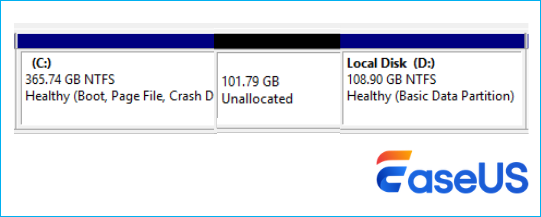
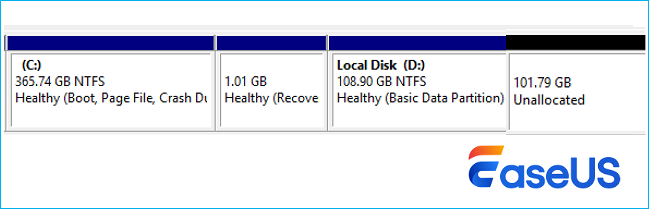
- Jeśli nieprzydzielona przestrzeń nie sąsiaduje z dyskiem C, do przeniesienia lub zmiany rozmiaru partycji potrzebny będzie menedżer partycji, np. EaseUS Partition Master .
- ✔️Dodaj nieprzylegającą, nieprzydzieloną przestrzeń do dysku C bez usuwania lub utraty danych
- ✔️Przenieś nieprzydzieloną przestrzeń na dysk C bez formatowania
- ✔️Obsługuje systemy Windows 11/10/8/7
- Jeśli nie ma żadnego nieprzydzielonego miejsca, możesz albo przenieść je z innej partycji, albo zwolnić miejsce na dysku.
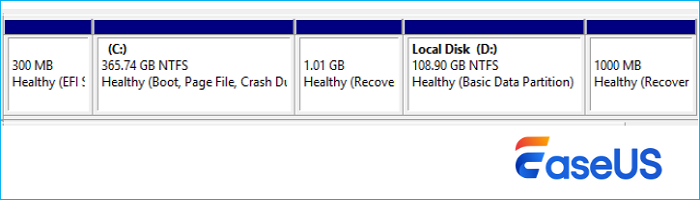
Nie możesz rozszerzyć dysku C z powodu partycji odzyskiwania lub obawiasz się utraty danych? Postępuj zgodnie z instrukcją, aby rozszerzyć dysk C w systemie Windows 11/10 bez usuwania dysku D ani innych partycji. Przed przystąpieniem do dalszych czynności upewnij się, że poprawnie zidentyfikowałeś problem z dyskiem. Wybór niewłaściwej metody może spowodować niepowodzenie operacji lub niepotrzebne ryzyko.
Jak rozszerzyć dysk C bez usuwania partycji?
Nie wszystkie układy dysków są takie same. Postępuj zgodnie ze scenariuszem odpowiednim do Twojej sytuacji, aby bezpiecznie rozszerzyć dysk C.
- Uwaga:
Zanim zaczniesz, zdecydowanie zalecamy utworzenie kopii zapasowej ważnych danych. Chociaż większość operacji partycjonowania jest zaprojektowana tak, aby nie powodowały uszkodzeń, nieoczekiwane przerwy, takie jak utrata zasilania lub błędy systemu, mogą prowadzić do utraty danych.
Przypadek 1. Nieprzydzielone miejsce znajduje się tuż za dyskiem C
Jeśli nieprzydzielone miejsce znajduje się bezpośrednio obok prawej strony dysku C, sytuacja jest najprostsza. System Windows pozwala rozszerzyć partycję bez usuwania czegokolwiek.
Jeśli jednak przestrzeń nie jest ciągła, opcja „Rozszerz wolumin” będzie niedostępna (wyszarzona).
Kroki rozszerzenia dysku C za pomocą Zarządzania dyskami:
Krok 1. Kliknij prawym przyciskiem myszy menu Start i wybierz Zarządzanie dyskami.
Krok 2. Zlokalizuj dysk C i sprawdź, czy tuż po jego prawej stronie znajduje się nieprzydzielona przestrzeń.
Krok 3. Kliknij prawym przyciskiem myszy dysk C i wybierz opcję Rozszerz wolumin.
Krok 4. Postępuj zgodnie z instrukcjami Kreatora rozszerzania woluminów i kliknij Dalej.
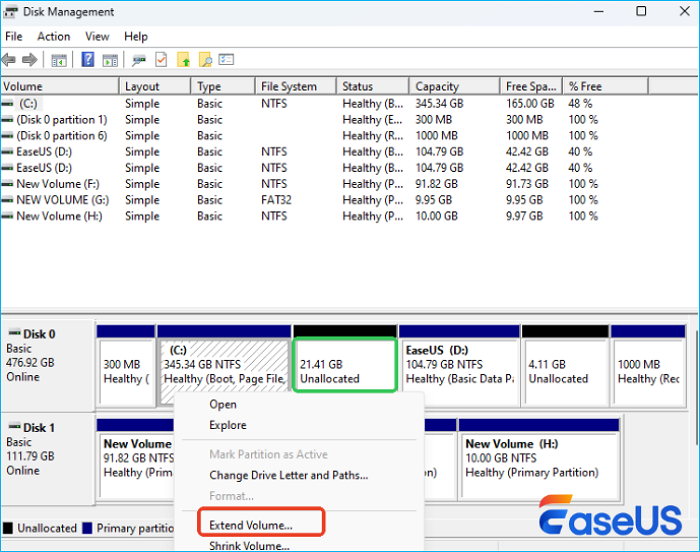
Krok 5. Wybierz dostępną nieprzydzieloną przestrzeń i kliknij Zakończ.
Po zakończeniu operacji dysk C zostanie rozszerzony bez wpływu na inne partycje.
⚠️ Ważne:
Jeśli opcja „Zwiększ głośność” jest wyszarzona, zwykle oznacza to, że:
- Nieprzydzielona przestrzeń nie jest sąsiadująca
- Albo system plików nie jest obsługiwany (działa tylko NTFS/RAW)
Przypadek 2. Nieprzydzielona przestrzeń nie sąsiaduje z dyskiem C
Gdy nieprzydzielone miejsce jest oddzielone od dysku C inną partycją (np. D: lub partycją odzyskiwania), Zarządzanie dyskami systemu Windows nie może sobie z tym poradzić, ponieważ nie może przenosić partycji. W takiej sytuacji przydatny staje się program EaseUS Partition Master. Umożliwia on przenoszenie partycji i scalanie nieprzylegającego, nieprzydzielonego miejsca na dysku C bez usuwania jakichkolwiek danych.
🚩Przed wykonaniem operacji zaleca się zamknięcie uruchomionych programów i unikanie przerw w ich działaniu, aby zapobiec ryzyku utraty danych.
Kroki rozszerzenia dysku C o przestrzeń niesąsiadującą (bez utraty danych):
Rozszerz dysk System C o nieprzydzieloną przestrzeń
- 1. Kliknij prawym przyciskiem myszy dysk System C: i wybierz opcję „Zmień rozmiar/Przenieś”.
- 2. Przeciągnij koniec partycji systemowej do nieprzydzielonego miejsca, aby dodać ją do dysku C: i kliknij „OK”.
- 3. Kliknij „Wykonaj zadanie” i „Zastosuj”, aby wykonać operacje i rozszerzyć dysk C.
Przypadek 3. Nie ma nieprzydzielonej przestrzeni
Jeśli dysk jest całkowicie zajęty i nie ma w ogóle nieprzydzielonego miejsca, nadal masz możliwości. Nie musisz usuwać partycji, aby rozszerzyć dysk C.
Możesz:
- Realokacja przestrzeni z innej partycji (np. D:)
- Zwolnij miejsce na dysku C ręcznie
Opcja 1. Przydziel miejsce na dysku C z dysku D
W przeciwieństwie do narzędzi systemu Windows, EaseUS Partition Master może bezpośrednio przydzielać wolne miejsce z jednej partycji do drugiej. Oznacza to, że możesz zabrać niewykorzystane miejsce z dysku D: i dodać je do dysku C: bez usuwania ani formatowania żadnej partycji.
Podejście to jest szczególnie przydatne, gdy:
- Na dysku D jest dużo niewykorzystanego miejsca
- Potrzebujesz szybkiego rozwiązania, które nie spowoduje utraty danych
⚠️ Uwaga: Zawsze wyświetlaj podgląd zmian przed ich zastosowaniem, aby mieć pewność, że zostaną poprawnie przypisane.
Krok 1. Kliknij prawym przyciskiem myszy partycję D: z wystarczającą ilością wolnego miejsca i wybierz opcję „Przydziel miejsce”.

Krok 2. Wybierz partycję docelową – dysk C: i przeciągnij panel partycji w prawo, aby dodać wolne miejsce z dysku D: do dysku C:. Następnie kliknij „OK”, aby potwierdzić.

Krok 3. Kliknij przycisk „Wykonaj zadanie”, a następnie kliknij „Zastosuj”, aby rozpocząć proces przenoszenia wolnego miejsca z dysku D: na dysk C:.

Opcja 2. Zwolnij miejsce na dysku C
Jeśli wolisz nie modyfikować partycji, zwolnienie miejsca na dysku to kolejne praktyczne rozwiązanie. Chociaż nie zwiększa to rozmiaru partycji, może szybko rozwiązać problem braku miejsca na dysku.
Oto popularne sposoby zwalniania miejsca:
- Usuń pliki tymczasowe i pamięć podręczną systemu
- Odinstaluj nieużywane aplikacje
- Przenieś duże pliki (filmy, pliki do pobrania) na inny dysk
- Włącz funkcję Storage Sense w systemie Windows 11
- Wyczyść kosz i stare kopie zapasowe
Te metody są bezpieczne i skuteczne w przypadku rutynowej konserwacji. Jeśli chcesz dowiedzieć się więcej, zapoznaj się z naszym pełnym poradnikiem poniżej:

Rozwiązano: Pełny dysk C i brak miejsca w systemie Windows 11/10/8/7
Dlaczego mój dysk C jest tak pełny? Jak to naprawić? Oto 3 rozwiązania, które pomogą Ci rozwiązać problem z zapełnionym dyskiem C w systemach Windows 11, 10, 8 i 7. Wypróbuj podane rozwiązania, aby rozwiązać ten problem, gdy komputer wyświetla ostrzeżenie o małej ilości miejsca na dysku, ponieważ dysk C jest pełny i brakuje na nim miejsca.
👉 Jeśli ten poradnik Ci pomógł, rozważ podzielenie się nim z innymi osobami borykającymi się z podobnym problemem.

Dlaczego opcja „Zwiększ głośność” jest wyszarzona?
Jeśli opcja Rozszerz wolumin jest niedostępna w Zarządzaniu dyskami, zwykle wynika to ze strukturalnych ograniczeń systemu Windows.
Do najczęstszych przyczyn zalicza się:
- Nieprzydzielona przestrzeń nie znajduje się bezpośrednio obok dysku C
- Pomiędzy nimi znajduje się partycja odzyskiwania lub EFI
- Partycja nie jest sformatowana jako NTFS lub RAW
Zarządzanie dyskami nie może przenosić partycji ani scalać nieprzylegających obszarów. Krótko mówiąc, narzędzia systemu Windows działają tylko z ciągłą, nieprzydzieloną przestrzenią (po prawej stronie dysku C), dlatego często wymagane są zewnętrzne programy do zmiany rozmiaru partycji, takie jak EaseUS Partition Master.
Wniosek
Czy można rozszerzyć dysk C bez usuwania dysku D ani żadnej innej partycji? Tak, można rozszerzyć dysk C bez usuwania dysku D ani żadnej innej partycji. Kluczem jest zrozumienie układu dysku i wybór odpowiedniej metody: jeśli nieprzydzielone miejsce sąsiaduje bezpośrednio z dyskiem C, można skorzystać z Zarządzania dyskami; jeśli przestrzeń nie sąsiaduje z dyskiem, do przeniesienia lub scalenia wymagane jest narzędzie do partycjonowania, takie jak EaseUS Partition Master; a jeśli w ogóle nie ma nieprzydzielonego miejsca, można je przenieść z innej partycji lub zwolnić miejsce na dysku. Przy odpowiednim podejściu można bezpiecznie rozszerzyć dysk C bez formatowania, usuwania partycji i utraty danych.
Najczęściej zadawane pytania dotyczące rozszerzania dysku C bez usuwania partycji
1. Czy mogę rozszerzyć dysk C bez usuwania dysku D?
Tak. Możesz rozszerzyć dysk C bez usuwania dysku D, wykorzystując sąsiednie, nieprzydzielone miejsce lub realokując miejsce z dysku D za pomocą narzędzi do zarządzania partycjami. Jeśli zrobisz to poprawnie, nie będzie konieczna utrata danych.
2. Dlaczego nie mogę rozszerzyć dysku C, mimo że mam wolne miejsce?
Wolne miejsce w innej partycji (np. D:) to nie to samo, co nieprzydzielone miejsce. Zarządzanie dyskami systemu Windows może korzystać tylko z nieprzydzielonego miejsca bezpośrednio obok dysku C, w przeciwnym razie opcja będzie wyłączona.
3. Czy korzystanie z oprogramowania do partycjonowania innych firm jest bezpieczne?
Tak, o ile korzystasz z niezawodnych narzędzi, takich jak EaseUS Partition Master. Narzędzia te służą do zmiany rozmiaru i przenoszenia partycji bez utraty danych, ale nadal zaleca się tworzenie kopii zapasowych ważnych plików.
Jak możemy Ci pomóc?
Related Articles
-
Rozwiązanie SanDisk Format: Sformatuj SanDisk, aby uzyskać najlepszą wydajność samodzielnie
![author icon]() Arek/2026/06/16
Arek/2026/06/16 -
Jak odkryć partycję odzyskiwania — 2 działające rozwiązania
![author icon]() Arek/2026/06/16
Arek/2026/06/16 -
Konwertuj FAT32 na NTFS bez utraty danych [Poradnik 2024]
![author icon]() Arek/2026/06/16
Arek/2026/06/16 -
Jak usunąć partycję OEM w systemie Windows 10/8/7 [aktualizacja 2024]
![author icon]() Arek/2026/06/16
Arek/2026/06/16