




Treść
Strona Spis treści

Updated by
ArekUpdated on Jun 16, 2026
Jeśli musisz wyłączyć funkcję BitLocker w BIOS-ie systemu Windows 11, na przykład przed aktualizacją oprogramowania układowego lub zmianą ustawień TPM/Secure Boot, ważne jest, aby prawidłowo przygotować system. Funkcja BitLocker szyfruje dyski, aby chronić dane, ale aktywne szyfrowanie może powodować wyświetlanie monitów o klucz odzyskiwania lub problemy z rozruchem podczas zmian w BIOS-ie. Ten poradnik firmy EaseUS Software zawiera bezpieczne, krok po kroku metody wyłączania funkcji BitLocker w systemie Windows 11 w BIOS-ie i zapobiegania niepotrzebnym przerwom.
Dlaczego należy wyłączyć funkcję BitLocker przed zmianą ustawień BIOS-u?
BitLocker to funkcja pełnego szyfrowania dysku, która zabezpiecza Twoje dane. Podczas modyfikacji ustawień BIOS-u, takich jak TPM lub Bezpieczny rozruch z włączonym BitLockerem, system Windows może wykryć zmianę zabezpieczeń i poprosić o klucz odzyskiwania przy następnym uruchomieniu. Tymczasowe wyłączenie lub wstrzymanie BitLockera zapewnia płynny dostęp do BIOS-u i zapobiega przypadkowemu zablokowaniu.
Jak wyłączyć BitLocker przed wejściem do BIOS-u | 3 sposoby
W tej sekcji, omawiając rozwiązania, przedstawiono trzy skuteczne metody rozwiązania problemu. Pierwszym krokiem jest skorzystanie z niezawodnego menedżera partycji innej firmy, co pozwala na prostsze i bardziej efektywne podejście.
Sposób 1. Użyj EaseUS Partition Master🔥
Najprostszym sposobem zarządzania BitLockerem przed zmianami w BIOS-ie jest skorzystanie z EaseUS Partition Master . To narzędzie pozwala szybko wyłączyć lub zawiesić BitLockera bez konieczności przechodzenia przez wiele menu lub korzystania z narzędzi wiersza poleceń. Pomaga również sprawdzać stan dysku i bezpiecznie zarządzać partycjami.
Główne cechy programu EaseUS Partition Master:
- Łatwe zawieszanie lub wyłączanie szyfrowania BitLocker
- Przygotuj swój system na aktualizacje BIOS-u bez ryzyka
- Przyjazny interfejs użytkownika zarówno dla początkujących, jak i zaawansowanych użytkowników
Krok 1. Otwórz EaseUS Partition Master i kliknij prawym przyciskiem myszy dysk zaszyfrowany funkcją BitLocker.
Krok 2. Wybierz „BitLocker Manager”, a zobaczysz nowe okno umożliwiające wykonywanie operacji związanych z funkcją BitLocker.

Krok 3. Kliknij „Wyłącz” przy dysku docelowym, kliknij „Tak”, aby potwierdzić, że chcesz wyłączyć funkcję BitLocker na partycji, i cierpliwie poczekaj, aż operacja się zakończy.

Sposób 2. Wyłącz BitLocker za pomocą ustawień systemu Windows
Ustawienia systemu Windows to wbudowany i najskuteczniejszy sposób wyłączania funkcji BitLocker w systemie Windows 11, umożliwiający użytkownikom całkowite wyłączenie szyfrowania lub jego tymczasowe zawieszenie przed takimi zadaniami, jak aktualizacja systemu BIOS czy wymiana sprzętu. Korzystając z Ustawień systemu Windows, można bezpiecznie zarządzać zaszyfrowanymi dyskami, zapobiegać wyświetlaniu monitów o klucz odzyskiwania po ponownym uruchomieniu oraz zapewnić zgodność systemu bez ryzyka utraty danych, co czyni je najprostszym i najbezpieczniejszym sposobem kontrolowania funkcji BitLocker.
Proszę zapoznać się z poniższymi krokami.
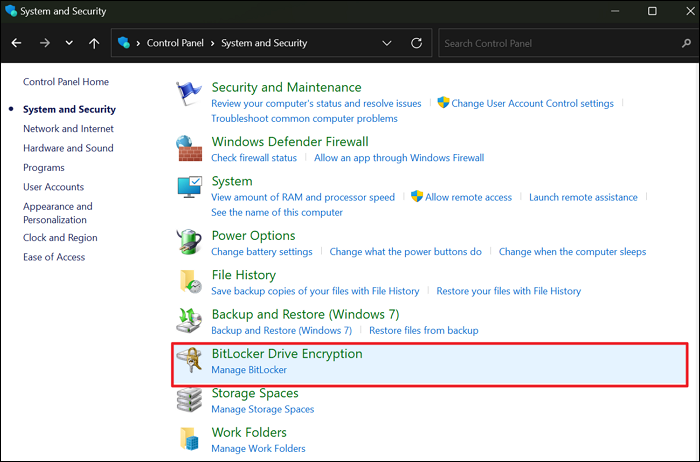
Krok 1. Naciśnij Panel sterowania na pasku wyszukiwania > kliknij, aby go otworzyć > przejdź do System i zabezpieczenia > kliknij Szyfrowanie dysków funkcją BitLocker.
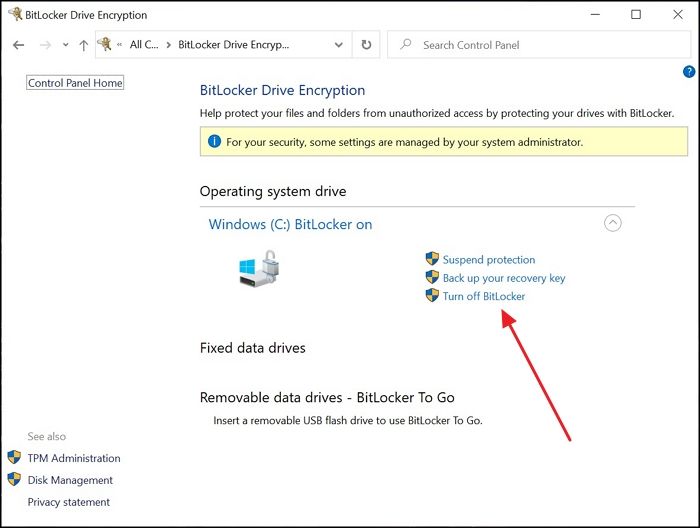
Krok 2. W nowym oknie wybierz swój zaszyfrowany dysk > kliknij Wyłącz BitLocker > proszę cierpliwie czekać.
![]()
Sposób 3. Wejdź do BIOS-u i wprowadź zmiany
Wejście do BIOS-u w systemie Windows 11 nie powoduje bezpośredniego wyłączenia funkcji BitLocker. Służy ono raczej do wprowadzania zmian sprzętowych lub oprogramowania układowego, takich jak modyfikacja ustawień modułu TPM lub bezpiecznego rozruchu, które mogą wpływać na szyfrowanie BitLocker. Aby uniknąć monitów o klucz odzyskiwania lub problemów z uruchomieniem po tych zmianach, należy wcześniej wyłączyć lub wstrzymać działanie funkcji BitLocker w systemie Windows. W rezultacie dostęp do BIOS-u jest krokiem pomocniczym, a nie faktyczną metodą wyłączania funkcji BitLocker.
Krok 1. Uruchom ponownie komputer > naciśnij F2, F10, Esc lub DEL, gdy pojawi się ekran startowy.
Krok 2. Dowiedz się, kto jest producentem Twojego komputera > naciskaj poniższy skrót klawiaturowy, aby wejść do BIOS-u .
- HP: F10 lub Esc
- Dell: F2 lub F12
- Acer: F2 lub Del
- Lenovo: F2 lub Fn + F2
- Asus: F2 lub Esc
- Samsung: F2
- Sony: F1, F2 lub F3
Krok 3. W menu BIOS zmodyfikuj ustawienia, takie jak TPM, Secure Boot lub oprogramowanie sprzętowe.
Krok 4. Pamiętaj, aby zapisać zmiany i wyjść z BIOS-u.
Gdy funkcja BitLocker jest wyłączona lub zawieszona, system powinien uruchomić się normalnie, bez żądania klucza odzyskiwania.
Wniosek
Krótko mówiąc, zrozumienie , jak wyłączyć BitLockera w systemie Windows 11: w BIOS-ie, jest kluczowe przed przeprowadzeniem aktualizacji BIOS-u lub wprowadzeniem zmian w oprogramowaniu układowym. Tymczasowe wyłączenie lub zawieszenie BitLockera, zarówno w ustawieniach systemu Windows, jak i za pomocą zaufanego narzędzia, takiego jak EaseUS Partition Master, pozwala uniknąć monitów o klucz odzyskiwania, zapewnić płynny rozruch systemu i chronić dane. Wykonanie tych kroków gwarantuje bezproblemową aktualizację BIOS-u, zachowując jednocześnie bezpieczeństwo i wydajność systemu Windows 11.
Często zadawane pytania
Ponadto ta sekcja zawiera również kilka wskazówek dotyczących funkcji BitLocker. Zapoznaj się z nimi, jeśli jesteś zainteresowany.
1. Czy muszę wyłączyć BitLocker, aby wykonać aktualizację BIOS-u?
Przed wykonaniem aktualizacji BIOS-u konieczne jest tymczasowe wyłączenie funkcji BitLocker w systemie Windows. Jeśli funkcja BitLocker pozostanie aktywna, system może nie rozpoznać klucza szyfrującego po ponownym uruchomieniu, co spowoduje konieczność wprowadzenia klucza odzyskiwania funkcji BitLocker w celu kontynuacji.
2. Jak dezaktywować BitLocker w wierszu poleceń systemu Windows 11?
- W przypadku wiersza poleceń: wiersz poleceń systemu Windows. Kopiuj. manage-bde.exe -off C: Zastąp C: odpowiednią literą dysku.
- W przypadku programu PowerShell: PowerShell. Kopiuj. Disable-BitLocker -MountPoint "C:". Ponownie zastąp C: poprawną literą dysku.
3. Czy wyłączenie funkcji BitLocker spowolni mój komputer?
Wyłączenie funkcji BitLocker nie spowolni komputera. Wręcz przeciwnie, może poprawić jego wydajność. Ponieważ szyfrowanie BitLocker generuje dodatkowe obciążenie obliczeniowe, jego wyłączenie może poprawić wydajność dysków SSD, zmniejszyć obciążenie procesora i zwiększyć prędkość odczytu/zapisu nawet o 45% na niektórych urządzeniach.
Jak możemy Ci pomóc?
Related Articles
-
Windows 11 nie akceptuje hasła? Jak to naprawić?
![author icon]() Arek/2026/06/16
Arek/2026/06/16 -
Jak sformatować dysk SSD do exFAT? Pełny przewodnik ze zdjęciami
![author icon]() Arek/2026/06/16
Arek/2026/06/16 -
Pobierz system Windows 11 bez modułu TPM 2.0 i uruchom system Windows 11 bez modułu TPM
![author icon]() Arek/2026/06/16
Arek/2026/06/16 -
Jak sformatować dysk tylko do odczytu do normalnego systemu Windows 11
![author icon]() Arek/2026/06/16
Arek/2026/06/16