




Treść
Strona Spis treści

Updated by
ArekUpdated on Jun 16, 2026
Karty SD są przydatne do przechowywania i przesyłania danych. Kartę SD można sformatować do formatu exFAT, gdy przechowujesz duże pliki, takie jak filmy 4K lub zdjęcia w wysokiej rozdzielczości. Format exFAT działa dobrze na komputerach z systemem Windows i Mac. Obsługuje również większe pliki niż starszy format FAT32.
W tym przewodniku pokazano, jak sformatować kartę SD do formatu exFAT w systemie Windows i Mac. Zawsze najpierw wykonaj kopię zapasową danych. Formatowanie powoduje usunięcie wszystkich danych z karty. Przejdźmy do przewodnika.
Co należy przygotować przed sformatowaniem karty SD
Przed rozpoczęciem poświęć kilka minut na przygotowania. Formatowanie powoduje usunięcie wszystkich danych z karty SD, dlatego konieczne jest wykonanie kopii zapasowej ważnych plików.
- Utwórz kopię zapasową danych: skopiuj wszystkie zdjęcia, filmy lub pliki z karty SD na komputer lub do pamięci w chmurze.
- Sprawdź rozmiar karty SD: upewnij się, że karta ma co najmniej 64 GB, jeśli planujesz używać exFAT. Karty mniejsze niż 32 GB zazwyczaj używają FAT32.
- Włóż kartę SD prawidłowo: użyj czytnika kart SD lub wbudowanego gniazda i sprawdź, czy karta jest rozpoznawana przez system.
- Sprawdź zabezpieczenie przed zapisem: jeśli karta SD ma fizyczny przełącznik blokady, upewnij się, że znajduje się on w pozycji odblokowanej.
- W razie potrzeby pobierz narzędzia: w systemie Windows pomocne mogą być narzędzia innych firm, takie jak EaseUS Partition Master, jeśli standardowe narzędzia nie działają.
Po wykonaniu tych czynności możesz bezpiecznie sformatować kartę SD. Udostępnij ten post, jeśli uznasz go za pomocny!

Jak sformatować kartę SD do exFAT w systemie Windows
Jeśli chcesz sformatować kartę SD do formatu exFAT w systemie Windows, możesz skorzystać z czterech poniższych metod. Wbudowane narzędzia systemu Windows obejmują Zarządzanie dyskami, Eksplorator plików i Diskpart CMD. EaseUS Partition Master to wszechstronne narzędzie do tego celu.
Metoda 1. EaseUS Partition Master
Jeśli chcesz sformatować kartę SD w systemie Windows, możesz skorzystać z niektórych wbudowanych narzędzi systemu Windows. Jednak podczas korzystania z tych narzędzi mogą wystąpić pewne problemy. Na przykład karta SD może nie pojawić się w Eksploratorze plików. Opcja exFAT może być niedostępna. Lub system może wyświetlić błąd informujący, że formatowanie nie może zostać zakończone. W takich przypadkach użycie profesjonalnego menedżera partycji, takiego jak EaseUS Partition Master, może pomóc w bezpiecznym i wydajnym sformatowaniu karty SD.
EaseUS Partition Master to niezawodne narzędzie do formatowania kart SD do formatu exFAT. Zapewnia przejrzysty interfejs i wysoką wydajność. Oprogramowanie obsługuje wszystkie główne urządzenia pamięci masowej i zapewnia bezpieczeństwo danych podczas operacji. Jest to praktyczny wybór dla użytkowników, którzy chcą płynnie i stabilnie sformatować karty SD do formatu exFAT.
Oto jak sformatować kartę SD do formatu exFAT za pomocą EaseUS Partition Master.
Krok 1. Znajdź swoją kartę SD, kliknij prawym przyciskiem myszy partycję, którą chcesz sformatować, i wybierz „Formatuj”.
Krok 2. Ustaw nową etykietę partycji, system plików (NTFS/FAT32/EXT2/EXT3/EXT4/exFAT) i rozmiar klastra dla wybranej partycji, a następnie kliknij „OK”.
Krok 3. Kliknij „Tak” w wyskakującym okienku, aby kontynuować.
Krok 4. Kliknij przycisk „Wykonaj 1 zadanie” na pasku narzędzi, a następnie kliknij „Zastosuj”, aby rozpocząć formatowanie karty SD.
Dlaczego EaseUS Partition Master wyróżnia się jako oprogramowanie do formatowania kart pamięci:
- Obsługuje różne systemy plików, takie jak exFAT, NTFS i FAT32.
- Umożliwia użytkownikom tworzenie, usuwanie, zmianę rozmiaru, przenoszenie i łączenie partycji.
- Umożliwia szybkie formatowanie kart SD, dysków USB i dysków zewnętrznych bez utraty danych.
- Zawiera zaawansowane narzędzia do zarządzania dyskami, takie jak klonowanie dysków.
Metoda 2. Zarządzanie dyskami
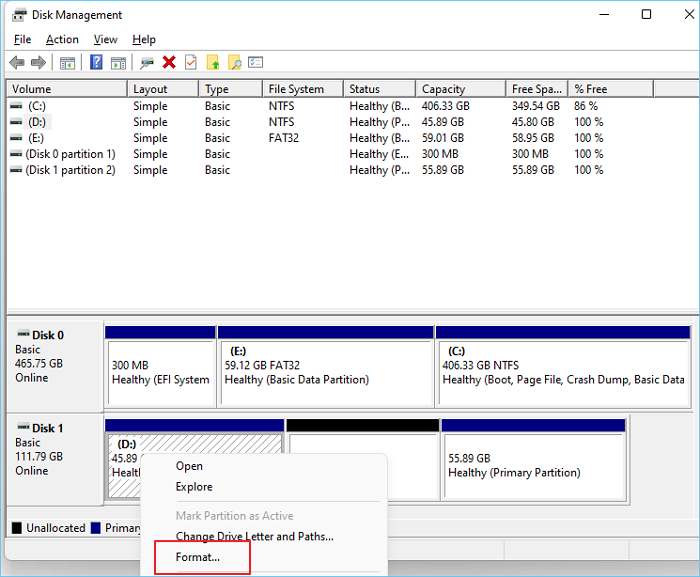
Jeśli wolisz wbudowane narzędzie systemu Windows, Zarządzanie dyskami jest niezawodne. Wyświetla wszystkie dyski i partycje w widoku listy i wykresu. Użyj go do formatowania dysków, tworzenia nowych partycji lub zmniejszania/rozszerzania woluminów. Oto jak sformatować kartę SD do exFAT za pomocą Zarządzania dyskami.
Krok 1. Kliknij prawym przyciskiem myszy przycisk Start i wybierz Zarządzanie dyskami.
Krok 2. Znajdź swoją kartę SD na liście dysków. Upewnij się, że wybrałeś właściwą, aby uniknąć usunięcia innych dysków.
Krok 3. Kliknij prawym przyciskiem myszy partycję karty SD i wybierz opcję Formatuj.
Krok 4. Ustaw system plików na exFAT i wpisz etykietę woluminu (opcjonalnie).
Krok 5. Odznacz opcję „Wykonaj szybkie formatowanie”, jeśli chcesz przeprowadzić formatowanie całkowite.
Krok 6. Kliknij OK, aby potwierdzić.
Metoda 3. Eksplorator plików
Eksplorator plików to codziennie używana przeglądarka plików w systemie Windows. Jest to szybki sposób na sformatowanie dysków wymiennych, takich jak karty SD. Oto jak sformatować kartę SD w Eksploratorze plików.
Krok 1. Włóż kartę SD do komputera.
Krok 2. Otwórz Ten komputer, a następnie kliknij prawym przyciskiem myszy dysk karty SD.
Krok 3. Wybierz opcję Formatuj z menu.
Krok 4. Wybierz exFAT z menu rozwijanego System plików.
Krok 5. Kliknij przycisk Start i poczekaj chwilę.

Metoda 4. Diskpart CMD
Zaawansowanym użytkownikom DiskPart zapewnia bezpośrednią kontrolę z poziomu wiersza poleceń. Używaj go tylko wtedy, gdy dobrze znasz CMD, ponieważ nieprawidłowe użycie może spowodować skasowanie niewłaściwego dysku.
Oto kroki, które należy wykonać, aby sformatować kartę SD do formatu exFAT w Diskpart.
Krok 1. Naciśnij klawisze „Windows + R” i wpisz „cmd”. Naciśnij Enter.
Krok 2. Wpisz kolejno następujące polecenia, naciskając Enter po każdym z nich:
- diskpart
- list disk
- select disk X (zastąp X numerem dysku)
- list volume
- wybierz wolumin Y (zastąp Y numerem swojego woluminu)
- format fs=exfat quick
- wyjdź

Spowoduje to usunięcie wszystkich partycji i sformatowanie karty do formatu exFAT. Diskpart jest potężnym narzędziem do naprawy uszkodzonych kart SD lub usuwania problemów z ochroną przed zapisem.
Jak sformatować kartę SD do formatu exFAT na komputerze Mac
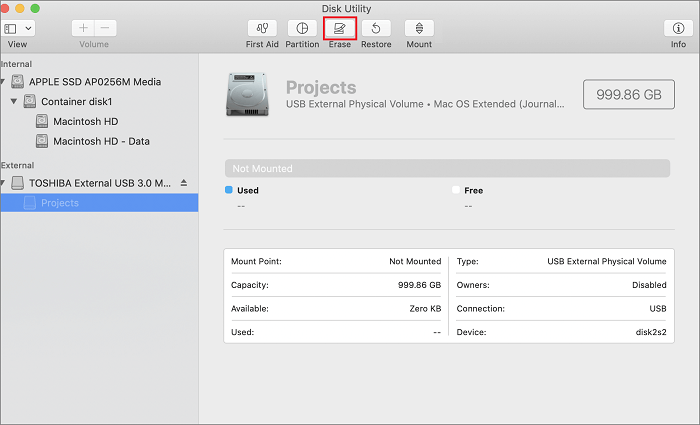
Jeśli karta SD nie działa poprawnie na komputerze Mac, najlepszym rozwiązaniem jest sformatowanie jej do formatu exFAT. System plików exFAT obsługuje duże pliki i działa płynnie na różnych platformach. W tej sekcji dowiesz się, jak sformatować kartę SD do formatu exFAT na komputerze Mac za pomocą wbudowanego narzędzia Disk Utility.
Krok 1. Podłącz kartę SD do komputera Mac za pomocą wbudowanego gniazda lub zewnętrznego czytnika.
Krok 2. Otwórz narzędzie Disk Utility (w folderze Applications > Utilities).
Krok 3. Na pasku bocznym wybierz kartę SD (nie pojedynczy wolumin).
Krok 4. Kliknij opcję „Erase” (Usuń) u góry.
Krok 5. W sekcji Format wybierz exFAT.
Krok 6. Opcjonalnie nadaj nazwę karcie w polu Nazwa.
Krok 7. Kliknij przycisk „Erase” (Usuń), aby potwierdzić.
Dlaczego warto sformatować kartę SD do formatu exFAT
Formatowanie karty SD do exFAT jest popularnym rozwiązaniem dla użytkowników, którzy potrzebują równowagi między kompatybilnością a elastycznością. System plików exFAT jest idealny dla kart SD o dużej pojemności, aparatów fotograficznych i urządzeń przenośnych.
1️⃣Błąd karty SD
W przypadku problemów z kartą SD można rozważyć jej sformatowanie. Formatowanie pozwala naprawić błędy logiczne lub uszkodzone struktury na karcie SD. Odbudowuje system plików i usuwa uszkodzone indeksy. Czasami karty SD wyświetlają błędy. Mogą one oznaczać „uszkodzenie” lub nieprawidłowe odczytywanie. Formatowanie rozwiązuje ten problem. Usuwa uszkodzone sektory i pozwala zacząć od nowa. Jeśli karta nie działa prawidłowo w aparacie lub telefonie, spróbuj sformatować ją do formatu exFAT.
2️⃣exFAT a FAT32
Głównym powodem wyboru exFAT zamiast FAT32 jest rozmiar plików i pojemność. Poniżej znajduje się tabela przedstawiająca różnice między nimi.
| Funkcja | exFAT | FAT32 |
| Maksymalny rozmiar pliku | 16 EB | 4 GB |
| Maksymalny rozmiar partycji | 128 PB | 32 GB (w systemie Windows) |
| Kompatybilność | Windows, macOS, aparaty fotograficzne, konsole | Szeroka kompatybilność, ale ograniczenia w przypadku dużych plików |
| Szybkość | Szybsza w przypadku nowoczesnych urządzeń | Wolniejsza na dużych partycjach |
| Idealne zastosowanie | Karty SD o pojemności 64 GB+, wideo 4K, kopie zapasowe | Urządzenia o pojemności 32 GB lub mniejszej |
Wniosek
exFAT zapewnia lepszą obsługę dużych plików i działa na różnych platformach. Przed sformatowaniem karty SD do exFAT pamiętaj, aby najpierw wykonać kopię zapasową. Wybierz metodę, która pasuje do Twojej konfiguracji. W systemie Windows najskuteczniejszym sposobem formatowania kart SD jest program EaseUS Partition Master. Dzięki niemu karta SD sformatowana do exFAT będzie działać płynnie na większości nowoczesnych urządzeń.
Często zadawane pytania dotyczące formatowania kart SD do exFAT
1. Jakie systemy plików obsługuje karta SD?
Większość kart SD może korzystać z systemów FAT32, exFAT lub NTFS w systemie Windows oraz exFAT lub APFS w systemie Mac. Ze względu na uniwersalną kompatybilność exFAT jest najlepszym wyborem dla kart o pojemności większej niż 32 GB.
2. Jak sformatować kartę SD do FAT32?
W systemie Windows można użyć narzędzia Zarządzanie dyskami, Eksploratora plików lub narzędzi innych firm, takich jak EaseUS Partition Master. W przypadku większych kart (64 GB+) system Windows może nie wyświetlać systemu FAT32, ale narzędzia innych firm nadal mogą wymusić ten format.
3. Czy sformatowanie karty SD powoduje usunięcie wszystkich danych?
Tak, formatowanie powoduje usunięcie wszystkich plików. Przed rozpoczęciem zawsze należy wykonać kopię zapasową. Po sformatowaniu odzyskanie danych staje się trudne, chociaż narzędzia takie jak EaseUS Data Recovery Wizard mogą czasami przywrócić utracone pliki.
4. Co zrobić, jeśli moje urządzenie nie obsługuje systemu exFAT?
Starsze urządzenia, takie jak starsze aparaty fotograficzne lub odtwarzacze MP3, mogą nie rozpoznawać exFAT. W takim przypadku sformatuj kartę do FAT32, używając mniejszej pojemności lub trybu zgodności.
Udostępnij te metody formatowania exFAT na:
Jak możemy Ci pomóc?
Related Articles
-
Jak podzielić dysk twardy o pojemności 1 TB na partycje w systemie Windows 10/8/7
![author icon]() Arek/2026/06/16
Arek/2026/06/16 -
Jak zastosować naprawę rozruchu systemu Windows 10 [6 promowanych sposobów]🔥
![author icon]() Arek/2026/06/16
Arek/2026/06/16 -
Jak naprawić nieprawidłowy rozmiar klastra. Proszę sformatować błąd?
![author icon]() Arek/2026/06/16
Arek/2026/06/16 -
Natychmiastowe poprawki błędu „Plik jest za duży dla docelowego systemu plików" w systemie Windows
![author icon]() Arek/2026/06/16
Arek/2026/06/16