




Treść
Strona Spis treści

Updated by
ArekUpdated on Jun 16, 2026
Czy istnieją jakieś alternatywy dla MBR2GPT ? Jasne! EaseUS Partition Master, DiskGenius i IM-Magic Partition Resizer to alternatywy dla MBR2GPT do konwersji MBR na GPT. EaseUS Software zauważyło, że wielu użytkowników zadaje na Reddicie różnego rodzaju pytania dotyczące konwersji MBR na GPT, takie jak:
Szukam oprogramowania do konwersji dysku rozruchowego systemu Windows z MBR na GPT bez utraty danych. Najwyraźniej dyski rozruchowe systemu Windows 11 nie obsługują MBR (aktualizacje nie działają), ale dowiedziałem się o tym PO aktualizacji do systemu Windows 11. Potrzebuję więc sposobu na konwersję dysku rozruchowego z MBR na GPT bez utraty danych na dysku. Jakiego darmowego oprogramowania mogę użyć? - Z r/WindwsHelp na Reddicie
Jak przekonwertować MBR na GPT bez usuwania plików? Mam 3 partycje i chcę zainstalować system Windows 10. Pojawia się prośba o przekonwertowanie tej partycji z MBR na GPT. Pozostałe 2 partycje zawierają ważne dane. Wygląda na to, że nie mogłem nic zrobić w ustawieniach BIOS-u z powodu braku opcji oprogramowania układowego. Czy istnieje jakieś rozwiązanie bez utraty danych? - Z r/Windows10 na Reddicie
W tym przewodniku omówiono trzy alternatywy dla MBR2GPT. Wymieniamy ich zalety, wady, recenzje i instrukcje, które pomogą Ci przekonwertować MBR na GPT bez utraty danych. Udostępnij ten post, jeśli znajdziesz idealną alternatywę dla MBR2GPT.

3 polecane alternatywy dla MBR2GPT
Wybór odpowiedniego narzędzia może być dość trudny, zwłaszcza biorąc pod uwagę zalety i wady każdego z nich. Oto lista 3 narzędzi, które upraszczają przejście z MBR na GPT:
Poniżej znajduje się przegląd każdego narzędzia i funkcji, które oferuje:
#1. EaseUS Partition Master
EaseUS Partition Master umożliwia darmową konwersję MBR na GPT. Możesz to zrobić za darmo, bez wpisywania żadnych poleceń. Przejrzysty interfejs ułatwia znalezienie funkcji konwersji MBR na GPT. Podczas konwersji nie utracisz żadnych danych, ponieważ nie musisz formatować ani usuwać istniejących partycji.
Potrafi konwertować zarówno dysk z danymi, jak i dysk systemowy z MBR na GPT. Można również utworzyć bootowalny dysk USB i przekonwertować go z MBR na GPT bez systemu operacyjnego.
- Brak utraty danych.
- Obsługa dysku systemu operacyjnego i dysku danych.
- Działa idealnie w systemach Windows 11/10/8/7/Vista/XP
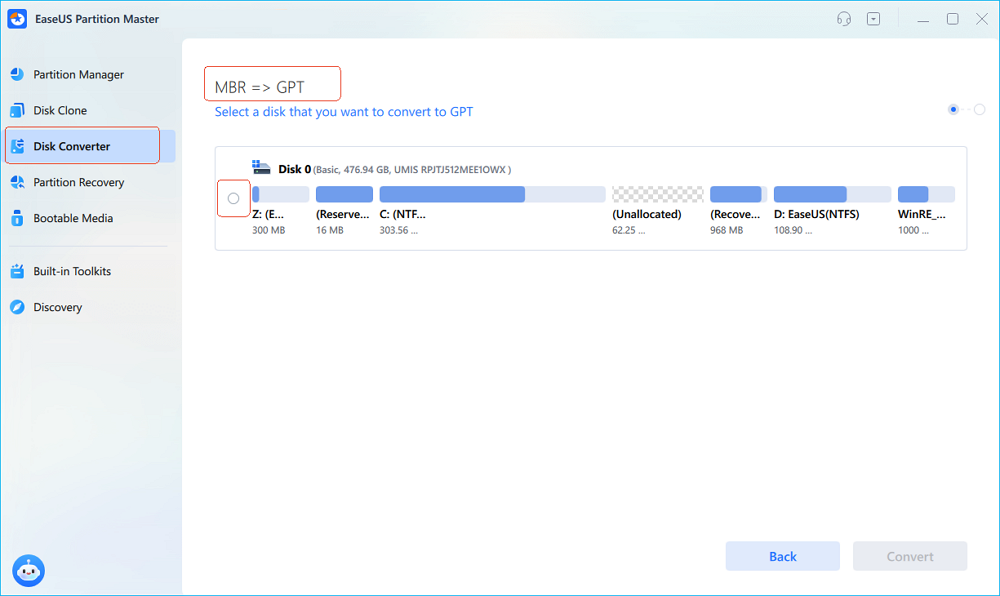
Główne cechy:
- Zmiana rozmiaru partycji: Łatwe zmienianie rozmiaru partycji pozwala na efektywne zarządzanie przestrzenią.
- Odzyskiwanie danych: Przypadkowo usunąłeś partycję? EaseUS oferuje solidne opcje odzyskiwania danych.
- Kopiowanie partycji : Klonuj partycje bez wysiłku, dzięki czemu tworzenie kopii zapasowych i migracje staną się niezwykle proste.
- Wyrównanie SSD 4K : optymalizuje wydajność dysku SSD dzięki wyrównaniu 4K w celu zwiększenia szybkości.
- Migracja systemu operacyjnego na dysk twardy/SSD: Bezproblemowe przeniesienie systemu operacyjnego na nowy dysk bez utraty danych.
Zalety i wady, dlaczego polecamy EaseUS Partition Master:
Ocena eksperta:
👍🏻Plusy
- Bezproblemowa zmiana rozmiaru partycji i zarządzanie nią
- Dostępna jest bezpłatna wersja podstawowa
- Szybka i sprawna obsługa klienta
- Kompleksowe monitorowanie stanu dysku
👎🏻Wady
- Zaawansowane funkcje mogą wymagać wersji płatnej
- Ograniczone wsparcie w wersji bezpłatnej
📝Podsumowanie i powód użycia
EaseUS Partition Master Free wyróżnia się bezproblemową zmianą rozmiaru partycji, rozbudowanym zestawem funkcji i przyjaznym interfejsem użytkownika. Program jest odpowiedni zarówno dla początkujących, jak i ekspertów, oferując niezawodność i wydajność w zarządzaniu dyskami.
Polecamy EaseUS Partition Master Free ze względu na jego zaawansowane, a zarazem przyjazne dla użytkownika podejście. To idealny wybór dla osób poszukujących prostego rozwiązania do zarządzania partycjami, zwłaszcza dla użytkowników, którzy cenią sobie łatwość obsługi bez rezygnowania z zaawansowanych funkcji.
❗Uwaga:
Utwórz kopię zapasową danych, aby zapobiec utracie ważnych danych.
Recenzja:
Easeus Partition Master wykonuje wszystkie podstawowe funkcje zarządzania dyskami, które znamy z systemu Windows i innych narzędzi do zarządzania dyskami, w tym tworzenie, formatowanie, przenoszenie, usuwanie i scalanie partycji, konwersję systemów plików, defragmentację dysków, a nawet czyszczenie dysków. (źródło: CNET )
Jeśli podoba Ci się to potężne narzędzie będące alternatywą dla MBR2GPT, nie zapomnij udostępnić go w Internecie i pomóż znajomym bezpłatnie zmienić styl partycjonowania dysku, zachowując przy tym integralność i bezpieczeństwo ich danych:
#2. DiskGenius Darmowy
DiskGenius Free to niezawodne narzędzie, które umożliwia konwersję tablicy partycji dysku z MBR na GPT. Ten darmowy konwerter MBR na GPT chroni wszystkie istniejące pliki i partycje. Oferuje również użytkownikom różnorodne funkcje, które pomagają zoptymalizować wykorzystanie dysku i odzyskać utracone dane. DiskGenius Free obsługuje różne systemy plików, takie jak NTFS, FAT, exFAT i EXT2/3/4.
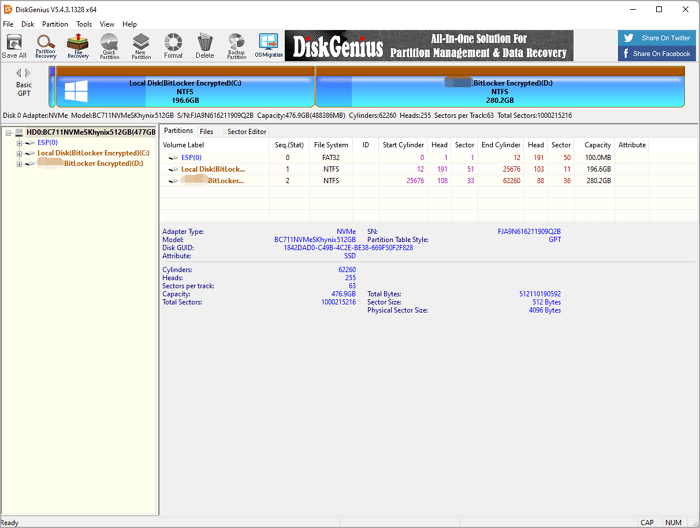
Główne cechy:
- Zarządzanie partycjami: Efektywne zarządzanie partycjami dzięki takim funkcjom, jak zmiana rozmiaru i formatowanie.
- Odzyskiwanie danych: Solidne opcje odzyskiwania danych w przypadku utraconych lub usuniętych plików.
- Klonowanie dysków: klonowanie całych dysków lub określonych partycji w celu utworzenia kopii zapasowej danych.
- Kopia zapasowa partycji: Twórz kopie zapasowe określonych partycji w celu zwiększenia bezpieczeństwa.
- Odbudowa tabeli partycji: Odbudowa uszkodzonych lub zniszczonych tabel partycji w celu zapewnienia integralności danych.
Pobieranie oprogramowania:
www.diskgenius.com/download.php
Zalety i wady. Dlaczego polecamy DiskGenius Free:
Ocena eksperta:
👍🏻Plusy
- Kompleksowe opcje klonowania dysków
- Efektywne zarządzanie partycjami i odzyskiwanie danych
👎🏻Wady
- Ograniczone wsparcie dla dysków dynamicznych
- Niektóre zaawansowane funkcje w wersji płatnej
📝Podsumowanie i powód użycia
DiskGenius Free oferuje bogate w funkcje narzędzie do zarządzania dyskami, obejmujące zarządzanie partycjami, odzyskiwanie danych i klonowanie dysków. Jego wszechstronność i kompleksowy zestaw narzędzi czynią go wyjątkowym wyborem.
Polecamy DiskGenius Free użytkownikom poszukującym bogatego w funkcje narzędzia wykraczającego poza podstawowe zarządzanie partycjami. Dzięki opcjom odzyskiwania danych i wszechstronnym narzędziom, jest to doskonały wybór dla użytkowników o zróżnicowanych potrzebach w zakresie zarządzania dyskami.
❗Uwaga:
Utwórz kopię zapasową danych, aby zapobiec utracie ważnych danych.
#3. IM-Magic Partition Resizer
IM-Magic Partition Resizer to wszechstronne oprogramowanie do zarządzania partycjami dyskowymi. Umożliwia użytkownikom zmianę rozmiaru, przenoszenie, zmniejszanie, rozszerzanie, scalanie i kopiowanie partycji. IM-Magic Partition Resizer pomaga bezpiecznie konwertować MBR na GPT bez utraty danych.
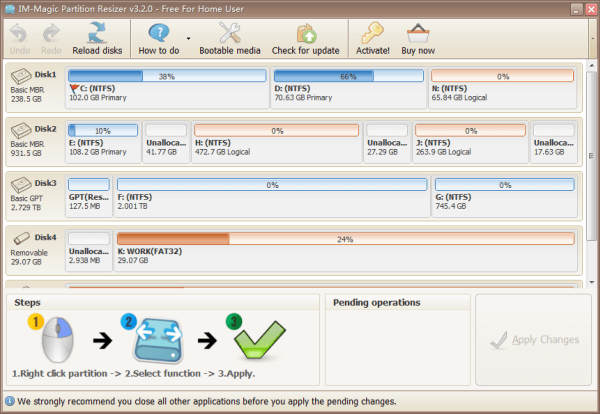
Główne cechy:
- Prosty interfejs: przyjazny użytkownikowi projekt umożliwiający łatwą nawigację i obsługę.
- Szybka zmiana rozmiaru partycji: Szybka zmiana rozmiaru partycji bez utraty danych.
- Kopiowanie partycji: Łatwe duplikowanie partycji w celu tworzenia kopii zapasowych lub migracji danych.
- Ochrona danych: zapewnia integralność danych podczas procesu zmiany rozmiaru.
- Gwarancja braku utraty danych: gwarantuje bezpieczny proces zmiany rozmiaru bez ryzyka utraty danych.
Pobieranie oprogramowania:
www.resize-c.com/
Zalety i wady. Dlaczego polecamy IM-Magic Partition Resizer:
Ocena eksperta:
👍🏻Plusy
- Szybka i łatwa zmiana rozmiaru partycji
- Przyjazny dla użytkownika projekt dla początkujących
- Zapewnia integralność danych podczas zmiany rozmiaru
👎🏻Wady
- Ograniczone zaawansowane funkcje
- Nie nadaje się do złożonych zadań zarządzania dyskami
📝Podsumowanie i powód użycia
IM-Magic Partition Resizer wyróżnia się prostotą, oferując szybką i łatwą zmianę rozmiaru partycji. To doskonały wybór dla użytkowników, którzy cenią sobie proste rozwiązania bez zagłębiania się w zaawansowane funkcje.
Polecamy IM-Magic Partition Resizer użytkownikom ceniącym prostotę i wydajność. To idealne narzędzie dla tych, którzy potrzebują bezproblemowego rozwiązania do zmiany rozmiaru partycji bez konieczności korzystania ze skomplikowanych funkcji.
❗Uwaga:
Utwórz kopię zapasową danych, aby zapobiec utracie ważnych danych.
IM-Magic Partition Resizer Free to potężne, niezawodne i darmowe oprogramowanie do zmiany rozmiaru partycji, które umożliwia użytkownikom rozszerzanie, przenoszenie, zmniejszanie, formatowanie, kopiowanie, usuwanie, tworzenie partycji i redystrybucję wolnego miejsca na dysku bez niszczenia lub zmieniania danych na partycji. (źródło: CNET )
Jak przekonwertować MBR na GPT bez utraty danych
Powyżej przedstawiliśmy sześć darmowych konwerterów MBR na GPT. Chociaż są one darmowe, konwersja dysków za pomocą niektórych narzędzi jest bardzo skomplikowana. Ponadto nieprawidłowa obsługa może prowadzić do utraty danych. Poniżej przedstawiamy 3 poradniki, które pomogą Ci przekonwertować MBR na GPT bez utraty danych.
Jeśli chcesz przekonwertować MBR na GPT bez utraty danych, najłatwiejszym sposobem jest użycie programu EaseUS Partition Master . EaseUS Partition Master nie wymaga usuwania istniejącego woluminu ani formatowania dysku.
Proste kroki konwersji MBR na GPT za pomocą EaseUS Partition Master.
Krok 1. Zainstaluj i uruchom EaseUS Partition Master na swoim komputerze.
Krok 2. Otwórz zakładkę Konwerter dysków, wybierz „MBR => GPT” i kliknij „Dalej”, aby kontynuować.
Krok 3. Wybierz docelowy dysk MBR i kliknij „Konwertuj”, aby rozpocząć konwersję.
Wniosek
Podsumowując, alternatywy dla MBR2GPT, takie jak EaseUS Partition Master, DiskGenius i IM-Magic Partition Resizer, oferują łatwiejsze i bardziej elastyczne sposoby konwersji MBR na GPT oraz zarządzania dyskami. Spośród nich EaseUS Partition Master jest najbardziej polecany ze względu na swoją prostotę, kompatybilność i niezawodną wydajność.
Ogólnie rzecz biorąc, wybór dedykowanego menedżera partycji może znacząco zmniejszyć ryzyko wystąpienia błędów i sprawić, że zadania konwersji dysków staną się znacznie prostsze i wydajniejsze. Możesz również wybrać inny menedżer w zależności od swoich potrzeb.
Jak możemy Ci pomóc?
Related Articles
-
Jak bezpiecznie podzielić dysk SSD w 2024 r. | Kompletny przewodnik
![author icon]() Arek/2026/06/16
Arek/2026/06/16 -
Jaki jest rozmiar pliku Alan Wake 2 | Uzyskaj więcej miejsca
![author icon]() Arek/2026/06/16
Arek/2026/06/16 -
Jak sformatować zewnętrzny dysk twardy, który nie jest widoczny [Skuteczne sposoby]
![author icon]() Arek/2026/06/16
Arek/2026/06/16 -
Dysk twardy nadal traci miejsce na dysku
![author icon]() Arek/2026/06/16
Arek/2026/06/16