




Treść
Strona Spis treści

Updated by
ArekUpdated on Jun 16, 2026
Brakuje Ci miejsca na dysku w systemie Windows 11? Bez obaw! Zauważyliśmy, że wielu użytkowników zgłasza na forach błędy związane z brakiem miejsca na dysku w systemie Windows:
Mamy kilka komputerów z systemem Windows 11 24H2, na których brakuje miejsca na dysku. Wygląda na to, że to poprawki systemu Windows zajmują całe miejsce. Oczyszczanie dysku i inne wbudowane narzędzia systemu Windows nie radzą sobie z jego usunięciem. – Z r/Sysadmin |
Nie wiem, dlaczego mój dysk jest pełny. Dysk C zajmuje około 100 GB po aktualizacji systemu Windows 11. Korzystałem już z Oczyszczania dysku i funkcji Storage Sense, ale nadal mam problem z małą ilością miejsca na dysku. Czy istnieją jakieś zaawansowane metody lub narzędzia do skutecznego czyszczenia dysku w systemie Windows 11? – Ze społeczności Microsoft |
Czy istnieje sposób na zwolnienie dużej ilości miejsca, czy jestem w kropce? - Z r/Windows 11 |
W tym przewodniku wyjaśnimy, dlaczego w systemie Windows 11 brakuje miejsca, jak bezpiecznie naprawić błąd małej ilości miejsca na dysku w systemie Windows 11 i co można zrobić, aby zapobiec wystąpieniu tego błędu w przyszłości, nawet jeśli dysk systemowy jest mały.
Co oznacza mała ilość miejsca na dysku w systemie Windows 11?
W systemie Windows 11 pojawia się ostrzeżenie o małej ilości miejsca na dysku, gdy na dysku systemowym (zazwyczaj C:) nie ma wystarczającej ilości wolnego miejsca, aby działać niezawodnie. System Windows stale potrzebuje dostępnego miejsca na aktualizacje ( Forum Windows10 ), pliki tymczasowe, pamięć wirtualną i funkcje odzyskiwania systemu.
Gdy ilość wolnego miejsca spadnie poniżej bezpiecznego progu, możesz zauważyć spadek wydajności, nieudane aktualizacje lub powtarzające się powiadomienia ostrzegawcze. System Windows sygnalizuje wtedy zagrożenie na poziomie systemu, a nie drobną niedogodność.
Jeśli uważasz ten wpis za pomocny, udostępnij go, aby pomóc większej liczbie użytkowników.

Dlaczego na dysku w systemie Windows 11 nagle zrobiło się za dużo miejsca?
Wielu użytkowników jest zaskoczonych, jak szybko znika miejsce na dysku, nawet jeśli nie zainstalowali nowego oprogramowania ani nie zapisali dużych plików. Dzieje się tak zazwyczaj dlatego, że znaczna ilość pamięci masowej jest zużywana w tle.
Do najczęstszych przyczyn należą:
- Aktualizacje funkcji systemu Windows, które nie zawierają plików przywracania i odzyskiwania
- Foldery systemowe, takie jak WinSxS ( r/Sysadmin ), które z czasem rozrastają się w miarę aktualizacji składników systemu Windows
- Wstępnie zainstalowane aplikacje i usługi działające w tle, często nazywane bloatware systemu Windows 11 , które gromadzą dane aplikacji, zapisują je w pamięci podręcznej i aktualizują pliki bez widocznej interakcji użytkownika
- Duże aplikacje lub gry są domyślnie instalowane na dysku C, zwłaszcza w systemach z ograniczoną przestrzenią dyskową
- Synchronizacja folderów w chmurze, automatyczne pobieranie lokalnych kopii plików
- Partycja systemowa, która od początku miała zbyt mały rozmiar, przez co było mało miejsca na normalne operacje systemu Windows
W wielu przypadkach problemy z miejscem na dysku mają charakter strukturalny, a nie przypadkowy. Chociaż czyszczenie plików może przynieść chwilową ulgę, nie zawsze usuwa przyczyny, zwłaszcza gdy preinstalowane oprogramowanie, aplikacje działające w tle i rozrost systemu nadal pochłaniają miejsce z biegiem czasu.
Jak sprawdzić, co zajmuje miejsce w systemie Windows 11
Zanim cokolwiek usuniesz, ważne jest, aby zrozumieć, dokąd tak naprawdę trafiają Twoje dane.
Otwórz Ustawienia > System > Pamięć masowa , aby zobaczyć podział wykorzystania dysku na kategorie. Ten widok wyróżnia pliki tymczasowe, aplikacje, dane systemowe i inne elementy zajmujące dużo miejsca.
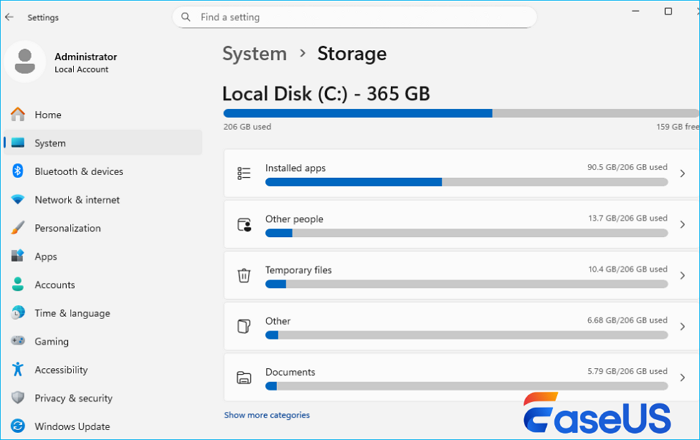
Aby uzyskać bardziej szczegółowy podgląd, Eksplorator plików może pomóc w identyfikacji dużych plików, a narzędzia do pomiaru wykorzystania dysku pozwalają zwizualizować, które foldery zajmują najwięcej miejsca. Wiedza o tym, co zajmuje najwięcej miejsca na dysku, pomoże Ci wybrać najbezpieczniejsze i najskuteczniejsze rozwiązanie.
Jak naprawić problem małej ilości miejsca na dysku w systemie Windows 11
Rozwiązanie problemu małej ilości miejsca na dysku w systemie Windows 11 działa najlepiej, gdy przejdziesz z bezpiecznych, wbudowanych metod czyszczenia na zaawansowane, długoterminowe rozwiązania. Niektóre metody przynoszą szybką ulgę, inne zaś usuwają przyczynę ciągłego zapełniania się dysku systemowego.
Poniższe rozwiązania zostały uporządkowane tak, aby pomóc Ci efektywnie odzyskać przestrzeń, minimalizując jednocześnie ryzyko. Nie musisz stosować wszystkich – wybierz metody, które najlepiej pasują do Twojej sytuacji.
Poprawka 1. Włącz funkcję Storage Sense w celu automatycznego czyszczenia (niskie ryzyko, ciągłe)
Przed ręcznym usunięciem plików warto włączyć wbudowaną automatyzację systemu Windows 11. Storage Sense został zaprojektowany do ciągłego zarządzania plikami tymczasowymi, co pomaga zapobiegać pojawianiu się ostrzeżeń o niskim poziomie miejsca na dysku.
To rozwiązanie jest szczególnie przydatne, jeśli dysk C z czasem powoli się zapełnia ze względu na tymczasowe pliki systemowe, dane w pamięci podręcznej lub Kosz.
Krok 1. Otwórz Ustawienia i przejdź do System > Pamięć masowa w systemie Windows 11.
Krok 2. Włącz funkcję Storage Sense.
Krok 3. Kliknij opcję Storage Sense, aby skonfigurować moment uruchomienia czyszczenia.
Krok 4. Wybierz częstotliwość usuwania plików tymczasowych. Sprawdź opcje czyszczenia Kosza i folderu Pobrane.
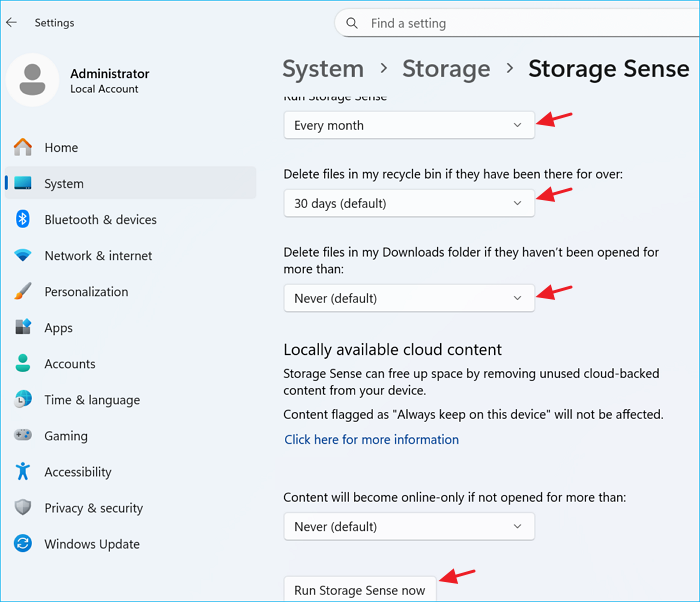
Storage Sense działa dyskretnie w tle i stanowi jedną z najbezpieczniejszych metod zarządzania przestrzenią dyskową w systemie Windows 11. Jeśli ta poprawka okazała się pomocna, rozważ udostępnienie tego przewodnika innym osobom, które mogą mieć problemy z małą ilością miejsca na dysku w systemie Windows 11.
Rozwiązanie 2. Użyj Oczyszczania dysku, aby usunąć pliki systemowe i zaktualizować je
Jeśli po aktualizacji systemu Windows nagle spadła ilość miejsca na dysku, Oczyszczanie dysku to często najszybszy sposób na jego odzyskanie. W przeciwieństwie do zwykłego usuwania plików, Oczyszczanie dysku może usunąć pliki systemowe, które w innym przypadku trudno zlokalizować.
Ta metoda jest szczególnie skuteczna w przypadku usuwania pozostałości po aktualizacji systemu Windows, plików dziennika i tymczasowych danych systemowych.
Krok 1. Wyszukaj Oczyszczanie dysku i uruchom je jako administrator.
Krok 2. Wybierz dysk C i poczekaj na zakończenie skanowania. Kliknij „Wyczyść pliki systemowe”.
Krok 3. Sprawdź takie elementy jak:
- Czyszczenie usługi Windows Update
- Tymczasowe pliki instalacyjne systemu Windows
- Pliki optymalizacji dostarczania
Krok 4. Potwierdź czyszczenie i uruchom ponownie, jeśli zostaniesz o to poproszony
Proces ten jest wspierany przez firmę Microsoft i nie ma wpływu na Twoje pliki osobiste.
Rozwiązanie 3. Rozszerz dysk C, aby trwale rozwiązać problem małej ilości miejsca na dysku
Jeśli dysk systemowy został utworzony z ograniczoną przestrzenią, samo czyszczenie nigdy nie wystarczy. System Windows 11 wymaga ciągłego wolnego miejsca na aktualizacje, pamięć wirtualną, punkty przywracania systemu i procesy działające w tle. Gdy dysk C jest zbyt mały, ostrzeżenia o małej ilości miejsca na dysku będą się pojawiać regularnie.
Rozszerzenie dysku C powoduje realokację przestrzeni z innych partycji, rozwiązując problem na poziomie struktury dysku, zamiast konieczności wielokrotnego usuwania plików.
EaseUS Partition Master sprawia, że ten proces jest dostępny nawet dla początkujących. Pozwala rozszerzyć dysk C z nieprzydzielonym miejscem lub bez niego, poprzez pożyczenie wolnego miejsca z innych partycji na tym samym dysku.
- Brak utraty danych podczas rozszerzania dysku C
- Obsługuje systemy Windows 11/10/8/7/XP/Vista
- Czysty, intuicyjny interfejs odpowiedni dla użytkowników nietechnicznych
Rozszerz dysk System C o nieprzydzieloną przestrzeń
- 1. Kliknij prawym przyciskiem myszy dysk System C: i wybierz opcję „Zmień rozmiar/Przenieś”.
- 2. Przeciągnij koniec partycji systemowej do nieprzydzielonego miejsca, aby dodać ją do dysku C: i kliknij „OK”.
- 3. Kliknij „Wykonaj zadanie” i „Zastosuj”, aby wykonać operacje i rozszerzyć dysk C.
Takie podejście zapewnia długotrwałe rozwiązanie i znacznie zmniejsza ryzyko powtarzających się ostrzeżeń o braku miejsca na dysku.
Rozwiązanie 4. Przenieś aplikacje i gry na inny dysk
Duże aplikacje i gry to jeden z najczęstszych powodów szybkiego zapełniania się dysku C. Domyślnie wiele programów instaluje się bezpośrednio na dysku systemowym, nawet gdy inne partycje mają dużo wolnego miejsca. Zamiast odinstalowywać i ponownie instalować wszystko, bardziej wydajnym rozwiązaniem jest migracja aplikacji na inny dysk.
Program EaseUS Partition Master zawiera funkcję migracji danych, która umożliwia przenoszenie zainstalowanych aplikacji, gier i dużych plików z dysku C na dysk D lub inny dysk bez utraty danych lub uszkodzonych skrótów.
Jest to szczególnie przydatne w przypadku:
- Gry zainstalowane za pośrednictwem Steam lub Epic Games
- Duże aplikacje zwiększające produktywność
- Oprogramowanie przechowujące duże ilości danych w pamięci podręcznej
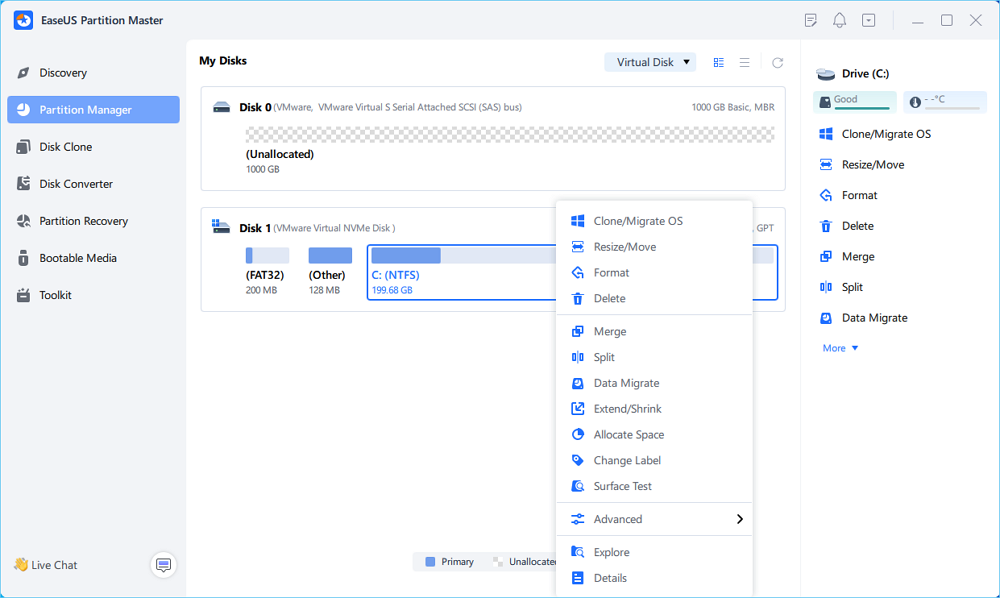
Krok 1. Uruchom EaseUS Partition Master, przejdź do „Partition Manager”, kliknij prawym przyciskiem myszy dysk C i wybierz „Migracja danych”.
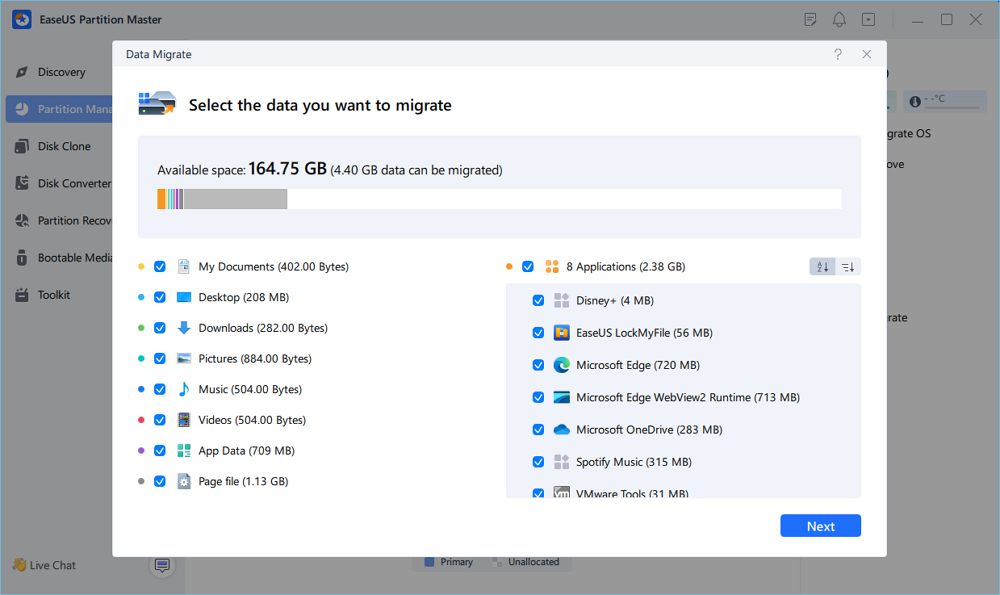
Krok 2. Wybierz dane, które chcesz przenieść i kliknij „Dalej”, aby kontynuować.
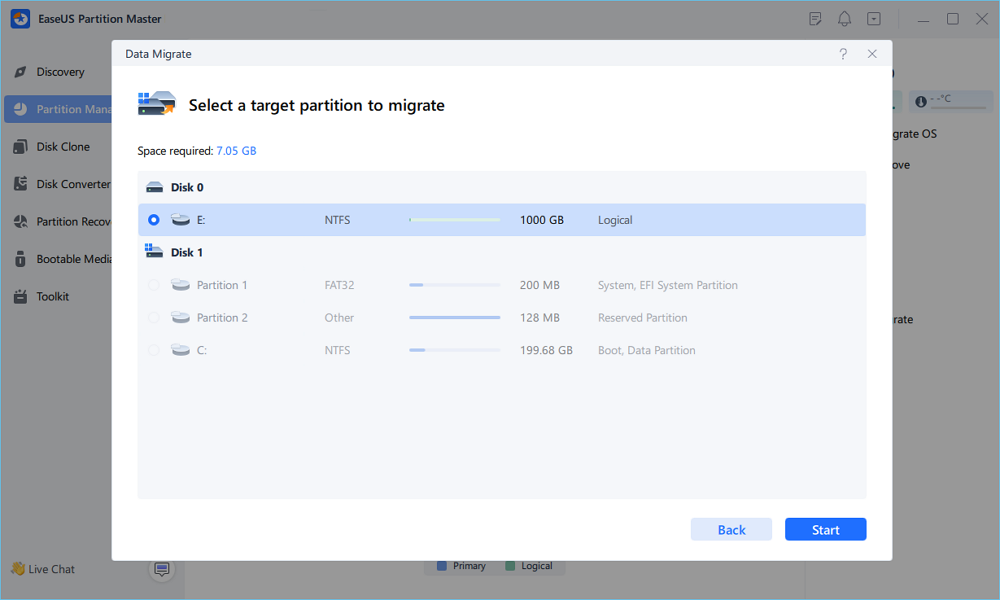
Krok 3. Wybierz partycję docelową, którą chcesz migrować i kliknij „Rozpocznij”, aby wykonać zadanie.
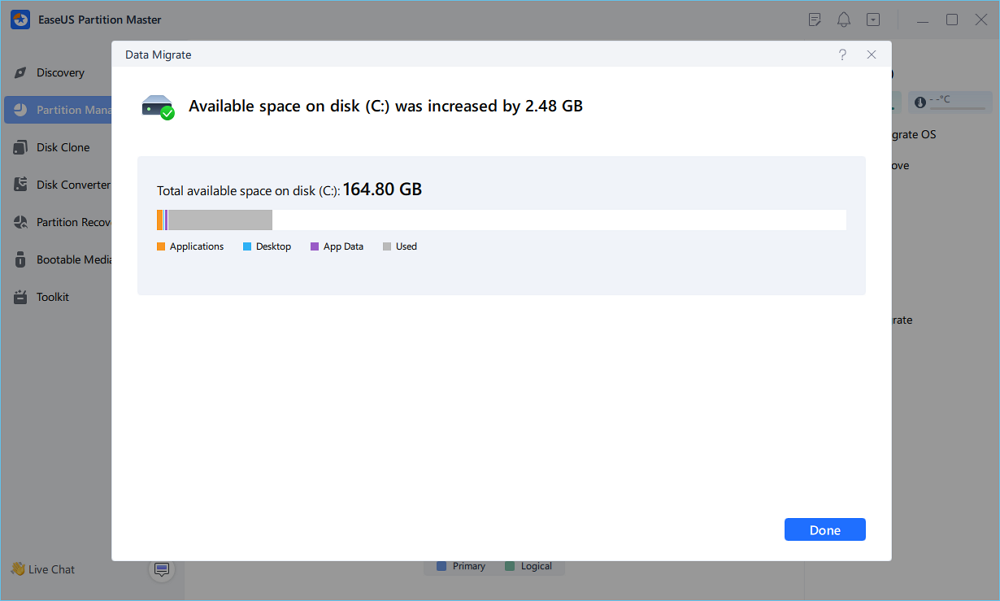
Krok 4. Po migracji dostępna przestrzeń na dysku C zostanie zwiększona.
Poprawka 5. Wykorzystaj zalecenia dotyczące czyszczenia, aby zidentyfikować łatwe sukcesy
System Windows 11 oferuje rekomendacje dotyczące czyszczenia w oparciu o rzeczywiste wzorce wykorzystania dysku. Funkcja ta pomaga zidentyfikować pliki, które można bezpiecznie usunąć, ale często są pomijane. Rekomendacje dotyczące czyszczenia są idealne, gdy zależy Ci na szybkich rezultatach bez głębokich zmian w systemie.
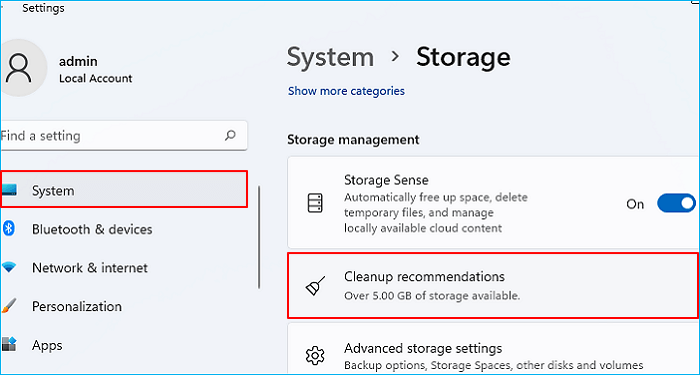
Krok 1. Przejdź do Ustawienia > System > Pamięć masowa > Kliknij Zalecenia dotyczące czyszczenia
Krok 2. Przejrzyj kategorie takie jak:
- Pliki tymczasowe
- Duże lub nieużywane pliki
- Pliki zsynchronizowane z chmurą
- Wybierz elementy ostrożnie i potwierdź ich usunięcie
Ta metoda często pozwala na odzyskanie przestrzeni dyskowej przy minimalnym wysiłku. Jeśli ta sekcja pomogła Ci zwolnić miejsce, możesz podzielić się tym artykułem z innymi osobami borykającymi się z problemami z pamięcią masową w systemie Windows 11.
Rozwiązanie nr 6. Odinstaluj aplikacje, których już nie używasz
Nieużywane aplikacje zajmują nie tylko miejsce na dysku instalacyjnym; generują również pliki pamięci podręcznej, logi i dane w tle. Ich usunięcie może z czasem zwolnić znaczną ilość miejsca na dysku.
Krok 1. Otwórz Ustawienia > Aplikacje > Zainstalowane aplikacje.
Krok 2. Sortuj aplikacje według rozmiaru.
Krok 3. Zidentyfikuj programy, których już nie potrzebujesz. Odinstaluj je prawidłowo.
Unikaj ręcznego usuwania folderów aplikacji, ponieważ może to spowodować pozostawienie uszkodzonych wpisów w rejestrze.
Rozwiązanie nr 7. Usuń lub przenieś pliki osobiste do pamięci zewnętrznej lub chmury
Jeśli na dysku C znajdują się duże pliki osobiste, takie jak filmy, zdjęcia lub archiwa projektów, przeniesienie ich z dysku systemowego może natychmiast zmniejszyć obciążenie dysku.
Możesz:
- Przenieś pliki na inny dysk wewnętrzny
- Użyj zewnętrznego dysku twardego lub dysku SSD
- Prześlij pliki do chmury i usuń kopie lokalne
To podejście jest szczególnie przydatne w przypadku laptopów z małymi napędami wewnętrznymi.
Czego NIE robić, gdy widzisz ostrzeżenie o małej ilości miejsca na dysku
- Unikaj ręcznego usuwania folderów systemowych, takich jak WinSxS System32, ani plików odzyskiwania. Takie działania mogą uniemożliwić aktualizacje lub prawidłowe uruchomienie systemu Windows.
Poprawka 8. Użyj analizatora przestrzeni dyskowej, aby szybko znaleźć duże pliki
Czasami ustawienia pamięci masowej systemu Windows nie ujawniają, co faktycznie zajmuje miejsce. Analizatory miejsca na dysku zapewniają wizualne zestawienie rozmiarów plików i folderów na całym dysku. Program EaseUS Partition Master analizuje wykorzystanie dysku i pomaga zlokalizować duże pliki jednym kliknięciem, ułatwiając efektywne oczyszczanie przestrzeni.
Jest to szczególnie skuteczne, gdy wykorzystanie dysku wydaje się niewyjaśnione lub trudne do wykrycia. Oto jak to zrobić:
Krok 1. Uruchom EaseUS Partition Master i przejdź do Discovery . Znajdź i pobierz Space Analyzer poniżej sekcji „Najczęściej używane narzędzia”.

Krok 2. W oknie dialogowym Space Analyzer wybierz dysk docelowy, który chcesz przeanalizować, i kliknij przycisk Analizuj w prawym górnym rogu.

Krok 3. Poczekaj chwilę, a zobaczysz szczegółowe dane. Możesz kliknąć „Folder/Plik” , aby wyświetlić różne typy danych, a następnie kliknąć małą ikonę folderu, aby zobaczyć więcej informacji w pliku.

Poprawka 9. Zmień miejsce zapisywania nowej zawartości
Zapobieganie przyszłym problemom jest równie ważne, jak rozwiązywanie obecnych. System Windows 11 umożliwia zmianę domyślnych lokalizacji zapisu, dzięki czemu nowe aplikacje, dokumenty i pliki multimedialne nie będą automatycznie zapełniać dysku C.
Krok 1. Przejdź do Ustawienia > System > Pamięć masowa, kliknij Zaawansowane ustawienia pamięci masowej i wybierz opcję Gdzie zapisywana jest nowa zawartość
Krok 2. Zmień domyślne lokalizacje aplikacji, dokumentów, muzyki i filmów
Poprawka 10. Zarządzaj aktualizacjami systemu Windows i plikami systemowymi
Aktualizacje systemu Windows wymagają tymczasowego miejsca na pobranie, zainstalowanie i cofnięcie zmian. Jeśli na dysku systemowym stale brakuje miejsca, aktualizacje mogą się nie powieść lub spowodować dodatkowy bałagan. Utrzymywanie wystarczającej ilości wolnego miejsca i regularne usuwanie resztek pomaga systemowi Windows działać płynniej i ogranicza nieoczekiwane skoki obciążenia pamięci masowej.
Podsumowując
Mała ilość miejsca na dysku w systemie Windows 11 rzadko jest spowodowana przez jeden uszkodzony plik. W większości przypadków oznacza to, że dysk systemowy jest stale obciążany przez aktualizacje i procesy działające w tle. Kluczem do trwałego rozwiązania jest zarówno czyszczenie, jak i uporządkowanie danych.
Często zadawane pytania dotyczące małej ilości miejsca na dysku w systemie Windows 11
1. Dlaczego system Windows 11 ciągle wyświetla komunikat o małej ilości miejsca na dysku?
System Windows 11 wymaga ciągłego wolnego miejsca na aktualizacje, buforowanie i odzyskiwanie systemu. Gdy dysk systemowy jest zbyt pełny, pojawiają się ostrzeżenia, aby zapobiec awariom aktualizacji i problemom z wydajnością.
2. Ile wolnego miejsca potrzebuje system Windows 11?
Mimo że system Windows 11 może działać przy ograniczonej ilości miejsca, zaleca się zapewnienie co najmniej 20–30 GB wolnego miejsca na dysku systemowym w celu zapewnienia stabilności aktualizacji i wydajności.
3. Czy mogę rozwiązać problem małej ilości miejsca na dysku bez usuwania plików osobistych?
Tak. Usunięcie pozostałości po aktualizacjach, rozszerzenie partycji systemowej i przeniesienie aplikacji lub danych na inny dysk może rozwiązać problem braku miejsca na dysku bez usuwania plików osobistych.
Jak możemy Ci pomóc?
Related Articles
-
[Nowość] Gate 2024 Oficjalny główny kod licencji EaseUS Partition, tutaj klucz seryjny!
![author icon]() Arek/2026/06/16
Arek/2026/06/16 -
Czy mogę sformatować dysk USB z exFAT na FAT32? - TAK!
![author icon]() Arek/2026/06/16
Arek/2026/06/16 -
Jak przekonwertować NTFS na FAT32? Konwersja NTFS do FAT32 [bez utraty danych]
![author icon]() Arek/2026/06/16
Arek/2026/06/16 -
Jak bezpiecznie zmienić dysk dynamiczny na dysk podstawowy
![author icon]() Arek/2026/06/16
Arek/2026/06/16