


Spis treści
Odzyskiwanie danych z uszkodzonej karty SD można przeprowadzić za pomocą narzędzi takich jak EaseUS Data Recovery Wizard. Podłącz kartę, przeskanuj ją i przywróć pliki w trzech prostych krokach.
Aby naprawić uszkodzoną kartę SD , możesz spróbować podłączając go do komputera, korzystając z wbudowanych narzędzi naprawczych, takich jak CHKDSK, lub formatując kartę W przypadku utraty danych, przed formatowaniem możesz skorzystać z oprogramowania do odzyskiwania danych, takiego jak EaseUS Data Recovery Wizard lub Windows File Recovery. Jeśli karta nadal nie jest rozpoznawana, może być konieczna ponowna instalacja sterowników karty SD lub wypróbowanie innego czytnika kart.
| ✅ | Załóżmy, że pliki na karcie SD są tak ważne, że nie masz czasu na wypróbowanie wszystkich metod opisanych w tym poście; przejdź bezpośrednio do instalacji EaseUS Data Recovery Wizard , który obsługuje szeroką gamę typów plików, umożliwiając odzyskiwanie danych z karty SD, dysku flash USB, dysku twardego, dysku SSD itp., a także zapewnia przyjazny dla użytkownika interfejs, dzięki któremu nawet początkujący użytkownik komputera będzie w stanie szybko przywrócić usunięte i utracone pliki. |
W tym poście omówimy typowe oznaki uszkodzenia karty SD, sposoby naprawy uszkodzonej karty SD oraz sposoby odzyskiwania danych z uszkodzonej karty SD za pomocą narzędzi do odzyskiwania danych. Dodatkowo, zamieścimy wskazówki, jak zapobiegać uszkodzeniom karty SD w przyszłości. Czytaj dalej, aby uzyskać szczegółowe informacje!
Typowe oznaki uszkodzenia karty SD
Ponieważ karta SD jest często wkładana i wyjmowana za pomocą czytników kart SD, zwłaszcza bez bezpiecznego wyjmowania, istnieje ryzyko uszkodzenia systemu plików lub pojawienia się złych sektorów na karcie. Nie martw się, jeśli Twoja karta pamięci SD stanie się niedostępna lub uszkodzona i niemożliwa do odczytania. Oprócz niewłaściwego obchodzenia się z kartą SD, kilka typowych czynników może również powodować jej nieprawidłowe działanie.
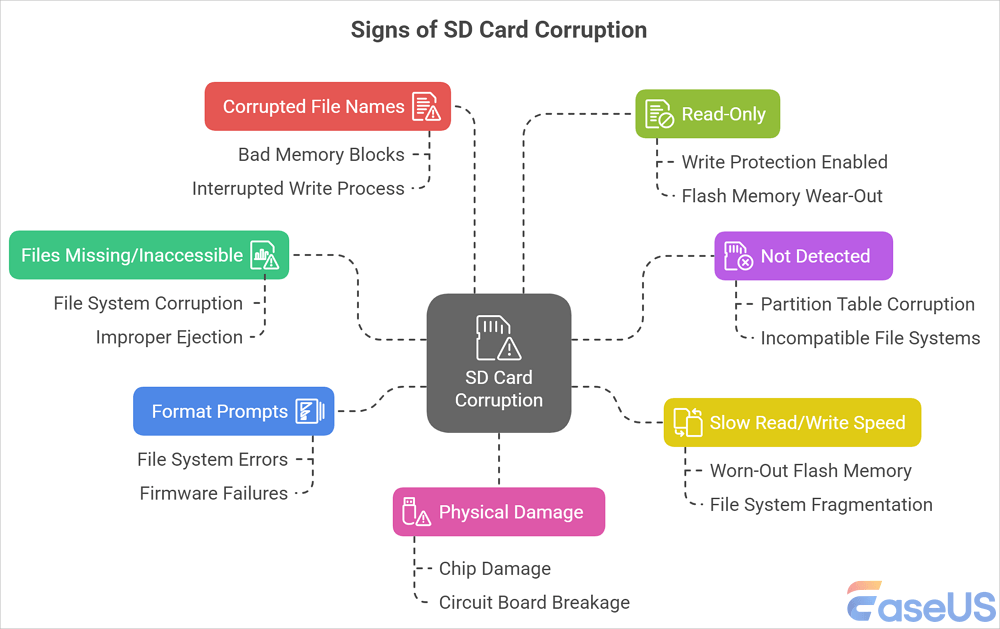
Oto główne oznaki wskazujące na uszkodzenie karty SD:
| Objawy | Wyjaśnienia |
|
Brak plików na karcie SD lub niedostępność |
Pliki na karcie SD nagle znikają lub wyświetlają 0 bajtów, podczas otwierania pojawiają się komunikaty o błędzie „Plik jest uszkodzony” lub niektóre foldery nie otwierają się. Uszkodzenie systemu plików, nieprawidłowe usunięcie, ukryte pliki lub infekcja wirusem/złośliwym oprogramowaniem mogą uniemożliwić dostęp do plików na karcie SD. |
| ⛔Karta SD nie została wykryta |
Komputer/telefon/aparat nie rozpoznaje karty SD lub nie reaguje na nią po jej włożeniu, a typowe komunikaty o błędach to: „Karta SD niesformatowana” lub „Nie można odczytać”. Najczęstszymi przyczynami są uszkodzenie tabeli partycji, zabrudzone lub utlenione metalowe styki oraz niezgodne systemy plików. |
| 🌩️Bardzo wolna prędkość odczytu/zapisu |
Karta SD działa bardzo wolno podczas przesyłania plików lub zawiesza się, urządzenie działa wolno (np. aparat za długo zapisuje zdjęcia) itd. Przyczyną może być zużyta pamięć flash, poważna fragmentacja systemu plików, podróbka lub niska jakość karty SD. |
| ⚠️Częste monity „Formatuj kartę SD” | Urządzenie prosi o sformatowanie karty SD przed użyciem, a problem ten utrzymuje się nawet po sformatowaniu. Błędy systemu plików i awarie oprogramowania sprzętowego mogą powodować błędy formatowania karty SD. |
| 💾Uszkodzone nazwy plików lub bezsensowne dane | Pliki zawierają przypadkowe znaki lub dziwne symbole albo mają uszkodzoną zawartość (np. uszkodzone obrazy/filmy), co może być spowodowane uszkodzonymi blokami pamięci lub przerwaniem procesu zapisu (np. w wyniku nagłej utraty zasilania). |
| 🔒Karta SD tylko do odczytu |
Karta SD nie może usuwać ani modyfikować plików, formatowanie kończy się błędami itd., gdy włączona jest ochrona przed zapisem (blokada fizyczna lub ustawienia oprogramowania sprzętowego) lub pamięć Flash jest zużyta. |
| 😰Widoczne uszkodzenia fizyczne | Niemożność rozpoznania i towarzyszące jej oznaki uszkodzenia fizycznego, takie jak zgięcie, pęknięcie lub spalenie karty SD. Awaria sprzętowa karty SD, taka jak uszkodzenie układu scalonego, pęknięcie płytki drukowanej itp., której nie można naprawić programowo. |
Jeśli chcesz naprawić uszkodzoną kartę SD bez utraty danych, powinieneś najpierw odzyskać dane z uszkodzonej karty SD za pomocą profesjonalnego oprogramowania do odzyskiwania danych z kart SD. Przeczytaj następną część, aby dowiedzieć się, jak odzyskać dane z uszkodzonej karty SD . Możesz jednak od razu przejść do naprawy uszkodzonej karty SD, jeśli dane zostały wcześniej skopiowane.
Jak odzyskać pliki z uszkodzonej karty SD
Gdy karta SD ulegnie uszkodzeniu, pierwszym krokiem jest przywrócenie z niej plików. Dane mogą zostać utracone podczas naprawy, dlatego najlepiej jest odzyskać pliki z wyprzedzeniem.
Od dłuższego czasu używam karty pamięci SanDisk o pojemności 64 GB. Niedawno podłączyłem telefon do komputera, ale nie mogę przeglądać danych, ponieważ wyświetlają się uszkodzone pliki, a po kliknięciu pojawiają się jedynie sformatowane alternatywy… Czy ktoś mógłby mi pomóc odzyskać moje dane? - Fora SanDisk
Uruchom oprogramowanie do odzyskiwania danych z karty SD firmy EaseUS, aby przywrócić usunięte, sformatowane lub niedostępne dane z uszkodzonej karty SD. Oprogramowanie to naprawi również uszkodzone pliki i zapisze je w bezpiecznym miejscu.
Możesz zaufać oprogramowaniu do odzyskiwania danych EaseUS
EaseUS Data Recovery Wizard zyskał rozległą bazę techniczną w zakresie odzyskiwania danych i cieszy się zaufaniem miliardów użytkowników od 2005 roku. Przeczytaj recenzje na G2 .
Jeśli komputer poprosi o sformatowanie karty SD przed jej użyciem i nie będziesz mieć dostępu do danych, otwórz oprogramowanie EaseUS i wykonaj poniższe kroki, aby najpierw zapisać pliki z karty SD. Jeśli napotkałeś podobne problemy na komputerze Mac, pobierz wersję na Maca, aby wykonać odzyskiwanie danych z karty SD na komputerze Mac .
- Krok 1. Podłącz uszkodzoną kartę SD i uruchom oprogramowanie EaseUS SD Recovery.
- Krok 2. Wybierz kartę SD i kliknij „Skanuj w poszukiwaniu utraconych danych”, aby automatycznie rozpocząć skanowanie. To narzędzie jest wystarczająco wydajne, aby zlokalizować większość plików na karcie SD, nawet te z utraconymi nazwami.
- Krok 3. Kliknij dwukrotnie pliki, aby wyświetlić podgląd ich zawartości. Następnie możesz wybrać żądane pliki i kliknąć „Odzyskaj”, aby przywrócić je do bezpiecznej lokalizacji. Nie zapisuj ponownie odzyskanych plików na karcie SD.
Za pomocą narzędzia EaseUS SD Card Recovery możesz odzyskać usunięte lub brakujące zdjęcia, filmy i dokumenty z uszkodzonej karty SD. Oprócz kart SD, obsługuje ono również odzyskiwanie danych z kart pamięci, takich jak microSD, CF itp. Oferujemy również film instruktażowy dotyczący naprawy kart SD. Obejrzyj go w razie potrzeby!
- ⏱️Znacznik czasu:
- 00:53 Wypróbuj inny adapter lub czytnik kart
- 01:10 Napraw uszkodzoną kartę SD bez utraty danych
- 02:22 Napraw uszkodzoną kartę SD za pomocą sprawdzania błędów
- 03:01 Uruchom CHKDSK, aby naprawić uszkodzoną kartę SD
- 03:50 Uruchom polecenie DiskPart Attributes Disk Clear Read-Only
Jeśli oprogramowanie do odzyskiwania danych z karty SD nie przeskanuje jej lub scenariusz utraty danych jest zbyt skomplikowany, aby użyć narzędzia, nie martw się! Nadal możesz spróbować skorzystać z usług odzyskiwania danych EaseUS.
Jak naprawić uszkodzoną kartę SD na 10 sposobów
Po upewnieniu się, że pliki na karcie SD są bezpieczne za pomocą narzędzi do odzyskiwania danych z kart SD, wykonaj 10 czynności, które pozwolą rozwiązać problemy z uszkodzeniem karty SD na różnym poziomie. Właścicielom kart SD zaleca się wypróbowanie każdej metody po kolei, od prostej do złożonej.
Podsumowując, 10 sposobów naprawy kart SD działa również w przypadku uszkodzonych kart pamięci, dysków USB, zewnętrznych i wewnętrznych dysków twardych. Zacznijmy.
- #1. Podstawowa kontrola karty SD
- #2. Pokaż ukryte pliki na karcie SD
- #3. Przypisz nową literę dysku do karty SD
- #4. Napraw uszkodzony system plików karty SD za pomocą polecenia CHDKSK
- #5. Napraw uszkodzoną kartę SD za pomocą sprawdzania błędów
- #6. Uruchom narzędzie do rozwiązywania problemów z systemem Windows
- #7. Zainstaluj ponownie lub zaktualizuj sterownik karty SD
- #8. Uruchom polecenie atrybutów DiskPart
- #9. Sformatuj kartę SD
- #10. Zwróć się do producenta
Rozwiązanie 1. Ponowne podłączenie karty SD – zmień czytnik kart SD, port USB lub nowy komputer
| ✅ Dotyczy | Karta SD nie została wykryta/rozpoznana lub po włożeniu karty SD nie ma reakcji. |
Czasami problemy z połączeniem lub zasilaniem mogą spowodować, że karta SD stanie się nieczytelna. Przede wszystkim lepiej wykluczyć czynniki zewnętrzne, które można naprawić kilkoma sztuczkami.
Krok 1. Odłącz i ponownie podłącz kartę SD do komputera.
Krok 2. Jeśli karta SD nie jest widoczna, wypróbuj poniższe 3 wskazówki:
- 1. Wymień czytnik kart SD, włóż do niego kartę SD i podłącz go do komputera.
- 2. Zmień port USB i podłącz ponownie kartę SD do komputera.
- 3. Podłącz kartę SD do innego, nowego komputera.
Następnie sprawdź, czy Twoja karta SD jest widoczna lub czy można ją odczytać. Jeśli tak, przejdź do sekcji odzyskiwania uszkodzonej karty SD, aby natychmiast odzyskać wszystkie ważne pliki. Jeśli nic się nie pojawi, kontynuuj, wykonując poniższe kroki.
Jeśli uważasz, że ten post jest przydatny, udostępnij go znajomym w serwisach społecznościowych. Dzięki temu więcej osób dowie się, jak naprawić uszkodzoną kartę SD bez utraty danych.

Poprawka 2. Pokaż ukryte pliki na karcie SD
| ✅ Dotyczy | Pliki na karcie SD nagle znikają lub mają rozmiar 0 bajtów. |
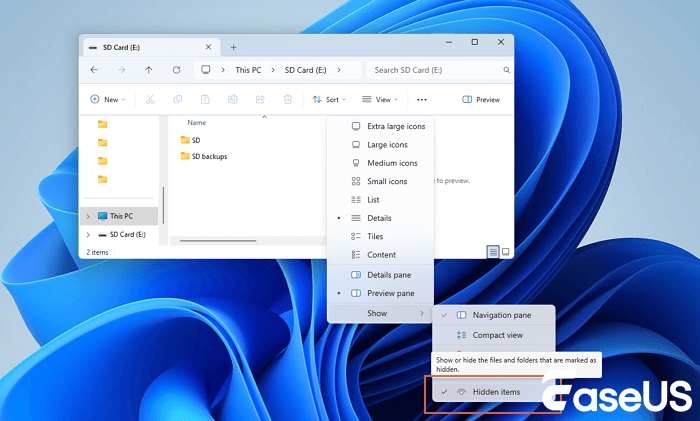
Jeśli karta SD nagle okazuje się pusta lub po usunięciu błędu wyświetla tylko część danych, dane mogą być ukryte. Innym sposobem jest znalezienie ukrytych plików na karcie SD :
Krok 1. Podłącz kartę SD do komputera i naciśnij „Windows + E”, aby uruchomić Eksploratora Windows.
Krok 2. Otwórz „Ten komputer” i kliknij dwukrotnie kartę SD.
Krok 3. Przejdź do zakładki Widok w Eksploratorze plików i wybierz „Pokaż” > „Ukryte elementy”.
Rozwiązanie 3. Zmień lub przypisz nową literę dysku do karty SD
| ✅ Dotyczy | Karta SD nie jest czytelna lub nie jest wyświetlana. |
Podłącz kartę SD do komputera. Jeśli nie widzisz litery dysku karty SD w Zarządzaniu dyskami, oznacza to, że jej litera dysku koliduje z literą dysku innych dysków. W takim przypadku komputer nie wykryje karty SD, a karta będzie sprawiać wrażenie uszkodzonej lub nieczytelnej. Zmiana lub przypisanie nowej litery dysku do karty SD w Zarządzaniu dyskami rozwiąże ten problem. Dodaj nową literę dysku do karty, wykonując następujące kroki:
Krok 1. Naciśnij klawisze Win + X i kliknij „Zarządzanie dyskami”.
Krok 2. Kliknij prawym przyciskiem myszy kartę SD i wybierz „Zmień literę dysku i ścieżki...”.
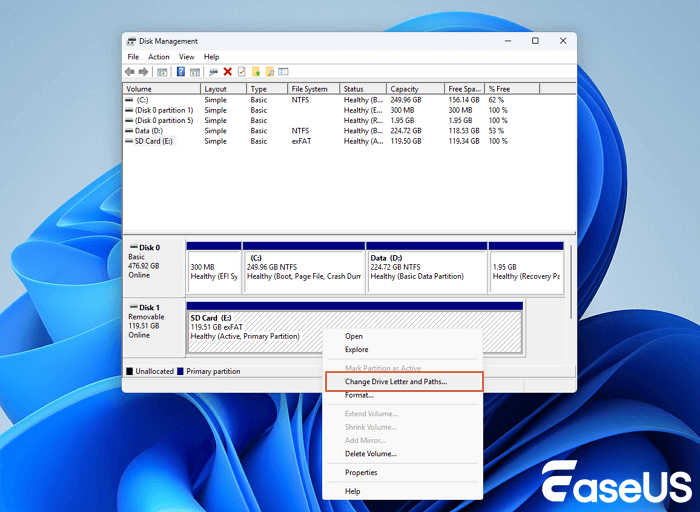
Krok 3. Kliknij „Dodaj” lub „Zmień” i wybierz nową literę dysku dla karty SD. Kliknij „OK”, aby potwierdzić.
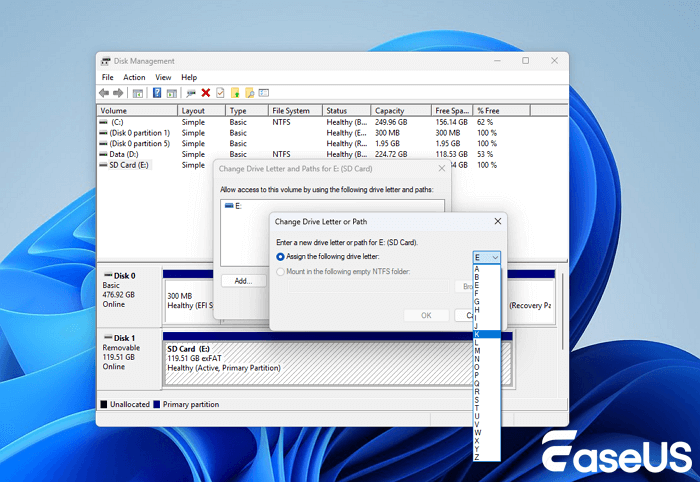
Przykład z życia: Wielu polskich użytkowników laptopów i komputerów stacjonarnych rozwiązało problemy z dostępem do karty SD właśnie dzięki tej metodzie.
Poprawka 4. Uruchom CHKDSK, aby naprawić i naprawić uszkodzony system plików karty SD
| ✅ Dotyczy | Problem z uszkodzonym systemem plików karty SD lub złymi sektorami. |
Karta SD, podobnie jak inne wymienne urządzenia pamięci masowej, ma ograniczoną żywotność. Po dłuższym okresie użytkowania mogą na niej powstawać uszkodzone sektory lub system plików może ulec uszkodzeniu.
Polecenie CHKDSK wykryje błędy systemu plików karty SD i usunie uszkodzone sektory. Jest to również najbardziej skuteczna metoda naprawy uszkodzonej karty SD bez formatowania .
- Ostrzeżenie
- Uruchomienie programu chkdsk może pomóc naprawić uszkodzony system plików, jednak może również spowodować całkowitą utratę danych. Dlatego należy wcześniej wykonać odzyskiwanie danych, a następnie kontynuować metodę CMD.
Krok 1. Podłącz kartę SD do komputera za pomocą czytnika kart.
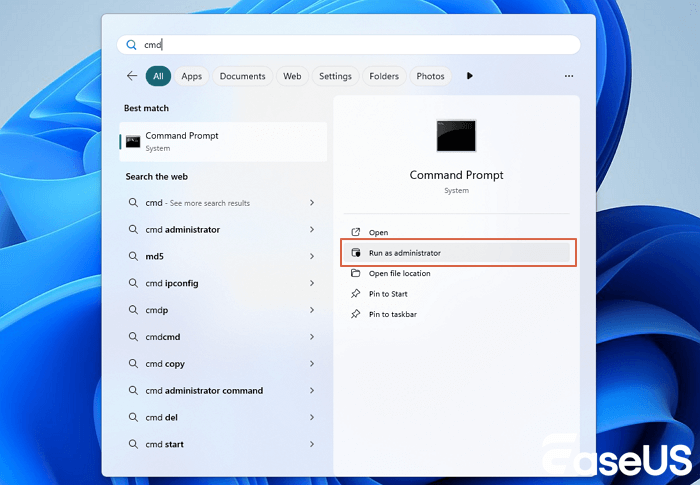
Krok 2. Wpisz cmd w polu wyszukiwania, kliknij prawym przyciskiem myszy Wiersz polecenia i wybierz „Uruchom jako administrator”.
Krok 3. Wpisz chkdsk C: /f /r /x i naciśnij Enter.
- „ C: ” oznacza literę dysku uszkodzonej karty SD, którą chcesz naprawić.
- „ /f ” służy do naprawy wszelkich znalezionych błędów.
- „ /r ” służy do lokalizowania uszkodzonych sektorów i odzyskiwania wszelkich możliwych do odczytania informacji.
- „ /x ” wymusza odłączenie woluminu, który chcesz sprawdzić, zanim narzędzie rozpocznie skanowanie.
Krok 4. Wpisz exit po zakończeniu procesu sprawdzania i naprawiania.
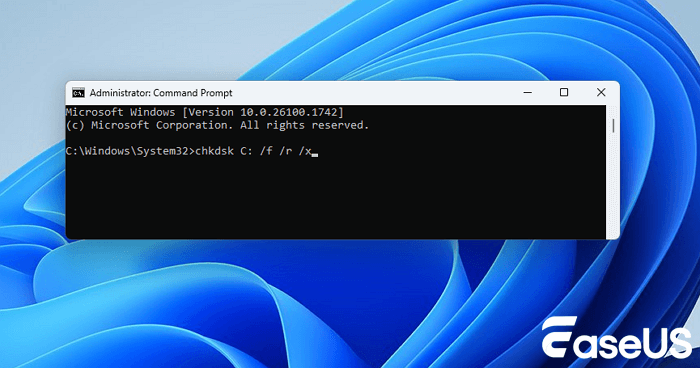
Po wykonaniu wszystkich tych kroków, jeśli w oknie poleceń pojawi się komunikat „System Windows wprowadził poprawki do systemu plików”, gratulacje. Uszkodzona karta SD została pomyślnie naprawiona i możesz ponownie przeglądać i korzystać ze swoich danych.
Przykład lokalny: Janusz, fotograf z Warszawy, dzięki CHKDSK uratował część zdjęć z karty SD, która przestała być rozpoznawana po wyjęciu z aparatu bez bezpiecznego wysunięcia.
Naprawa nr 5. Napraw uszkodzoną kartę SD za pomocą sprawdzania błędów
| ✅ Dotyczy | Nie można otworzyć karty SD lub jest ona niedostępna z powodu błędu urządzenia. |
Innym praktycznym sposobem naprawy błędów związanych z uszkodzeniem karty SD jest uruchomienie funkcji sprawdzania błędów systemu Windows. Wykonaj poniższe kroki, aby samodzielnie naprawić uszkodzoną kartę SD:
Krok 1. Podłącz kartę SD do komputera.
Krok 2. Naciśnij klawisze Windows + E, aby otworzyć Eksploratora Windows.
Krok 3. Kliknij prawym przyciskiem myszy kartę SD i otwórz jej Właściwości.
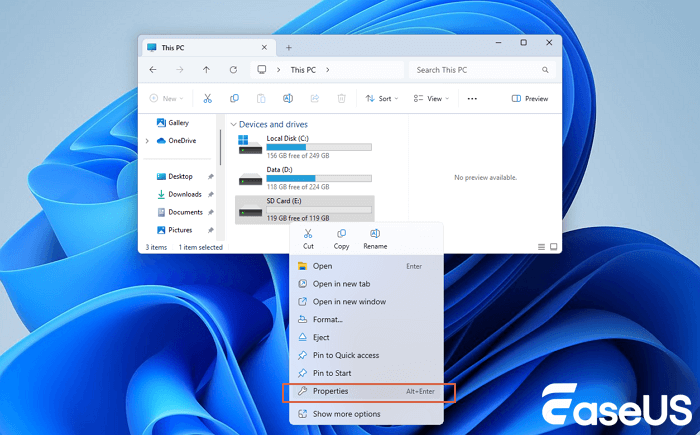
Krok 4. Przejdź do zakładki Narzędzia i kliknij przycisk Sprawdź.
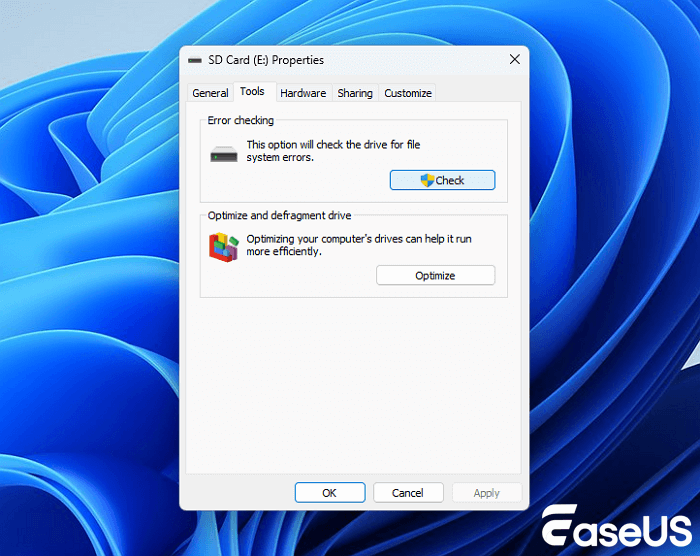
Poczekaj, aż proces skanowania się zakończy i zamknij okno skanowania po jego zakończeniu.
Po wykonaniu tej czynności możesz ponownie otwierać i przeglądać pliki na karcie SD. Jeśli udało Ci się rozwiązać problemy z uszkodzeniem karty SD, podziel się tą metodą z innymi użytkownikami.
Przykład lokalny: Maria z Krakowa korzystała z narzędzia sprawdzania błędów systemu Windows po tym, jak jej karta SD przestała otwierać zdjęcia. Proces naprawił część błędów logicznych.
Rozwiązanie 6. Uruchom narzędzie do rozwiązywania problemów systemu Windows
| ✅ Dotyczy | Problemy związane ze sprzętem i sterownikami na karcie pamięci SD. |
Narzędzie do rozwiązywania problemów systemu Windows może znaleźć i naprawić problemy związane ze sprzętem i sterownikami. Jeśli karta SD zawiera podobny problem, narzędzie do rozwiązywania problemów systemu Windows wykona następujące czynności:
Krok 1. Podłącz kartę SD do komputera.
Krok 2. Przejdź do Ustawień systemu Windows > Aktualizacja i zabezpieczenia > Rozwiązywanie problemów.
Krok 3. W sekcji Sprzęt i urządzenia kliknij „Uruchom narzędzie do rozwiązywania problemów”.
Poczekaj na zakończenie rozwiązywania problemów, a następnie uruchom ponownie komputer. Błąd „Nie można otworzyć karty SD” lub „Nie można jej odczytać” powinien zostać rozwiązany.
Lokalny przykład: Tomasz z Gdańska użył narzędzia do rozwiązywania problemów, gdy komputer przestał rozpoznawać jego kartę SD w czytniku USB. Kreator wykrył konflikt sterowników i naprawił go.
Poprawka 7. Zainstaluj ponownie sterownik karty SD i włącz wykrywalność karty SD
| ✅ Dotyczy | Karta SD nie została wykryta lub nie rozpoznano błędu z powodu nieaktualnego sterownika. |
Jeśli karta SD nie jest w ogóle rozpoznawana przez system Windows, nie widać jej ani w Eksploratorze Windows, ani w Zarządzaniu dyskami systemu Windows. Bardzo prawdopodobną przyczyną jest nieaktualny sterownik karty SD.
Możesz spróbować ponownie zainstalować sterownik lub zaktualizować sterowniki w systemie Windows 11/10, aby znów pojawiły się w Menedżerze urządzeń systemu Windows:
Krok 1. Naciśnij klawisze Windows + X i kliknij „Menedżer urządzeń”.
Krok 2. Rozwiń pozycję Dyski, kliknij prawym przyciskiem myszy nazwę karty SD i kliknij „Odinstaluj”.
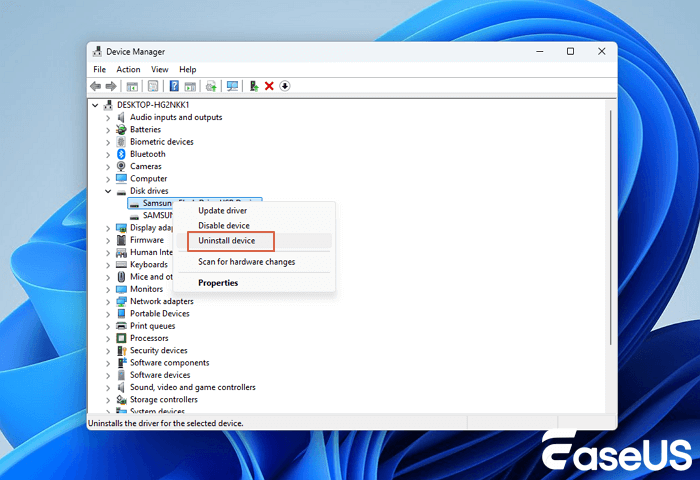
Krok 3. Kliknij „OK”. Uruchom ponownie komputer.
Krok 4. Odłącz i ponownie podłącz kartę SD do komputera.
Następnie system Windows automatycznie zainstaluje najnowszy sterownik i sprawi, że karta SD znów będzie wykrywalna.
Przykład: Karolina z Wrocławia zauważyła, że po aktualizacji systemu Windows jej karta SD nie była rozpoznawana. Po odinstalowaniu i ponownej instalacji sterowników karta zaczęła działać prawidłowo.
Poprawka nr 8. Uruchom polecenie DiskPart Attributes Disk Clear Read-Only, aby odblokować kartę SD
| ✅ Dotyczy | Karta SD jest zablokowana, tylko do odczytu lub zabezpieczona przed zapisem. |
Czasami karta SD może zostać zablokowana lub stać się kartą tylko do odczytu, zabezpieczoną przed zapisem lub zaszyfrowaną przez oprogramowanie szyfrujące innej firmy.
Szybkim rozwiązaniem jest uruchomienie polecenia DiskPart clear read-only. Oto kroki:
Krok 1. Podłącz kartę SD do komputera. Naciśnij klawisze Windows + X, a następnie kliknij „Wiersz polecenia (administrator)”.
Krok 2. Wpisz diskpart i naciśnij Enter w oknie wiersza poleceń.
Krok 3. Wpisz poniższe polecenia i za każdym razem naciśnij Enter:
- lista dysków
- wybierz dysk 1
- atrybuty dysku wyczyść tylko do odczytu
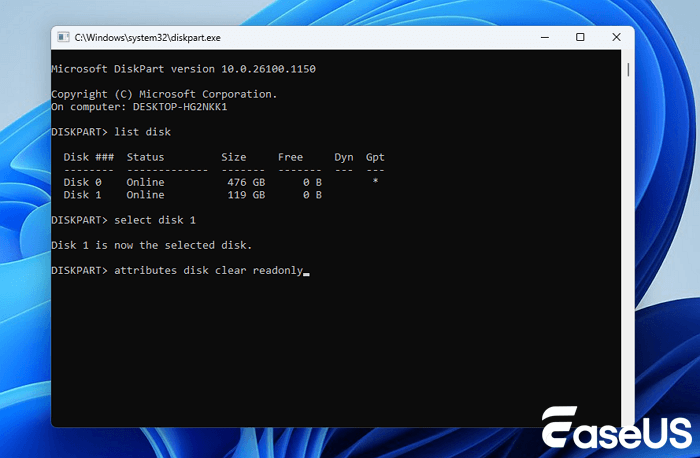
Należy zastąpić cyfrę 1 numerem dysku karty SD.
Krok 4. Wpisz exit , aby zamknąć okno DiskPart po zakończeniu procesu.
Po wykonaniu tej czynności będziesz mieć możliwość otwarcia karty SD i ponownego uzyskania dostępu do zapisanych plików.
Poprawka 9. Sformatuj kartę SD do formatu FAT32 lub exFAT
| ✅ Dotyczy | Zresetuj system plików karty SD do FAT32 lub exFAT i napraw surową kartę SD. |
Jeśli karta jest wyświetlana jako RAW w Zarządzaniu dyskami systemu Windows lub system plików karty SD nie jest obsługiwany przez komputer z systemem Windows lub aparat fotograficzny, należy zmienić system plików karty SD na obsługiwany.
Sformatowanie karty SD do systemu NTFS, FAT32 lub exFAT może być najlepszym rozwiązaniem. Ta metoda działa również w celu przywrócenia pełnej pojemności karty SD, jeśli karta SD pokazuje tylko częściową lub połowiczną pojemność.
Możesz sformatować kartę SD za pomocą Eksploratora plików, jak pokazano poniżej, lub skorzystać z narzędzia do formatowania kart SD, aby uzyskać pomoc:
Krok 1. Podłącz kartę SD do komputera i otwórz Eksplorator plików.
Krok 2. Kliknij prawym przyciskiem myszy uszkodzoną kartę SD i wybierz „Formatuj”.
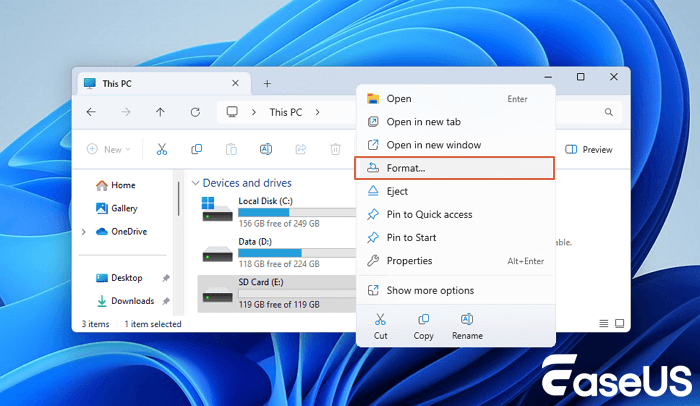
Krok 3. Wybierz odpowiedni system plików: NTFS, FAT32 lub exFAT. Zaznacz „Szybkie formatowanie” i kliknij „Start”.
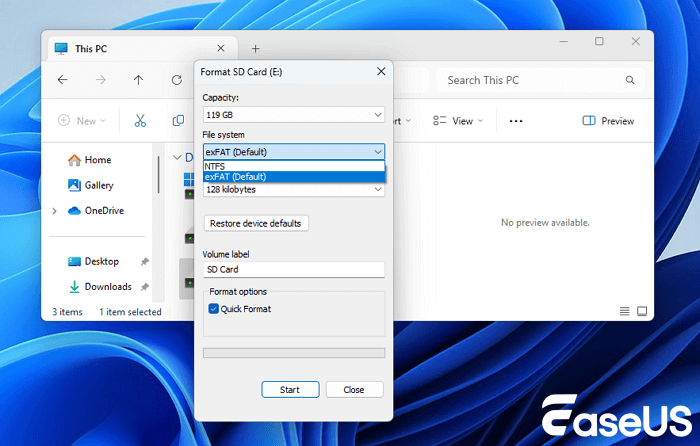
Należy pamiętać, że formatowanie danych spowoduje ich utratę. Aby odzyskać utracone pliki po sformatowaniu, można skorzystać z oprogramowania do odzyskiwania danych z karty SD – EaseUS Data Recovery Wizard.
Przykład lokalny: Michał z Poznania stracił dostęp do zdjęć na karcie 64 GB. Po odzyskaniu danych za pomocą EaseUS Data Recovery Wizard sformatował kartę i przywrócił jej pełną funkcjonalność.
Rozwiązanie 10. Zwróć się o pomoc do producenta karty SD
| ✅ Dotyczy | Błąd nieprawidłowego działania karty SD. |
Potężni producenci kart SD, tacy jak Seagate, WD, Sony, Samsung itp., również oferują użytkownikom usługi pomagające w naprawie błędów związanych z uszkodzeniem lub nieprawidłowym działaniem karty SD. Jeśli na Twojej karcie SD występuje podobny błąd i nie możesz go naprawić za pomocą poprzednich 9 rozwiązań, zwrócenie się do producenta karty SD może być ostatnią szansą.
Przykład lokalny: Jan z Warszawy miał kartę SD, która nie była wykrywana przez żaden komputer. Kontakt z producentem pozwolił na wymianę karty w ramach gwarancji.
Udostępnij te przydatne metody w mediach społecznościowych, aby więcej użytkowników o nich usłyszało!
Wskazówki, jak uniknąć uszkodzenia karty SD
Aby zapobiec uszkodzeniu karty SD i utracie danych, postępuj zgodnie z poniższymi wskazówkami:
1. Bezpieczne wyjmowanie karty SD
- ✅Zawsze przed odłączeniem kabla używaj opcji „Bezpieczne usuwanie sprzętu” (Windows) lub „Wysuń” (Mac).
- ❌Wyjęcie karty podczas zapisywania danych może spowodować uszkodzenie plików.
2. Unikaj częstego nadpisywania
- ✅Używaj kart o wysokiej wytrzymałości do częstego zapisu (np. w przypadku kamer samochodowych i kamer bezpieczeństwa). Unikaj ciągłego usuwania i ponownego zapisywania dużych plików.
- ❌Karty SD mają ograniczoną liczbę cykli zapisu; nadmierne użytkowanie może spowodować ich zużycie.
3. Używaj niezawodnych urządzeń i czytników kart
- ✅Kupuj karty SD od zaufanych marek (SanDisk, Samsung, Sony itp.).
- ❌Wadliwe czytniki lub niestabilne zasilanie mogą uszkodzić kartę.
4. Prawidłowo sformatuj kartę SD
- ✅Sformatuj kartę SD w urządzeniu, w którym będziesz jej używać (np. aparacie, telefonie). Użyj FAT32 dla kart ≤32 GB, exFAT dla większych kart.
- ❌Nieprawidłowe formatowanie może powodować problemy ze zgodnością.
5. Regularnie twórz kopie zapasowe ważnych danych
- ✅Kopiuj pliki na komputer, do chmury lub na dysk zewnętrzny.
- ❌Nawet najlepsze karty SD mogą niespodziewanie ulec awarii.
💡 Wskazówka praktyczna: W Polsce popularne usługi chmurowe, takie jak Dysk Google, OneDrive lub Dropbox, mogą automatycznie tworzyć kopie zdjęć i dokumentów z karty SD, co znacznie ogranicza ryzyko utraty danych.
Jak naprawić uszkodzoną kartę SD – często zadawane pytania
To ostatnia część tego fragmentu. Mamy nadzieję, że dowiesz się w niej więcej o odzyskiwaniu uszkodzonych kart SD:
1. Czy mogę odzyskać dane z uszkodzonej karty SD?
Tak, najlepszym rozwiązaniem w przypadku odzyskiwania danych z uszkodzonej karty SD jest skorzystanie z narzędzia do odzyskiwania danych. Aby odzyskać uszkodzoną kartę SD za pomocą Kreatora odzyskiwania danych EaseUS, wystarczą tylko trzy kroki. Program ten umożliwia również odzyskanie danych z uszkodzonego dysku twardego .
- 1. Podłącz uszkodzoną kartę SD do komputera i uruchom kreator odzyskiwania danych EaseUS, aby ją przeskanować.
- 2. Oprogramowanie rozpocznie skanowanie natychmiast po kliknięciu przycisku „Skanuj”. Możesz wybrać pliki podczas skanowania.
- 3. Ostatnim krokiem jest odzyskanie plików raz na zawsze.
2. Jak mogę sprawdzić, czy moja karta SD jest uszkodzona?
Zazwyczaj istnieją pewne oznaki, które mogą wskazywać na uszkodzenie karty SD:
- 1. Aparaty cyfrowe i inne odpowiednie urządzenia nie rozpoznają karty SD.
- 2. Komputery stacjonarne i czytniki kart nie wyświetlają karty jako folderu tylko do odczytu.
- 3. Po otwarciu pliki na karcie SD są zniekształcone lub zawierają błędy.
- 4. Mimo że kartę można zobaczyć jako folder, nie wszystkie zawarte na niej pliki są wyświetlane.
3. Jak naprawić kartę SD?
Możesz naprawić kartę SD następującymi metodami:
- 1. Podłącz ponownie kartę SD.
- 2. Utwórz nową literę dysku dla karty SD.
- 3. Napraw uszkodzony system plików karty SD w wierszu poleceń CMD.
- 4. Napraw uszkodzoną kartę SD, sprawdzając błędy.
- 5. Uruchom narzędzie do rozwiązywania problemów systemu Windows.
- 6. Zainstaluj ponownie lub zaktualizuj sterownik karty SD.
- 7. Uruchom polecenie DiskPart Attributes.
- 8. Sformatuj kartę SD.
- 9. Zwróć się do producenta.
4. Czy można sformatować uszkodzoną kartę SD, aby ją naprawić?
To jedno z dostępnych rozwiązań naprawy uszkodzonej karty SD. Jeśli karta SD jest uszkodzona fizycznie, jej sformatowanie nie będzie zbyt pomocne.
5.Czy można odzyskać dane po sformatowaniu karty SD?
Tak, jeśli karta SD nie jest fizycznie uszkodzona, programy do odzyskiwania danych, takie jak EaseUS Data Recovery Wizard, pozwalają przywrócić pliki po formacie. Samodzielne eksperymentowanie może jednak zmniejszyć szanse odzyskania danych.
6.Jakie narzędzia do odzyskiwania danych są darmowe?
Niektóre darmowe narzędzia to Recuva, PhotoRec czy TestDisk. Nadają się do podstawowego odzyskiwania plików, ale w przypadku poważnych uszkodzeń warto użyć wersji profesjonalnej, np. EaseUS.
7.Czy karta SD może być naprawiona po fizycznym uszkodzeniu?
Nie, fizyczne uszkodzenia, takie jak pęknięcia, spalenia lub zgięcia, wymagają serwisu lub wymiany karty. Programowe narzędzia nie naprawią fizycznych problemów.
8.Jak sprawdzić, czy karta SD jest podróbką?
Podrabiane karty SD często mają niższą rzeczywistą pojemność, wolniejszy zapis i błędy w działaniu. Można to zweryfikować narzędziami testującymi, np. H2testw.
9.Jak zabezpieczyć dane przed awarią karty SD?
Zawsze rób kopie zapasowe, używaj kart od zaufanych producentów i unikaj częstego nadpisywania dużych plików. Monitorowanie stanu karty diagnostyką pozwala w porę zareagować.
Wniosek i rekomendacje dotyczące uszkodzonych kart SD
Na tej stronie omówiliśmy typowe objawy uszkodzenia karty SD, które pozwolą Ci szybko ocenić jej stan. Nie musisz martwić się utratą danych – istnieją skuteczne sposoby ich odzyskania nawet po awarii karty.
Przedstawiliśmy 10 metod naprawy uszkodzonej karty SD oraz 3 niezawodne sposoby odzyskiwania danych, w tym EaseUS Data Recovery Wizard, które pozwala w prosty i bezpieczny sposób przywrócić utracone pliki, także początkującym użytkownikom.
Doświadczenie w branży odzyskiwania danych od ponad 10 lat pokazuje, że regularne tworzenie kopii zapasowych oraz monitorowanie stanu karty SD znacząco zmniejsza ryzyko utraty danych. Samodzielne formatowanie lub próby naprawy bez odpowiedniej wiedzy mogą prowadzić do trwałego uszkodzenia karty.
Podsumowanie najważniejszych zasad:
- Regularnie twórz kopie zapasowe ważnych danych.
- Używaj kart SD od zaufanych producentów i weryfikuj ich autentyczność.
- Monitoruj stan karty SD i reaguj na wszelkie oznaki problemów.
- W przypadku poważnych awarii korzystaj z profesjonalnego oprogramowania do odzyskiwania danych.
Stosując się do tych wskazówek, możesz znacząco wydłużyć żywotność karty SD i minimalizować ryzyko utraty ważnych plików. Nie czekaj – działaj już dziś i odzyskaj swoje dane!
Powiązane artykuły
-
Karta SD nie wyświetla się lub nie działa w systemie Windows 10/8/7
![author icon]() Brithny/2024/03/13
Brithny/2024/03/13
-
Oprogramowanie Canon Digital Camera Photo Recovery
![author icon]() Arek/2024/03/13
Arek/2024/03/13
-
Jak odnaleźć i odzyskać ukryte pliki na karcie pamięci
![author icon]() Arek/2024/03/13
Arek/2024/03/13
-
Darmowe oprogramowanie do odzyskiwania danych z karty micro SD
![author icon]() Arek/2024/03/13
Arek/2024/03/13
 Brithny/2024/03/13
 Arek/2024/03/13