


Spis treści
Brak miejsca na karcie SD to częsty problem, zwłaszcza jeśli używasz jej do aparatów, Raspberry Pi, konsol przenośnych lub urządzeń z systemem Android. Podczas aktualizacji do większej karty SD, najbezpieczniejszym i najszybszym sposobem na przeniesienie wszystkich danych jest klonowanie karty SD. Klonowanie kopiuje całą kartę SD krok po kroku, w tym system operacyjny, pliki rozruchowe, aplikacje i ukryte partycje. W tym poradniku pokażemy, jak sklonować kartę SD na większą kartę SD bez konieczności zaczynania od nowa.
Dlaczego warto klonować kartę SD na większą kartę
Karty SD to powszechnie używane przenośne urządzenia pamięci masowej w telefonach i aparatach fotograficznych. Klonowanie karty SD oznacza utworzenie dokładnej kopii oryginalnej karty, obejmującej nie tylko duplikację plików, ale także utworzenie kopii zapasowej całej struktury danych. Proces ten jest odpowiedni do aktualizacji urządzeń lub przenoszenia danych. Klonowanie jest często lepsze niż ręczne kopiowanie plików, szczególnie w przypadku kart systemowych lub rozruchowych SD.
Klonowanie karty SD służy kilku powszechnym celom:
- Kopia zapasowa danych: Pełna kopia zapasowa ułatwia odzyskiwanie danych w przypadku ich utraty, np. uszkodzenia, przypadkowego sformatowania lub usunięcia pliku.
- Modernizacja urządzenia: Ze względu na ograniczoną żywotność kart SD pod względem odczytu/zapisu, okresowa wymiana pomaga zapewnić bezpieczeństwo danych.
- Migracja danych: Klonowanie zapewnia szybszy i wygodniejszy sposób przesyłania dużych ilości danych niż ręczne kopiowanie i wklejanie.
- Tworzenie dysku rozruchowego: Klonowanie całego sektora pozwala zachować możliwość rozruchu, co przydaje się przy duplikowaniu kart systemowych, np. używanych w Raspberry Pi.
Jeśli na karcie SD znajdują się tylko zdjęcia lub filmy, kopiowanie i wklejanie może zadziałać, ale trzeba będzie poczekać na zakończenie procesu. W przypadku kart SD systemowych lub rozruchowych klonowanie jest jedyną bezpieczną opcją.
Udostępnij ten artykuł w mediach społecznościowych, aby pomóc innym znaleźć łatwy sposób klonowania karty SD!

Przygotowania przed klonowaniem karty SD
Udany klon karty SD zaczyna się od odpowiedniego przygotowania. Przed rozpoczęciem klonowania karty micro SD upewnij się, że masz przygotowane następujące elementy:
Wybierz odpowiednią kartę SD docelową
- Dokonuj zakupów u renomowanych marek (SanDisk, Samsung, Kingston) i sprzedawców detalicznych, aby uniknąć zakupu podrobionych kart.
- Upewnij się, że pojemność nowej karty jest większa niż zajęte miejsce na obecnej karcie. Dobrą zasadą jest pozostawienie co najmniej 20% wolnego miejsca po klonowaniu.
Sprawdź stan karty SD
Użyj narzędzia takiego jak chkdsk (Windows) lub First Aid w Narzędziu dyskowym (Mac), aby przeskanować i naprawić wszelkie błędy na oryginalnej karcie SD przed klonowaniem. Sprawdź również stan docelowej karty SD, ponieważ nawet nowa karta może mieć uszkodzone sektory, które mogą blokować klonowanie.
Utwórz kopię zapasową swoich danych
Chociaż klonowanie jest bezpieczne, zawsze przed klonowaniem należy utworzyć osobną kopię zapasową ważnych plików na komputerze lub w chmurze. Co najważniejsze, jeśli docelowa karta SD zawiera dane, należy wykonać ich kopię zapasową przed klonowaniem, ponieważ klonowanie usunie wszystkie dane z dysku docelowego.
Zdobądź niezbędne narzędzia
- Niezawodny czytnik kart SD. Aby uzyskać większą prędkość transferu, zdecydowanie zalecamy czytnik USB 3.0+.
- Twój komputer (Windows PC lub Mac).
- Pobierz oprogramowanie do klonowania kart SD .
Jak skopiować kartę SD na inną kartę SD w systemie Windows
W tym artykule przedstawimy 2 najskuteczniejsze i najbardziej niezawodne sposoby przesyłania danych z jednej karty SD na drugą w komputerze z systemem Windows.
Sposób 1. Korzystanie z programu EaseUS Disk Copy
Ponieważ system Windows nie oferuje funkcji klonowania, do klonowania karty SD należy użyć profesjonalnego oprogramowania do klonowania dysków. EaseUS Disk Copy to dedykowane narzędzie do klonowania dysków, przeznaczone zarówno dla początkujących, jak i zaawansowanych użytkowników. EaseUS Disk Copy to przyjazne dla użytkownika, wydajne narzędzie przeznaczone do obsługi kart SD, microSD, dysków USB, dysków twardych i dysków SSD.
Oprogramowanie do klonowania EaseUS pomoże Ci utworzyć kopię bajt po bajcie karty SD i sklonować karty SD o różnych rozmiarach. Jako jedno z najlepszych oprogramowań do klonowania systemów operacyjnych , umożliwia migrację systemu operacyjnego na inny dysk. Nawet jeśli karta źródłowa ma uszkodzone sektory, nadal możesz odzyskać dane, pomijając je podczas klonowania.
Pobierz bezpłatnie program do klonowania kart SD na swój komputer i rozpocznij klonowanie kart SD!
Oto jak klonować kartę SD za pomocą programu EaseUS Disk Copy:
Uwaga: Przed klonowaniem należy podłączyć kartę SD źródłową i docelową do komputera przez port USB, korzystając z czytnika kart SD.
Krok 1. Pobierz, zainstaluj i uruchom EaseUS Disk Copy na swoim komputerze.
Kliknij „Tryb dysku” i wybierz dysk twardy, który chcesz skopiować lub sklonować. Kliknij „Dalej”, aby kontynuować.

Krok 2. Wybierz dysk docelowy.
Uwaga: Dysk docelowy powinien mieć co najmniej taką samą lub większą pojemność jak dysk źródłowy, jeśli chcesz skopiować lub sklonować dysk twardy źródłowy.
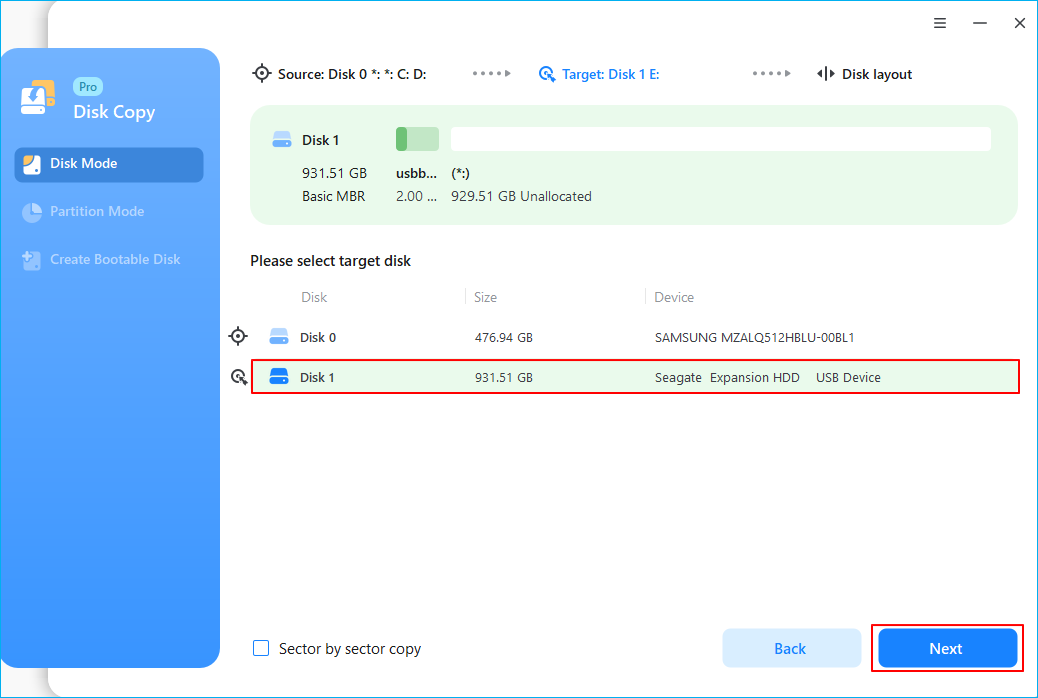
Krok 3. Sprawdź i edytuj układ dysku.
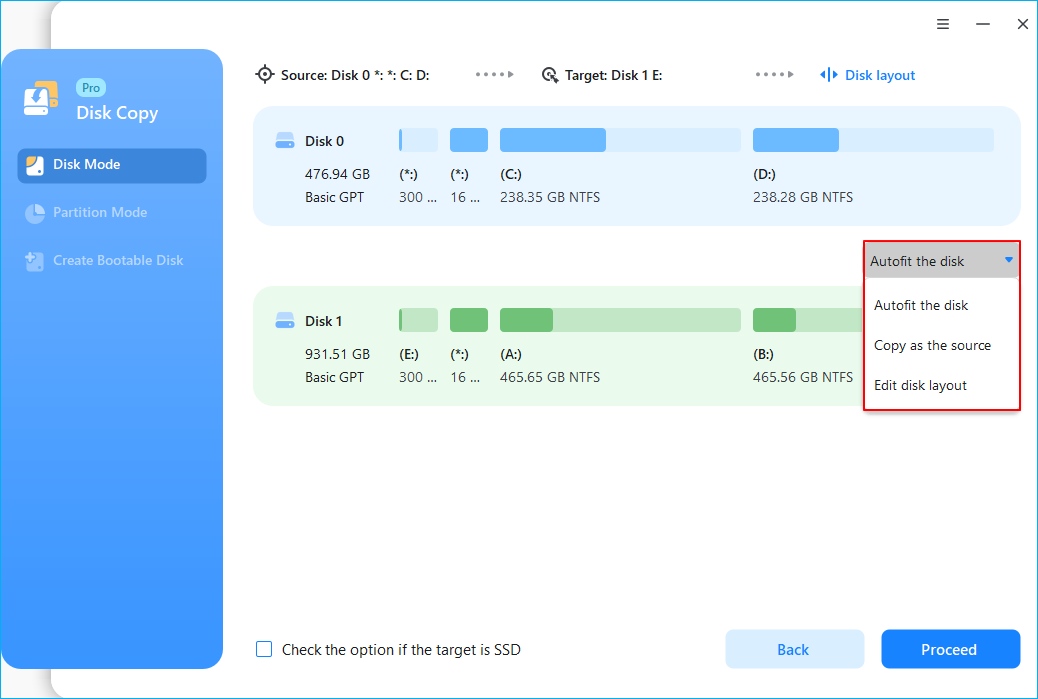
Krok 4. Kliknij „OK”, aby potwierdzić, czy program poprosi o usunięcie danych z dysku docelowego.
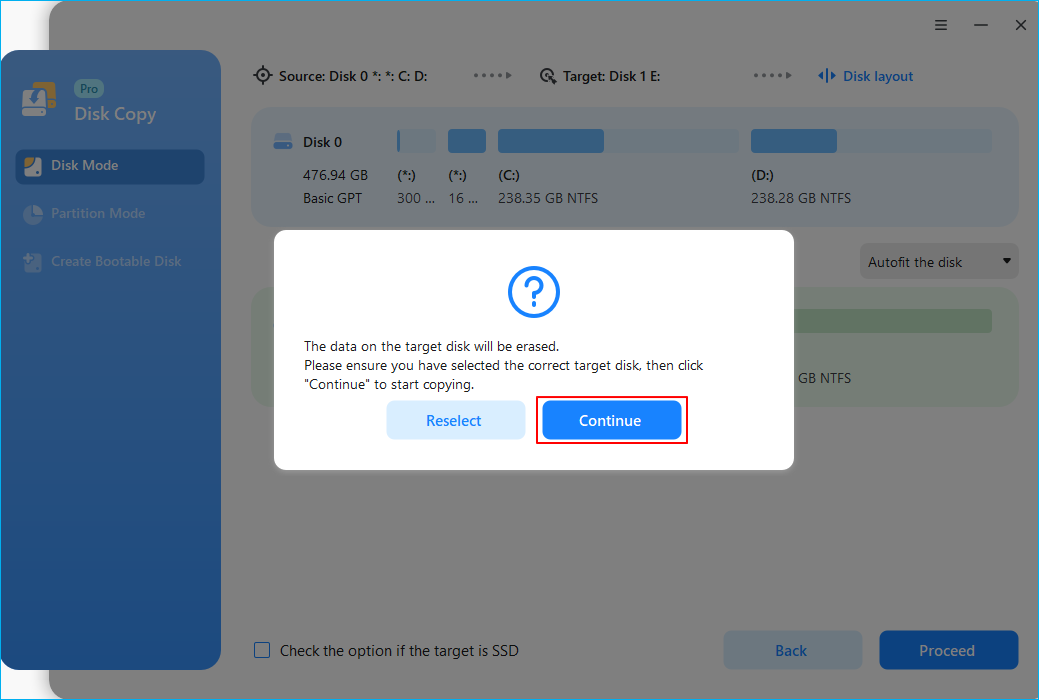
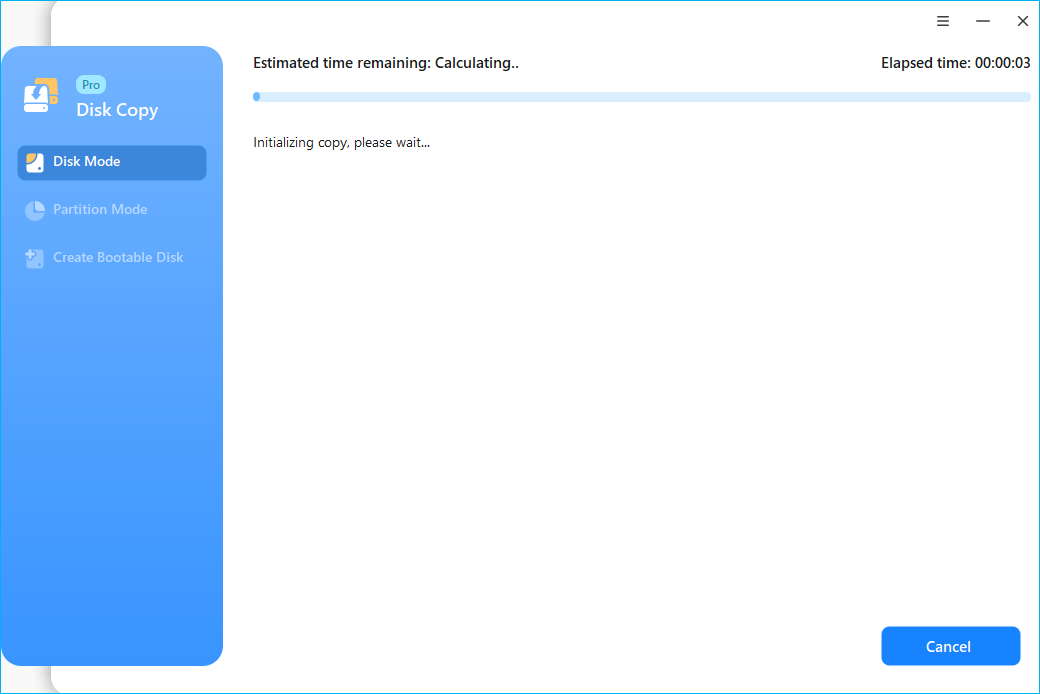
Krok 5. Kliknij „Kontynuuj”, aby rozpocząć proces klonowania dysku twardego.
Udostępnij ten artykuł w mediach społecznościowych, aby pomóc innym znaleźć łatwy sposób klonowania karty SD!
Sposób 2. Korzystanie z Win32 Disk Imager
Win32 Disk Imager to narzędzie systemu Windows do zapisywania surowych obrazów dysków na wymiennych nośnikach danych, takich jak dyski USB, karty SD, płyty CD i DVD. Obsługuje klonowanie kart SD poprzez utworzenie pliku obrazu z karty źródłowej, a następnie zapisanie go na docelowej karcie SD, tworząc dokładną kopię.
Oto jak skopiować kartę SD na większą kartę SD przy użyciu programu Win32 Disk Imager:
Część 1: Utwórz plik obrazu oryginalnej karty SD
Krok 1. Włóż oryginalną kartę SD do komputera za pomocą czytnika kart.
Krok 2. Otwórz Win32 Disk Imager. Oprogramowanie można pobrać ze strony internetowej Win32 Disk Imager .
Krok 3. W sekcji „ Urządzenie ” wybierz literę dysku odpowiadającą źródłowej karcie SD.
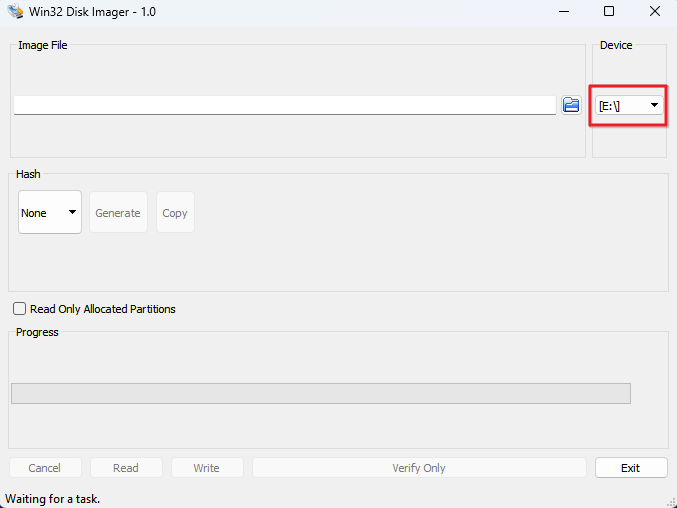
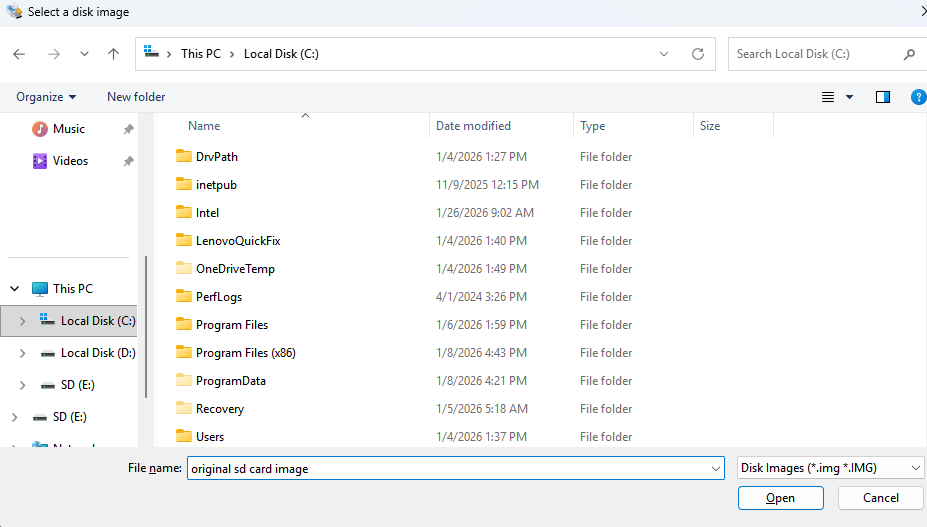
Krok 4. W polu „ Plik obrazu ” kliknij ikonę folderu, aby wybrać lokalizację na komputerze, w której chcesz zapisać obraz. Wpisz nazwę pliku, a następnie rozszerzenie .img .
Krok 5. Kliknij przycisk „ Odczyt ”, aby rozpocząć tworzenie pliku obrazu. Ten proces tworzy kopię bitową całej karty SD (nawet niewykorzystanego miejsca) i może zająć trochę czasu.
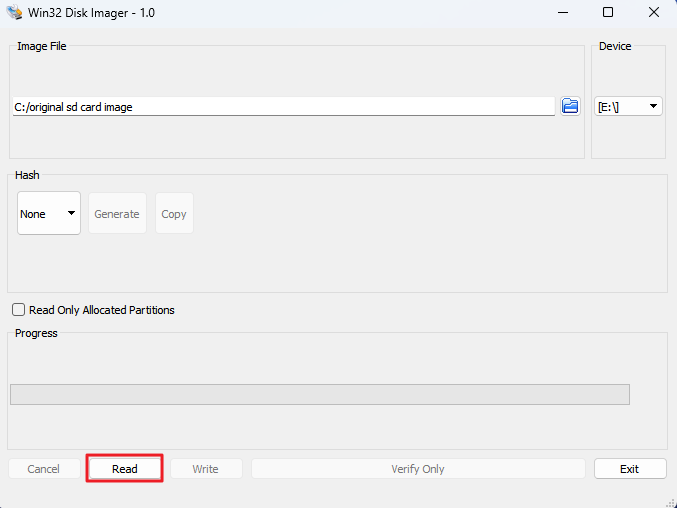
Gdy pojawi się komunikat „Odczyt pomyślny”, bezpiecznie wyjmij oryginalną kartę SD z komputera.
Część 2: Zapisywanie pliku obrazu na większej karcie SD
Krok 1. Włóż nową, większą kartę SD do komputera.
Krok 2. W programie Win32 Disk Imager upewnij się, że w polu „Plik obrazu” wybrano ten sam plik obrazu, który właśnie utworzyłeś.
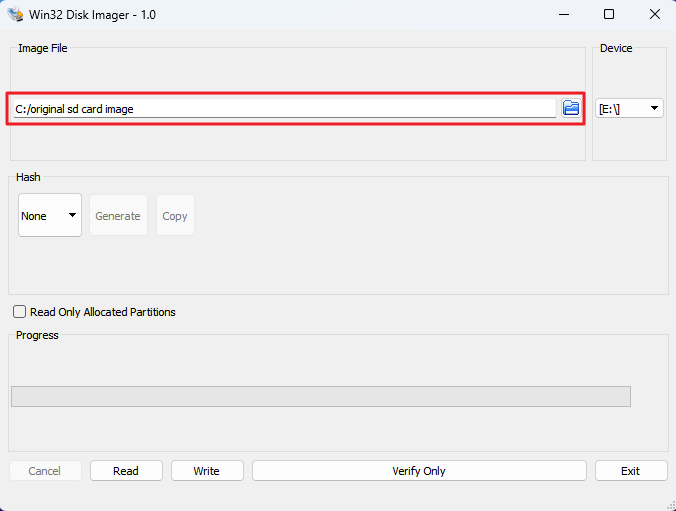
Krok 3. W sekcji „Urządzenie” wybierz literę dysku dla nowej, większej karty SD. Zachowaj szczególną ostrożność przy wyborze właściwego dysku, ponieważ zapisanie obrazu spowoduje nadpisanie wszystkich danych na tym dysku.
Krok 4. Kliknij przycisk „Napisz”. Pojawi się komunikat ostrzegawczy; potwierdź, aby kontynuować.
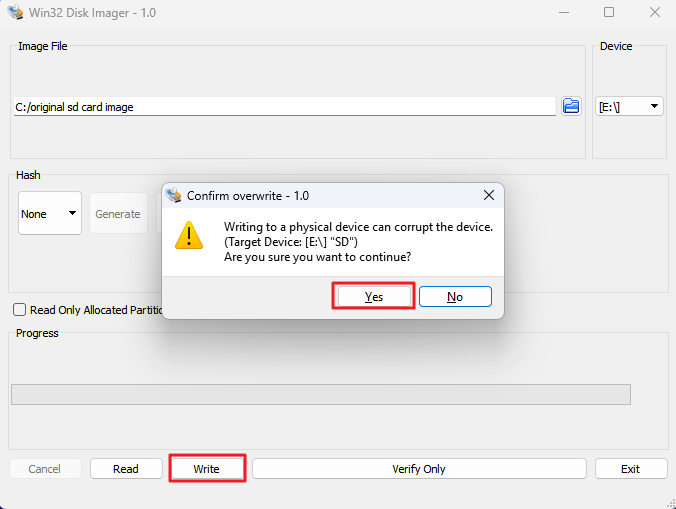
Poczekaj, aż proces się zakończy i pojawi się komunikat „Zapis pomyślny”.
Podsumowując
Klonowanie kart SD to idealne rozwiązanie do rozbudowy pamięci masowej i ochrony danych, a EaseUS Disk Copy zapewnia wydajność na poziomie profesjonalnym. To potężne oprogramowanie do klonowania dysków nie tylko sprawnie klonuje karty SD, ale także doskonale radzi sobie z migracją z HDD na SSD oraz transferem systemu operacyjnego Windows. Win32 Disk Imager oferuje niezawodne funkcje obrazowania dysków do tworzenia kopii zapasowych i przywracania danych z kart SD.
Niezależnie od tego, czy modernizujesz pamięć aparatu, zwiększasz pojemność Raspberry Pi, czy tworzysz bootowalne kopie zapasowe, te narzędzia zapewniają bezpieczny i kompletny transfer danych. Odkryj ich pełen potencjał w zakresie klonowania dysków i ochrony danych.
Najczęściej zadawane pytania dotyczące klonowania karty SD na inną kartę SD
1. Czy mogę sklonować uszkodzoną kartę SD?
Tak, możesz sklonować uszkodzoną kartę SD, aby odzyskać dane, zanim ulegnie ona całkowitemu uszkodzeniu. Za pomocą specjalistycznych narzędzi do klonowania lub obrazowania dysków możesz utworzyć kopię sektor po sektorze, nawet jeśli system plików jest nieczytelny, a następnie podjąć próbę odzyskania danych z klonu, aby uniknąć dalszego uszkodzenia oryginalnej karty.
2. Dlaczego moja nowa, większa karta SD nie pokazuje pełnej pojemności po klonowaniu?
Jest to normalne w przypadku metod, które nie oferują automatycznej zmiany rozmiaru. Proces klonowania kopiuje dokładnie strukturę partycji. Należy rozszerzyć partycję za pomocą Zarządzania dyskami (Windows) lub Narzędzia dyskowego (Mac), zgodnie z opisem w powyższych przewodnikach. Dzięki EaseUS Disk Copy ten problem może ustąpić, ponieważ program automatycznie zmienia rozmiar partycji podczas klonowania karty SD lub dysku twardego.
3. Czy mogę klonować karty microSD?
Tak. Karty microSD działają tak samo, gdy są używane z adapterem kart SD. Użyj profesjonalnego oprogramowania do klonowania, takiego jak EaseUS Disk Copy lub Clonezilla, aby sklonować kartę microSD lub sklonować kartę SD na kartę SD. Pomogą Ci one łatwo sklonować kartę SD na kartę o większym lub mniejszym rozmiarze.
4. Jak skopiować kartę SD na większą kartę SD na komputerze Mac?
Aby skopiować kartę SD na większą na komputerze Mac, użyj BalenaEtcher do łatwego klonowania lub Narzędzia dyskowego, aby utworzyć plik obrazu i przywrócić go na nową kartę. Upewnij się, że nowa karta ma co najmniej taką samą pojemność jak stara, a następnie rozszerz partycję, aby wykorzystać dodatkowe miejsce.
Powiązane artykuły
-
Jak zainstalować dysk SSD w komputerze z istniejącym dyskiem twardym
![author icon]() Arek/2025/02/05
Arek/2025/02/05
-
Jak zainstalować system Windows na innym dysku bez USB
![author icon]() Arek/2026/01/14
Arek/2026/01/14
-
Jak skopiować instalację systemu Windows na dysk SSD w 4 krokach
![author icon]() Arek/2024/11/21
Arek/2024/11/21
-
Dysk twardy hałasuje, gdy nie jest używany – jak to naprawić?🔥
![author icon]() Arek/2023/10/18
Arek/2023/10/18
 Arek/2025/02/05