


Spis treści
W tym poradniku dowiesz się, jak prawidłowo klonować kartę SD na USB i uruchamiać z niej komputer z systemem Windows. Pokażemy, kiedy klonowanie jest konieczne, jaki jest najlepszy sposób kopiowania karty SD na USB, co należy przygotować wcześniej oraz jakie są dokładne kroki wymagane do przeniesienia wszystkich danych, w tym rekordów rozruchowych i ukrytych partycji systemowych, na pamięć USB. Po ukończeniu poradnika będziesz w stanie utworzyć gotową do użycia kopię, która może zastąpić oryginalną kartę w celu utworzenia kopii zapasowej, migracji lub awaryjnego odzyskiwania danych.
Jeśli Twoim celem jest urządzenie USB działające tak samo jak karta SD, to jesteś we właściwym miejscu.
Kiedy trzeba klonować kartę SD na USB
Klonowanie jest konieczne zawsze, gdy potrzebujesz czegoś więcej niż tylko skopiowania widocznych plików. Poniżej przedstawiamy najczęstsze sytuacje, w których pełny klon dysku jest właściwym rozwiązaniem.
- Utwórz pełną kopię zapasową karty SD
Jeśli karta przechowuje system operacyjny, aplikacje lub konfiguracje urządzeń, jej utrata może oznaczać godziny odbudowy. Klonowanie sektor po sektorze kopiuje wszystko – rekordy rozruchowe, strukturę partycji i ukryte dane – dzięki czemu dysk USB staje się jego dokładnym duplikatem. Jest to niezwykle przydatne w przypadku tworzenia kopii zapasowych systemu, ponieważ sklonowany dysk może natychmiast zastąpić oryginalny dysk w przypadku awarii. Rozwiązanie to sprawdza się również w przypadku użytkowników Raspberry Pi, którzy potrzebują gotowego do użycia dysku zapasowego.
- Rozruch lub uruchomienie systemu z dysku USB
Czasami celem jest zaprzestanie korzystania z karty SD i przekształcenie pamięci USB w nowe urządzenie startowe. Aby sklonować rozruchową kartę SD , dysk docelowy musi zawierać te same informacje rozruchowe i układ systemu. Klonowanie dysku gwarantuje, że pamięć USB będzie mogła załadować system operacyjny tak samo, jak nośnik źródłowy.
Mam nowego Raspbery Pi 3 B+, który uruchamia się z karty SD 8 GB. Teraz chcę przełączyć się na pendrive 32 GB, więc chciałem sklonować kartę SD.
- Modernizacja pamięci masowej lub wymiana urządzenia pamięci masowej
Karty SD zużywają się, szybko się zapełniają lub mogą być wolniejsze niż nowoczesne dyski flash USB. Klonowanie pozwala przenieść wszystko na większy dysk USB bez konieczności ponownej instalacji ani konfiguracji.
Najlepszy sposób klonowania/kopiowania karty SD
Jeśli szukasz sposobu na zduplikowanie karty SD, szybko znajdziesz dziesiątki odpowiedzi. Niektórzy zalecają kopiowanie plików, inni sugerują narzędzia wiersza poleceń, a wielu proponuje najpierw utworzyć obraz, a następnie go przywrócić. Różnorodność metod może być myląca, zwłaszcza jeśli karta zawiera system rozruchowy.
Gdy karta SD zawiera system operacyjny, środowisko odzyskiwania lub starannie skonfigurowaną konfigurację, skopiowanie plików na inne urządzenie rzadko wystarcza. Wielu użytkowników przekonuje się o tym na własnej skórze: dysk USB wygląda dobrze, ale nie uruchamia się lub brakuje niektórych partycji.
Oto najważniejsza zasada: jeśli chcesz, żeby nowy dysk działał dokładnie tak samo jak stary, konieczne jest klonowanie dysku, a nie jego zwykłe przeniesienie.
- Prosta kopia pliku przenosi tylko widoczne dane. Nie przenosi sektorów rozruchowych, tablic partycji ani ukrytych obszarów systemowych. W rezultacie docelowy dysk USB może się nie uruchomić, aplikacje mogą przestać działać lub miejsce może zostać nieprawidłowo przydzielone.
- Narzędzia poleceń, takie jak polecenie dd, pozwalają na uzyskanie idealnej repliki, ale łatwo je niewłaściwie wykorzystać, a jeden zły wybór może spowodować wyczyszczenie niewłaściwego dysku.
- Dla większości użytkowników systemu Windows najlepszym rozwiązaniem łączącym bezpieczeństwo, prostotę i niezawodność jest dedykowane narzędzie do klonowania. Automatyzuje ono kopiowanie na poziomie sektorów, zapewnia bootowalność pamięci USB i zmniejsza ryzyko błędu ludzkiego.
Zobacz także:
Przygotowania przed klonowaniem karty SD na USB
Zanim rozpoczniesz proces klonowania, poświęć kilka minut na przygotowania, aby zapobiec późniejszym błędom i utracie danych.
- Upewnij się, że dysk USB jest wystarczająco duży . Dysk docelowy powinien mieć co najmniej tyle samo pojemności, co zajęte miejsce na karcie SD. Jeśli jest mniejszy, klonowanie może się nie powieść, chyba że rozmiar partycji zostanie zmieniony.
- Utwórz kopię zapasową ważnych plików na USB . Klonowanie nadpisze cały dysk docelowy. Wszelkie istniejące dokumenty lub partycje na USB zostaną usunięte.
- Podłącz urządzenia prawidłowo . Włóż kartę SD przez stabilny czytnik kart i podłącz USB bezpośrednio do komputera. Unikaj luźnych adapterów lub koncentratorów, które mogłyby zakłócić transfer.
- Zamknij uruchomione programy . Aplikacje uzyskujące dostęp do karty SD mogą zakłócać proces odczytu. Ich zamknięcie zapewnia czysty i spójny klon.
- Pobierz oprogramowanie do klonowania kart SD . EaseUS Disk Copy to niezawodne i powszechnie używane narzędzie do klonowania dysków w systemie Windows, które pozwala z łatwością klonować karty SD. Działa ze wszystkimi typami kart SD i dysków USB oraz zawiera funkcję kopiowania bit po bicie , dzięki czemu możesz skopiować wszystko z karty SD na dysk USB, w tym system operacyjny, partycje, partycje ukryte i pliki.
Po zaznaczeniu tych elementów możesz przejść do właściwych kroków klonowania dysku.
Jak sklonować (bootowalną) kartę SD na USB: krok po kroku
Ważne : Podczas klonowania pamiętaj, aby wybrać kartę SD jako dysk źródłowy i dysk USB jako dysk docelowy.
Krok 1. Przygotuj nowy dysk
- Kopia zapasowa danych: Jeśli na dysku docelowym znajdują się dane, przed klonowaniem należy wykonać ich kopię zapasową, ponieważ klonowanie spowoduje usunięcie wszystkich danych na dysku docelowym.
- Podłącz dysk do komputera: W przypadku komputerów stacjonarnych lub laptopów z więcej niż jednym gniazdem, zainstaluj go wewnętrznie. W przypadku laptopów z tylko jednym gniazdem, użyj zewnętrznej obudowy dysku lub adaptera SATA-USB, aby podłączyć dysk zewnętrznie do komputera.
Krok 2. Uruchom oprogramowanie do klonowania dysków
- Pobierz, zainstaluj i otwórz EaseUS Disk Copy.
- Wybierz tryb dysku.

Krok 3. Wybierz dyski źródłowe i docelowe
- Wybierz stary dysk jako źródło.
- Wybierz nowy dysk jako miejsce docelowe.
- Sprawdź, czy zaznaczono pole wyboru „Podgląd układu partycji” dla funkcji zaawansowanych.
Uwaga: W razie potrzeby dostosuj układ dysku.
- Wybierz opcję „Automatycznie dopasuj dysk”, aby w pełni wykorzystać większą pojemność dysku docelowego.
- Aby skorzystać z funkcji „Kopiuj sektor po sektorze”, wybierz opcję „Kopiuj jako źródło”.
- Wybierz „Edytuj układ dysku”, aby ręcznie zmienić rozmiar układu dysku na dysku docelowym.
Krok 4. Rozpocznij klonowanie
- Sprawdź komunikat ostrzegawczy (dane na dysku docelowym zostaną usunięte) i rozpocznij klonowanie.
- Poczekaj, aż proces klonowania się zakończy.
Udostępnij blog w mediach społecznościowych, aby pomóc innym użytkownikom w łatwym klonowaniu karty SD na pamięć USB.

Klonowanie karty SD za pomocą oprogramowania do klonowania dysków a Win32 Disk Imager
Poszukując sposobów klonowania karty SD, najczęściej pojawiają się dwa rozwiązania: użycie dedykowanego programu do klonowania dysków lub skorzystanie z darmowego narzędzia do obrazowania, takiego jak Win32 Disk Imager. Oba rozwiązania pozwalają na replikację danych, ale różnią się znacznie pod względem przepływu pracy, elastyczności i ryzyka.
| Oprogramowanie do klonowania dysków | Win32 Disk Imager |
|
|
Jeśli wolisz graficzny, sterowany proces, oprogramowanie do klonowania (EaseUS Disk Copy) jest zazwyczaj szybsze. Jeśli nie masz problemu z tworzeniem i przywracaniem plików obrazów, Win32 Disk Imager również może Ci pomóc.
Jak klonować kartę SD na USB za pomocą Win32 Disk Imager
Win32 Disk Imager nie potrafi klonować danych bezpośrednio z jednego dysku na drugi, dlatego proces klonowania karty SD za pomocą Win32 Disk Imager przebiega w dwóch fazach.
Faza 1. Tworzenie obrazu z karty SD
- Włóż kartę SD do komputera.
- Uruchom Win32 Disk Imager.
- Wybierz literę urządzenia karty SD.
- Wybierz lokalizację na swoim komputerze, w której chcesz zapisać plik obrazu.
- Kliknij „Odczytaj” , aby utworzyć obraz.
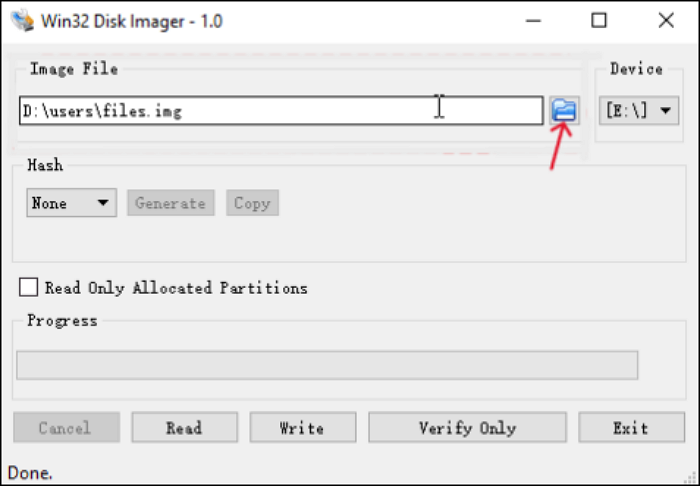
Faza 2. Zapisywanie obrazu na nośniku USB
- Podłącz dysk flash USB.
- W programie Win32 Disk Imager przejdź do utworzonego obrazu.
- Wybierz USB jako urządzenie docelowe.
- Kliknij Napisz i potwierdź.
- Po zakończeniu operacji na nośniku USB powinny znajdować się te same dane, co na oryginalnej karcie SD.
Udostępnij blog w mediach społecznościowych, aby pomóc innym użytkownikom w łatwym klonowaniu karty SD na pamięć USB.
Streszczenie
Klonowanie karty SD na dysk USB to najbezpieczniejszy sposób na zachowanie sprawnego systemu, kompletnej struktury danych i informacji rozruchowych. W przeciwieństwie do kopiowania plików, klonowanie dysku przenosi ukryte partycje, rekordy rozruchowe i szczegóły konfiguracji, dzięki czemu nowy dysk może natychmiast zastąpić uszkodzoną kartę SD. Dzięki profesjonalnemu narzędziu, takiemu jak EaseUS Disk Copy , proces ten staje się prosty, szybki i niezawodny, niezależnie od tego, czy tworzysz kopię zapasową, migrujesz dane, czy modernizujesz pamięć masową.
Często zadawane pytania
1. Jak sklonować kartę SD na nośnik USB i zachować jej bootowalność?
Aby sklonować kartę SD na USB i zachować jej bootowalność, należy użyć oprogramowania do klonowania dysków, które skopiuje każdy sektor dysku, w tym rekordy rozruchowe, tablice partycji i ukryte obszary systemowe. Zwykłe kopiowanie plików nie przenosi informacji wymaganych do uruchomienia.
2. Czy mogę sklonować kartę SD Raspberry Pi na USB?
Tak. Oprogramowanie do klonowania dysków może skopiować całą kartę SD Raspberry Pi, łącznie z systemem operacyjnym i plikami rozruchowymi, na dysk USB. Po sklonowaniu można użyć dysku USB jako zamiennika, o ile urządzenie obsługuje rozruch przez USB.
3. Dlaczego mój sklonowany dysk USB nie uruchamia się?
Typowe przyczyny to nieprawidłowa kolejność rozruchu, nieobsługiwany rozruch USB na urządzeniu lub niekompletny klon. Ponowne klonowanie dysku za pomocą niezawodnego narzędzia do klonowania na poziomie sektorów zazwyczaj rozwiązuje problem.
4. Czy mogę sklonować kartę SD na mniejszy nośnik USB?
To zależy. Używane dane muszą mieścić się w pojemności dysku docelowego. Niektóre zaawansowane programy do klonowania potrafią zmniejszyć rozmiar partycji, ale wiele podstawowych narzędzi tego nie potrafi.
5. Jak długo trwa klonowanie karty SD?
Czas klonowania zależy od ilości danych oraz szybkości czytnika kart i interfejsu USB. W przypadku większych dysków może to potrwać od kilku minut do kilku godzin.
Powiązane artykuły
-
Aktualizacja Razer Blade 15 SSD (bez utraty danych i zwiększona prędkość)
![author icon]() Arek/2025/05/17
Arek/2025/05/17
-
Co zrobić, jeśli nie można zainstalować systemu Windows 11 na dysku SSD
![author icon]() Arek/2025/01/03
Arek/2025/01/03
-
Jak uaktualnić system do Windows 11 na większym dysku twardym
![author icon]() Arek/2025/10/12
Arek/2025/10/12
-
![author icon]() Arek/2024/07/19
Arek/2024/07/19
 Arek/2025/05/17