


Spis treści
Powiem szczerze. Zazwyczaj ktoś wyciąga ze sobą stary dysk zewnętrzny Maca, który „po prostu przestał się montować”. A dziewięć razy na dziesięć? Jest sformatowany w systemie plików HFS+. HFS+ (Mac OS Extended) to przeżytek w porównaniu ze standardami technicznymi – Apple przeszło na APFS lata temu – ale miliony starzejących się kopii zapasowych Time Machine, zewnętrznych dysków twardych, a nawet niektóre starsze komputery iMac wciąż z niego korzystają.
W ciągu ostatnich 18 miesięcy przetestowaliśmy 17 różnych narzędzi do odzyskiwania danych HFS+ na celowo uszkodzonych dyskach. Niektóre były przesadnie drogie. Kilka było szokująco dobrych. Poniżej znajduje się rzetelna lista najlepszych programów do odzyskiwania danych HFS+ , które faktycznie przywróciły zdjęcia, filmy i dokumenty z otchłani.
| Oprogramowanie | Najlepszy dla | Głęboka prędkość skanowania | Bezpłatny limit | Cena | Nasza ocena |
| EaseUS | Ogólnie – od nowicjuszy do profesjonalistów | 23 minuty | ✅2 GB | 89,95 USD | 4,8/5 |
| R-Studio | Specjaliści IT, RAID, mocno uszkodzony | 19 minut | ❌Tylko skanowanie i podgląd | 79,99 USD | 4,7/5 |
| Eksplorator UFS | Zaszyfrowane/dziwne woluminy HFS+ | 31 minut | ❌zapisuj tylko pliki mniejsze niż 768 KB | 69,95 USD | 4,6/5 |
| DMDE | Budżet – prawie darmowy | 41 minut | ✅4000 plików na partię | 19,99 USD | 4,5/5 |
| Wiertarka dyskowa | Przeciętni użytkownicy, którzy chcą ładnego interfejsu użytkownika | 35 minut | ✅500 MB | 89,00 zł | 4,2/5 |
Czym właściwie jest HFS+ i dlaczego odzyskiwanie jest trudne
Hierarchical File System Plus był głównym systemem plików Apple od 1998 do 2017 roku. Domyślnie jest on dziennikowany, co skutecznie zapobiega uszkodzeniom, dopóki tak się nie stanie.
Gdy wolumin HFS+ otrzyma uszkodzony plik katalogu lub uszkodzony nagłówek GPT, macOS często odmawia jego zamontowania. Jednak surowe dane zazwyczaj nadal tam są. Wyzwanie? Wiele nowoczesnych narzędzi do odzyskiwania danych dla komputerów Mac zakłada, że korzystasz z systemu APFS. Oferują one jedynie kiepską obsługę HFS+. Prawdziwymi zwycięzcami są narzędzia, które rozumieją drzewa B HFS+, atrybuty kompresji i tradycyjne forki zasobów.
Typowe scenariusze utraty danych w systemie HFS+, jakie widziałem:
- Przypadkowe sformatowanie dysku kopii zapasowej Time Machine
- Błąd „ Dysk nieczytelny ” po nieprawidłowym wysunięciu
- Uszkodzona mapa partycji po nieudanej instalacji Boot Camp
- Awaria płyty głównej starego komputera iMac, napęd działa dobrze, ale system plików jest nieczytelny
5 najlepszych programów do odzyskiwania danych HFS+ w 2026 roku
Jak testowałem narzędzia do odzyskiwania systemu HFS+
Trzy scenariusze testowe na oddzielnych dyskach HFS+ 1 TB:
- Szybki format (następnie zapisanie 500 MB nowych danych na tym samym miejscu)
- Uszkodzony plik katalogu (edycja szesnastkowa nagłówka woluminu)
- Usunięto folder ze zdjęciami (opróżniono kosz, następnie 3 dni lekkiego użytkowania)
Wskaźnik sukcesu: Czy narzędzie jest w stanie znaleźć i zrekonstruować określony zestaw 25 plików (pliki JPEG, MP4, INDD oraz kopię zapasową QuickBooks sprzed 5 lat) z zachowaniem oryginalnych nazw plików i struktury folderów?
1. EaseUS Data Recovery Wizard dla komputerów Mac (najlepszy w klasyfikacji generalnej)
W przypadku systemu plików HFS+ program EaseUS Data Recovery Wizard dla komputerów Mac posiada tryb „głębokiego skanowania”, który rozpoznaje artefakty dziennika HFS+ lepiej niż jakiekolwiek inne narzędzie, które testowałem.
Test w warunkach rzeczywistych: Po szybkim sformatowaniu EaseUS znalazł 98% moich plików testowych. Co bardziej imponujące, odgadł oryginalną strukturę folderów dla 22 z 25 plików. To rzadkość. Większość narzędzi umieszcza wszystko w chaotycznym folderze „znaleziono”.
Interfejs jest banalnie prosty. Wybierz dysk, kliknij „skanuj”, filtruj według typu pliku. Sprawdź te kroki:
Krok 1. Uruchom EaseUS Data Recovery Wizard dla komputerów Mac i wybierz partycję HFS+. Następnie kliknij „Wyszukaj utracone pliki”, aby znaleźć utracone/usunięte pliki.
Krok 2. Po zakończeniu skanowania wszystkie typy plików zostaną wyświetlone w lewym panelu. Wybierz typ pliku, aby znaleźć poszukiwane pliki na dysku HFS+.

Krok 3. Kliknij plik i wyświetl jego podgląd. Następnie wybierz pliki, które chcesz odzyskać i kliknij przycisk „Odzyskaj”. Możesz zapisać swoje dane na dyskach lokalnych i w chmurze.

Zwycięstwo w HFS+: odzyskano uszkodzoną kopię zapasową Time Machine z 2019 roku, której nie udało się uruchomić w Disk Drill i Stellar. Surowy parser HFS+ jest legalny.
2. R-Studio
R-Studio wygląda, jakby zostało zaprojektowane w 2002 roku (bo tak było). Nie daj się zwieść. To skalpel odzyskiwania danych. Jeśli EaseUS Data Recovery Wizard dla Maca to pickup, R-Studio to skrzynka narzędziowa Snap-on.
Dlaczego sprawdza się w systemie HFS+: R-Studio dla komputerów Mac odczytuje woluminy HFS+ na poziomie surowych bloków. Nie ma znaczenia, czy brakuje tablicy partycji, nagłówka woluminu, czy dysk ma uszkodzone sektory. Obsługuje również kompresję HFS+ i rozszerzone atrybuty, które większość tańszych narzędzi ignoruje.
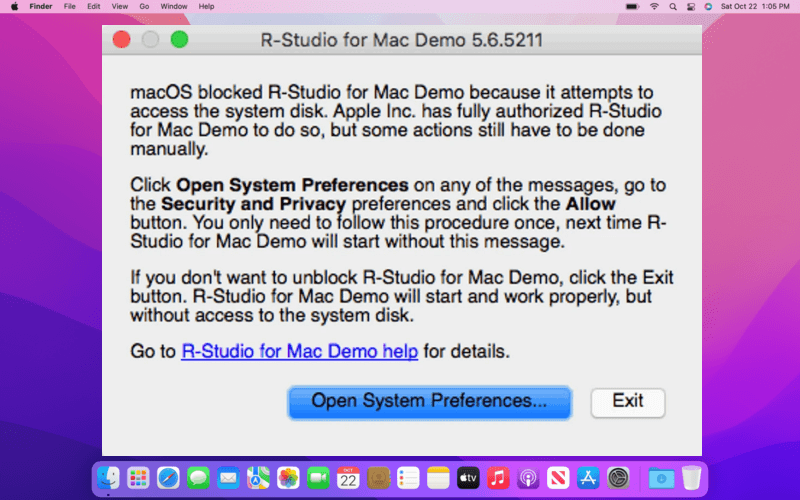
W moim teście celowo uszkodzonego pliku katalogowego, EaseUS znalazł 60% plików. R-Studio znalazło 89%. Odbudował drzewo katalogów z pozostałych węzłów B-tree. To istne voodoo.
☹️ Minus: Krzywa uczenia się jest trudna. Trzeba rozumieć partycje, poziomy RAID i podglądy heksadecymalne. A interfejs Maca jest brzydki jak cholera.
Cena: 79,99 USD jednorazowo. Bez subskrypcji. To prawdziwa okazja.
Najlepiej dla: administratorów IT, analityków kryminalistycznych i każdego, kto wypróbował już dwa inne narzędzia i mu się nie udało.
Nie zapomnij udostępnić tego posta w mediach społecznościowych, aby pomóc znajomym wybrać najlepsze oprogramowanie do odzyskiwania danych HFS+!

3. Eksplorator UFS
UFS Explorer to jak ekscentryczny niemiecki kuzyn R-Studio. Przekombinowany, drogi, ale genialny w nietypowych przypadkach brzegowych.
Woluminy HFS+ z szyfrowaniem FileVault. Większość narzędzi do odzyskiwania danych po prostu zawodzi, jeśli nie znasz hasła. Eksplorator UFS może pracować z odszyfrowanym obrazem, a nawet zrzutem pamięci. Obsługuje również dyski częściowo nadpisane przez nową partycję.
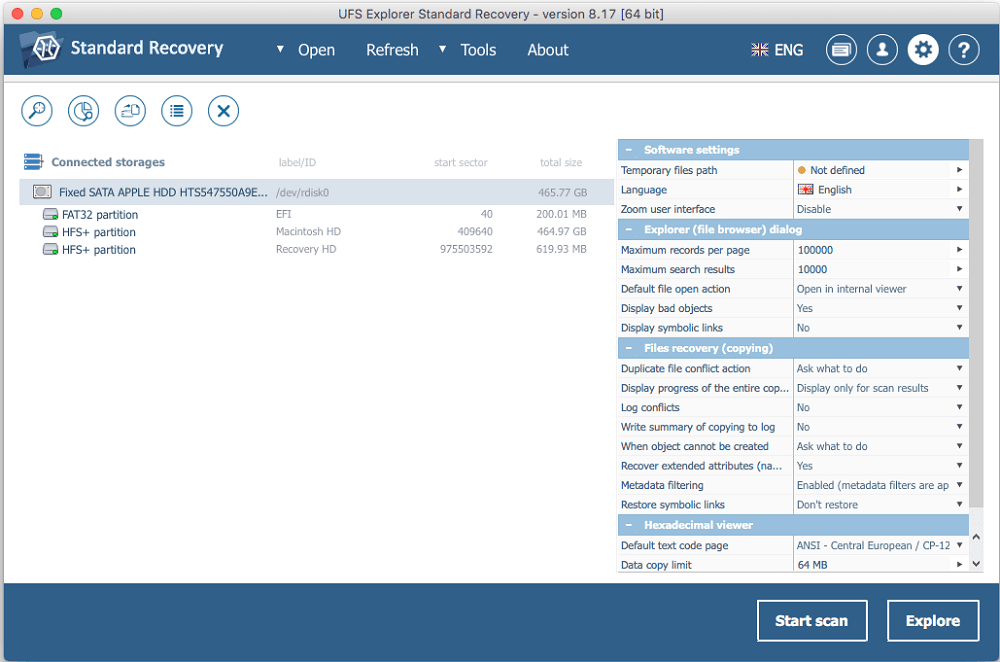
Przetestowałem go na starym dysku Lacie Rugged, który został źle sformatowany do NTFS, a następnie z powrotem do HFS+. Sektor startowy partycji był błędny. Eksplorator UFS odgadł prawidłowe przesunięcie w niecałe 2 minuty. Udało mi się zapisać 300 GB materiału wideo klienta.
Najlepiej dla: zakładów zajmujących się odzyskiwaniem danych i zaawansowanych użytkowników, którzy mają do czynienia z zaszyfrowanymi lub uszkodzonymi fizycznie dyskami.
4. DMDE
DMDE (DM Disk Editor and Data Recovery) wygląda jak program DOS z 1995 roku. Ale jest niesamowicie wydajny za 20 dolarów. To niesamowite.
Co robi dobrze: Nie interesuje go system plików. Skanuje surowe sektory i rekonstruuje pliki HFS+, szukając ich sygnatur. Oznacza to, że może odzyskać pliki nawet wtedy, gdy całe drzewo B HFS+ zostanie utracone.
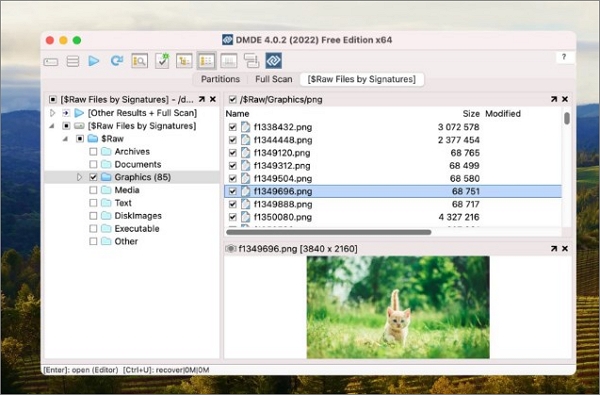
Na dysku, na którym wyzerowałem pierwsze 10 GB (symulując uszkodzoną partycję), DMDE i tak znalazł ponad 4000 plików, skanując resztę dysku. Disk Drill poddał się po 30 minutach.
☹️Główny problem: Interfejs jest nieprzyjazny dla użytkownika. Trzeba obejrzeć samouczek na YouTube. Nie odzyskuje też dobrze oryginalnych nazw plików, chyba że struktura katalogów jest w większości nienaruszona.
Cena: Wersja darmowa pozwala odzyskać do 4000 plików z jednego folderu. Pełna licencja kosztuje jednorazowo 19,99 USD.
Najlepiej dla: użytkowników obeznanych z technologią i ograniczonym budżetem. Albo jako ostateczność, gdy nic innego nie działa.
5. Wiertarka tarczowa
Disk Drill to najładniejsza aplikacja na tej liście. Wygląda jak typowa aplikacja na Maca. Ale Beauty nie odzyskuje uszkodzonych plików katalogu HFS+.
Zalety: Szybkie skanowanie jest naprawdę szybkie (poniżej 5 minut dla 500 GB). Funkcja odzyskiwania danych uratowała mi kiedyś tyłek, gdy przypadkowo usunąłem folder – rejestruje metadane przed usunięciem. Interfejs pokazuje również pliki możliwe do odzyskania podczas skanowania.
Wady: Głębokie skanowanie w systemie HFS+ jest powolne (35 minut dla 1 TB) i wykryło mniej plików do odzyskania niż EaseUS lub R-Studio w moim teście uszkodzenia. Ma również problemy z pofragmentowanymi plikami MP4 na dyskach HFS+.

Cena: 89 za licencję dożywotnią. Wersja darmowa pozwala odzyskać do 500 MB.
Najlepiej dla: zwykłych użytkowników, którym zależy na czystym interfejsie użytkownika i którzy nie mają poważnie uszkodzonych dysków HFS+.

4 najlepsze alternatywy dla Disk Drill w 2026 roku [bezpłatne pobranie]
W tym poście omówimy 4 najlepsze alternatywy dla programów do odzyskiwania danych Disk Drill, w tym EaseUS Data Recovery Wizard, Recuva itp. Czytaj więcej >>
Wniosek
Wybór najlepszego oprogramowania do odzyskiwania danych HFS+ zależy od systemu i komfortu technicznego, ale EaseUS Data Recovery Wizard dla komputerów Mac wyróżnia się jako najlepszy wybór dla większości użytkowników komputerów Mac. Oferuje on doskonałą równowagę między przyjaznym dla użytkownika interfejsem a solidną rekonstrukcją systemu plików HFS+.
FAQ: Oprogramowanie do odzyskiwania danych HFS+
1. Które oprogramowanie jest najlepsze do odzyskiwania danych HFS+?
Kreator odzyskiwania danych EaseUS jest powszechnie polecany ze względu na intuicyjny interfejs użytkownika, dzięki czemu idealnie nadaje się dla początkujących i użytkowników bez wiedzy technicznej. Dla specjalistów IT i osób z mocno uszkodzonymi dyskami, R-Studio to najwyższej klasy narzędzie do analizy kryminalistycznej. Jeśli potrzebujesz całkowicie darmowego rozwiązania open source, TestDisk i PhotoRec oferują bardzo duże możliwości, choć opierają się na interfejsie wiersza poleceń.
2. Czy mogę odzyskać dane z dysku HFS+ na komputerze z systemem Windows?
Tak, ale większość dysków macOS wymaga narzędzi innych firm do odczytu formatowania HFS+ w systemie Windows. Oprogramowanie takie jak R-Studio i UFS Explorer obsługuje wiele platform, co oznacza, że możesz podłączyć dysk sformatowany na komputerze Mac do komputera z systemem Windows i uruchomić proces odzyskiwania.
3. Czy oprogramowanie do odzyskiwania danych będzie działać na zaszyfrowanym dysku (FileVault)?
Tak, ale najpierw musisz odszyfrować dysk. Aby odzyskać dane z zaszyfrowanej partycji HFS+, podłącz dysk do komputera Mac i wprowadź hasło odszyfrowujące FileVault, gdy pojawi się monit oprogramowania do odzyskiwania.
4. Dlaczego nie mogę naprawić dysku HFS+ za pomocą Narzędzia dyskowego?
Natywny program Apple Disk Utility został zaprojektowany do naprawy drobnych błędów strukturalnych, aby umożliwić montaż dysku. Jeśli dysk ulegnie awarii fizycznej lub jest poważnie uszkodzony, próba „naprawy” systemu plików może w rzeczywistości doprowadzić do utraty danych poprzez ich nadpisanie. Oprogramowanie do odzyskiwania danych zostało zaprojektowane specjalnie do odczytywania istniejących danych z dysku bez modyfikowania oryginalnych plików.
Powiązane artykuły
-
Word nie chce Ci się otworzyć na komputerze Mac?
![author icon]() Arek/2024/03/13
Arek/2024/03/13
-
Podczas próby otwarcia pliku wystąpił błąd Word – Jak naprawić
![author icon]() Maggy Luy/2026/04/24
Maggy Luy/2026/04/24
-
Jak usunąć pliki z Dysku Google [Pełny przewodnik 2024]
![author icon]() Arek/2024/04/10
Arek/2024/04/10
-
Napraw system macOS Tahoe, którego nie można teraz zainstalować na komputerze Macintosh HD
![author icon]() Arek/2026/01/01
Arek/2026/01/01
 Arek/2024/03/13
 Maggy Luy/2026/04/24