


Spis treści
Jeśli brakuje ostatnio usuniętych zdjęć lub nie możesz znaleźć albumu „Ostatnio usunięte” na swoim urządzeniu, skorzystaj z tego uporządkowanego przewodnika, aby rozwiązać problemy i odzyskać ostatnio usunięte zdjęcia i filmy.
Dlaczego ostatnio usunięte zdjęcia znikają?
Album „Ostatnio usunięte” w aplikacji Zdjęcia nie jest standardowym folderem. Pojawia się na pasku bocznym tylko wtedy, gdy zawiera co najmniej jedno zdjęcie.

Jeśli usunąłeś zdjęcia ponad 30 dni temu, zostały one trwale usunięte, a folder zniknie automatycznie. Załóżmy, że ostatnio niczego nie usuwałeś, folder po prostu się ukrywa, dopóki nie pojawi się coś do pokazania.
Podsumowując, niedawno usunięte zdjęcia mogą zniknąć, ponieważ upłynął 30-60-dniowy okres przechowywania, zostały trwale usunięte lub są przechowywane w ukrytej/współdzielonej bibliotece. Sprawdź folder Kosz/Ostatnio usunięte, uruchom ponownie urządzenie lub skorzystaj z aplikacji do odzyskiwania danych, aby spróbować je odzyskać.
Podstawowa kontrola w celu naprawy ostatnio usuniętych zdjęć
Najpierw sprawdźmy, czy folder nie jest po prostu ukryty.
Krok 1. Uruchom aplikację Zdjęcia na komputerze Mac.
Krok 2. Poszukaj w lewym pasku bocznym, w sekcji „Narzędzia” lub „Więcej elementów”, opcji „Ostatnio usunięte”.
Krok 3. Jeśli w ogóle nie widzisz paska bocznego, kliknij „Widok” w górnym pasku menu i wybierz „Pokaż pasek boczny”.
Możesz też kliknąć menu „Plik” u góry ekranu. Jeśli folder jest ukryty, może pojawić się opcja „Pokaż ostatnio usunięte”. Kliknij ją, aby wyświetlić album.
- Wskazówka
- Oprócz sprawdzenia paska bocznego, możesz usunąć nieistotny element, aby sprawdzić, czy pojawia się on w folderze „Ostatnio usunięte”. Więcej list kontrolnych znajdziesz na oficjalnej stronie Apple:
- https://support.apple.com/pl-pl/118558
Odzyskiwanie ostatnio usuniętych zdjęć po 30 dniach
Jeśli Twoje zdjęcia zostały usunięte ponad 30 dni temu, nie ma ich już w folderze „Ostatnio usunięte”, mogą jednak nadal znajdować się na dysku twardym, dopóki nie zostaną nadpisane.
#1️⃣. Przywróć usunięte zdjęcia z Time Machine
Jeśli używasz Time Machine do tworzenia kopii zapasowych, to jest to najlepsze rozwiązanie. Aby przywrócić usunięte zdjęcia z kopii zapasowej Time Machine :
- Krok 1. Podłącz dysk zapasowy.
- Krok 2. Otwórz Zdjęcia i uruchom Time Machine.
- Krok 3. Wróć do daty sprzed usunięcia zdjęć i je przywróć.

Nie zapomnij udostępnić tego posta w mediach społecznościowych, aby pomóc większej liczbie osób dowiedzieć się, jak naprawić błąd informujący o braku ostatnio usuniętych zdjęć na komputerze Mac.

#2️⃣. Odzyskaj usunięte zdjęcia za pomocą oprogramowania do odzyskiwania danych
Jeśli nie masz kopii zapasowej, będziesz potrzebować niezawodnego oprogramowania do odzyskiwania danych z komputera Mac, takiego jak EaseUS Data Recovery Wizard for Mac , aby przeskanować dysk twardy i odzyskać trwale usunięte pliki na komputerze Mac .
🔔Ważne : Aby uniknąć nadpisania utraconych zdjęć, należy natychmiast zaprzestać korzystania z komputera Mac i, jeśli to możliwe, zainstalować oprogramowanie do odzyskiwania danych na dysku zewnętrznym.
Aby odzyskać usunięte zdjęcia za pomocą Kreatora odzyskiwania danych EaseUS dla komputerów Mac, wykonaj poniższe kroki:
Krok 1. Skanuj w poszukiwaniu utraconych zdjęć
Wybierz lokalizację, w której utraciłeś cenne zdjęcia i kliknij przycisk „Wyszukaj utracone pliki”.

Krok 2. Wybierz zdjęcia, których szukasz
Kreator odzyskiwania danych EaseUS dla komputerów Mac natychmiast rozpocznie skanowanie wybranego woluminu dysku. Wyniki skanowania zostaną wyświetlone w lewym panelu. Możesz szybko filtrować utracone wcześniej zdjęcia według ścieżki i typu.
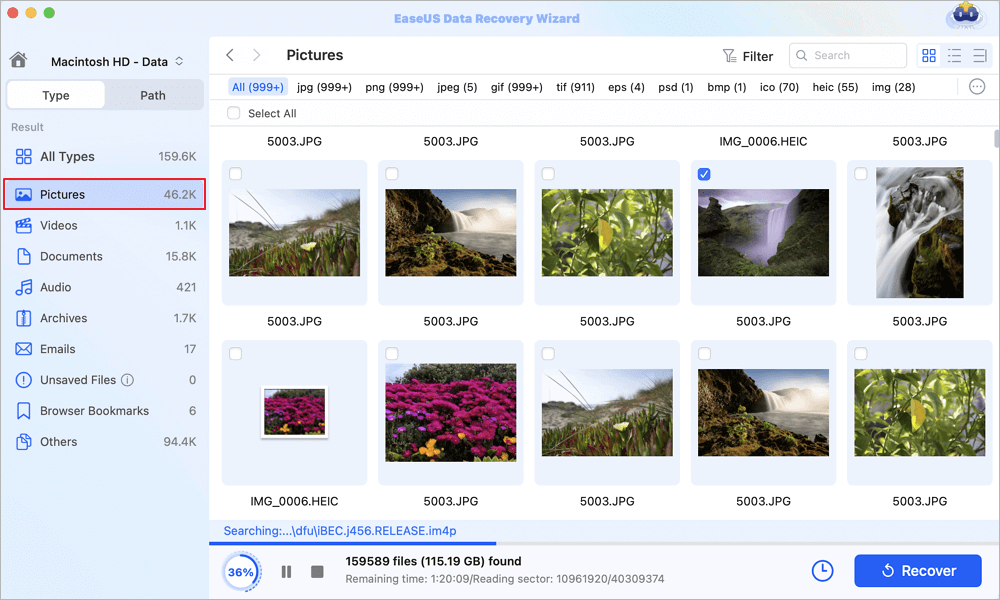
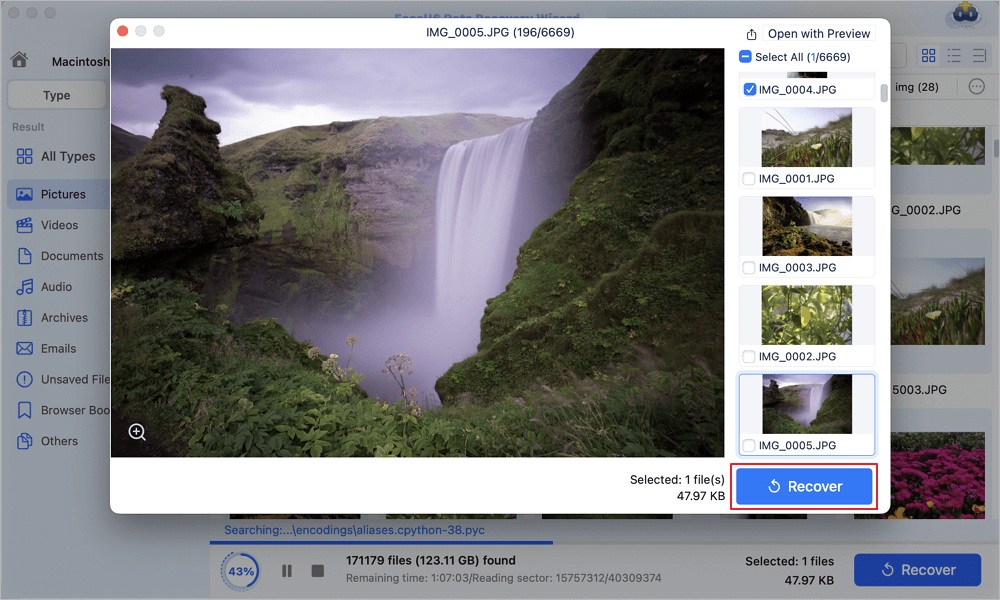
Krok 3. Odzyskaj utracone zdjęcia
Wybierz zdjęcia docelowe i kliknij przycisk „Odzyskaj”, aby je natychmiast odzyskać.
Wniosek
Podsumowując, powodem braku ostatnio usuniętych zdjęć jest upływ 30-60-dniowego okresu przechowywania, trwałe usunięcie zdjęć lub ich przechowywanie w ukrytej/współdzielonej bibliotece. Sprawdź folder Kosz/Ostatnio usunięte, uruchom ponownie urządzenie lub skorzystaj z aplikacji do odzyskiwania danych, aby spróbować je odzyskać.
Jeśli powyższe metody zawiodą, rozważ niezawodne i zaufane oprogramowanie do odzyskiwania danych z komputerów Mac – EaseUS Data Recovery Wizard dla komputerów Mac. Skanuje ono wewnętrzne i zewnętrzne dyski twarde komputera Mac w celu znalezienia brakujących zdjęć.
Ostatnio usunięte zdjęcia – często zadawane pytania
1. Jak odzyskać ostatnio usunięte zdjęcia na urządzeniu Apple?
- Przejdź do strony icloud.com/photos i zaloguj się na swoje konto Apple (jeśli to konieczne).
- Wybierz album Ostatnio usunięte na pasku bocznym.
- Wybierz zdjęcia lub filmy, które chcesz odzyskać, a następnie wybierz opcję Odzyskaj.
2. Czy nadal można odzyskać ostatnio usunięte zdjęcia?
Możesz przywrócić ostatnio usunięte zdjęcia i filmy, które nadal znajdują się w koszu. Trwale usuniętych elementów nie można przywrócić. Jeśli brakuje Ci zdjęć i filmów, sprawdź kosz.
3. Dlaczego moje usunięte zdjęcia nie znajdują się na liście ostatnio usuniętych zdjęć na moim iPhonie?
W systemie iOS 18 lub nowszym album „Ostatnio usunięte zdjęcia” znajduje się w bibliotece zdjęć w sekcji „Narzędzia”. Jeśli Twój telefon nie ma folderu „Ostatnio usunięte”, musisz skorzystać z funkcji „Dostosuj i zmień kolejność”, aby wybrać „Narzędzia”, dzięki czemu „Ostatnio usunięte” pojawi się później.
Powiązane artykuły
-
Chmura Steam nie może się zsynchronizować | Rozwiąż to tutaj!
![author icon]() Arek/2024/06/07
Arek/2024/06/07
-
[Rozwiązanie] Nie ma folderu „Moje dokumenty / Dokumenty” w systemie Windows 10
![author icon]() Arek/2024/03/13
Arek/2024/03/13
-
Jak odzyskać plik AEP | Usunięte i niezapisane Odzyskiwanie projektu po efekcie
![author icon]() Arek/2024/01/30
Arek/2024/01/30
-
Jak naprawić błąd awarii Ntdll.dll w systemie Windows
![author icon]() Arek/2024/08/16
Arek/2024/08/16
 Arek/2024/06/07