


Spis treści
Dlaczego zdjęcia wciąż pojawiają się na pulpicie komputera Mac
„Czy istnieje sposób na usunięcie elementów z pulpitu bez ich kasowania? Wiem, że to pytanie już padło, ale to było 10 lat temu i mam nadzieję, że teraz istnieje lepsza odpowiedź niż „nie umieszczaj RZECZY na pulpicie”. To może być dobra rada, ale bezużyteczna w przypadku elementów, które zostały już umieszczone na pulpicie przez osoby takie jak ja, które myślały, że można je tam „zaparkować” dla wygody, nieświadome, że nie można ich później usunąć”. – ze społeczności Apple
Zdjęcia i zrzuty ekranu mogą zawsze pojawiać się na pulpicie, ponieważ w systemie macOS domyślnie ustawiona jest opcja „Zapisz zrzuty ekranu na pulpicie”. Gdy narzędzia systemu macOS działają, umieszczają tam obrazy bez pytania.
Pliki gromadzą się z czasem, nawet jeśli tego nie zauważasz. Wiedza o tym, dlaczego zdjęcia pojawiają się na pulpicie, pomoże Ci uporządkować ten bałagan przed uporządkowaniem pulpitu Maca.
- Zrzuty ekranu zapisywane na pulpicie. Nowy zrzut ekranu pojawia się na Twoim biurku za każdym razem, gdy zrobisz zdjęcie za pomocą klawiszy takich jak Command + Shift + 3 lub Command + Shift + 4. Jeśli zrobisz zbyt wiele zrzutów ekranu, wszystkie zdjęcia zgromadzą się na pulpicie bez ostrzeżenia.
- Obrazy pobrane z internetu. Niektóre narzędzia internetowe umieszczają pliki bezpośrednio na pulpicie komputera Mac po wybraniu miejsca do zapisania.
- Zdjęcia AirDrop zapisane na pulpicie. Podczas próby przesłania zdjęć z iPada, iPhone'a lub innego komputera Mac mogą one zostać domyślnie zapisane na pulpicie.
- Pliki przypadkowo przeciągnięte w Finderze. Czasami użytkownicy nieumyślnie przeciągają obrazy z folderów na pulpit podczas porządkowania plików w Finderze.
- Synchronizacja pulpitu iCloud. Gdy synchronizacja iCloud jest włączona i obsługuje pulpit i dokumenty, pliki z różnych urządzeń pamięci masowej mogą tam trafić bez pytania. Gdy nagle ją wyłączysz, możesz zauważyć , że pliki nagle zniknęły z Twojego Maca .
Wszystkie te fakty mogą spowodować, że zdjęcia pojawią się na pulpicie komputera Mac. Możesz także poznać rozwiązania pozwalające na uporządkowanie i uporządkowanie plików graficznych na pulpicie.
Metoda 1. Przenieś zdjęcia z pulpitu do innego folderu (najlepszy sposób)
Bezpieczne usuwanie zdjęć z pulpitu Maca zaczyna się od przeniesienia ich do innego folderu. Pliki pozostają w ten sposób bezpieczne. Pulpit również staje się czystszy. Zamiast usuwać zdjęcia, wystarczy zmienić ich lokalizację przechowywania.
Krok 1. Otwórz Findera na komputerze Mac, klikając ikonę Findera w Docku.
Krok 2. Następnie utwórz specjalny folder, w którym będziesz przechowywać wszystkie zdjęcia. Możesz nadać folderowi własną nazwę.
Krok 3. Wybierz zdjęcia na pulpicie i przeciągnij je do nowo utworzonego folderu.
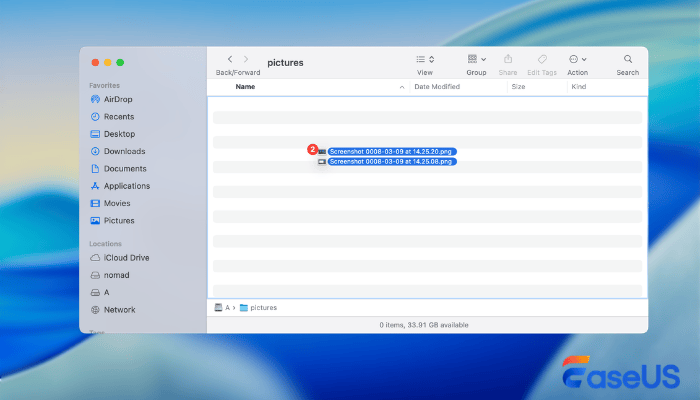
Możesz udostępnić tę prostą metodę w mediach społecznościowych, aby pomóc większej liczbie czytelników uporządkować zdjęcia na pulpicie.

Metoda 2. Przechowuj zdjęcia z pulpitu w folderze Obrazy
Czy w systemie macOS istnieje dostępny folder do porządkowania zdjęć? To właśnie oferuje folder „Zdjęcia” . Przeniesienie zdjęć poza obszar wyświetlania zapewnia ich bezpieczeństwo, tuż poza pulpitem. Ten folder „Zdjęcia” nadaje się do:
- pobrane obrazy
- zdjęcia osobiste
- zrzuty ekranu
- import aparatów
Oto jak znaleźć folder Obrazy na komputerze Mac:
Krok 1. Otwórz Finder na komputerze Mac i sprawdź pasek boczny.
Krok 2. Kliknij „Obrazy”, aby otworzyć ten folder.
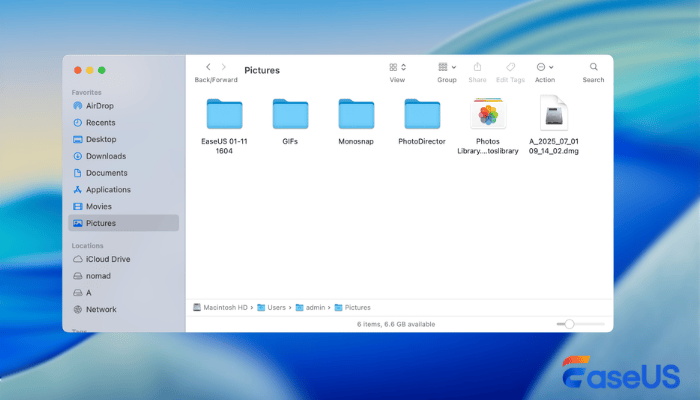
Krok 3. W razie potrzeby utwórz podfoldery (na przykład: Zrzuty ekranu, Pobrane, Obrazy robocze).
Krok 4. Przeciągnij zdjęcia z pulpitu do odpowiedniego folderu.
Metoda 3. Użyj stosów, aby oczyścić pulpit bez usuwania plików
Foldery szybko się gromadzą, gdy chcesz zapisywać rzeczy bezpośrednio na pulpicie. Jednak w systemie macOS kryje się ciche rozwiązanie –Stosy . Kliknij raz, a zobaczysz, jak bałagan zbierze się w schludne stosy.
Stosy rosną same, sortując zdjęcia, papiery czy migawki bez pytania. Każdy zbiór otwiera się, gdy go potrzebujesz.
Jak korzystać z tej funkcji na macOS? Sprawdź poniższe kroki, aby poznać szczegóły:
Krok 1. Kliknij prawym przyciskiem myszy w dowolnym miejscu na pulpicie.
Krok 2. Wybierz „Użyj stosów” z menu. macOS natychmiast pogrupuje pliki według typu.
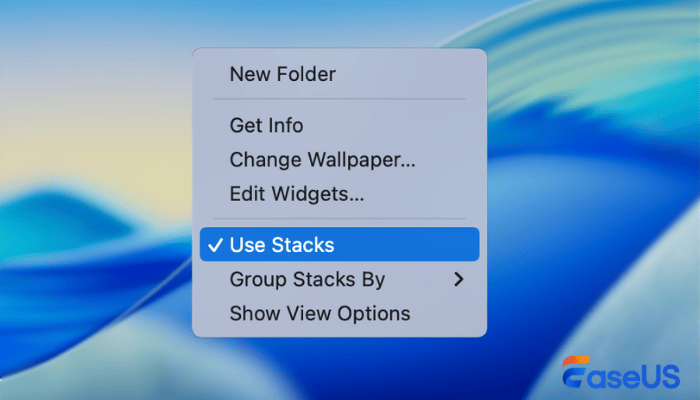
Krok 3. Za pomocą stosów na pulpicie. Wszystkie pliki graficzne pojawią się w stosie Obrazy, zrzuty ekranu mogą być grupowane automatycznie, a dokumenty i pliki PDF będą grupowane osobno.
Przypadkowo usunięte zdjęcia z pulpitu? Odzyskaj je teraz
Jedno złe kliknięcie podczas porządkowania pulpitu może spowodować utratę cennych zdjęć z komputera Mac. Dopiero po opróżnieniu Kosza użytkownicy zauważą, co zniknęło. Nie martw się! Jeśli coś pójdzie nie tak, pliki mogą wrócić – dzięki profesjonalnym narzędziom do odzyskiwania danych z komputerów Mac, takim jak EaseUS Data Recovery Wizard for Mac , stworzonym do odzyskiwania utraconych danych.
To narzędzie zostało zaprojektowane, aby pomóc użytkownikom odzyskać usunięte zdjęcia na komputerach Mac w typowych sytuacjach, takich jak:
- przypadkowe usunięcie zdjęć z pulpitu
- opróżnianie Kosza na komputerze Mac
- formatowanie dysku pamięci masowej
- awarie systemu lub nieoczekiwana utrata danych
Aby odzyskać utracone zdjęcia z pulpitu komputera Mac, wykonaj poniższe czynności:
Krok 1. Skanuj w poszukiwaniu utraconych zdjęć
Wybierz lokalizację, w której utraciłeś cenne zdjęcia i kliknij przycisk „Wyszukaj utracone pliki”.

Krok 2. Wybierz zdjęcia, których szukasz
Kreator odzyskiwania danych EaseUS dla komputerów Mac natychmiast rozpocznie skanowanie wybranego woluminu dysku. Wyniki skanowania zostaną wyświetlone w lewym panelu. Możesz szybko filtrować utracone wcześniej zdjęcia według ścieżki i typu.
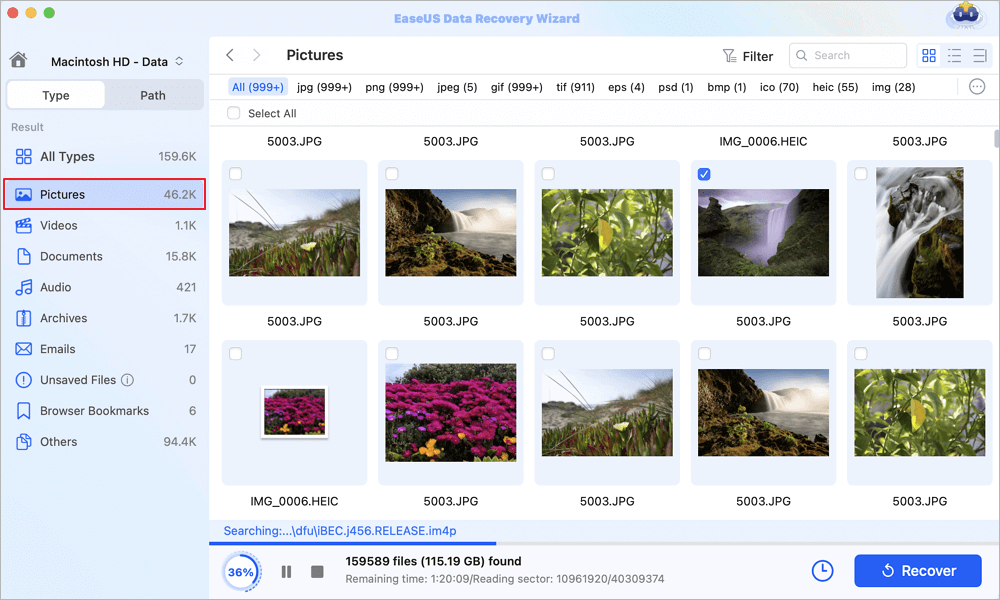
Krok 3. Odzyskaj utracone zdjęcia
Wybierz zdjęcia docelowe i kliknij przycisk „Odzyskaj”, aby je natychmiast odzyskać.
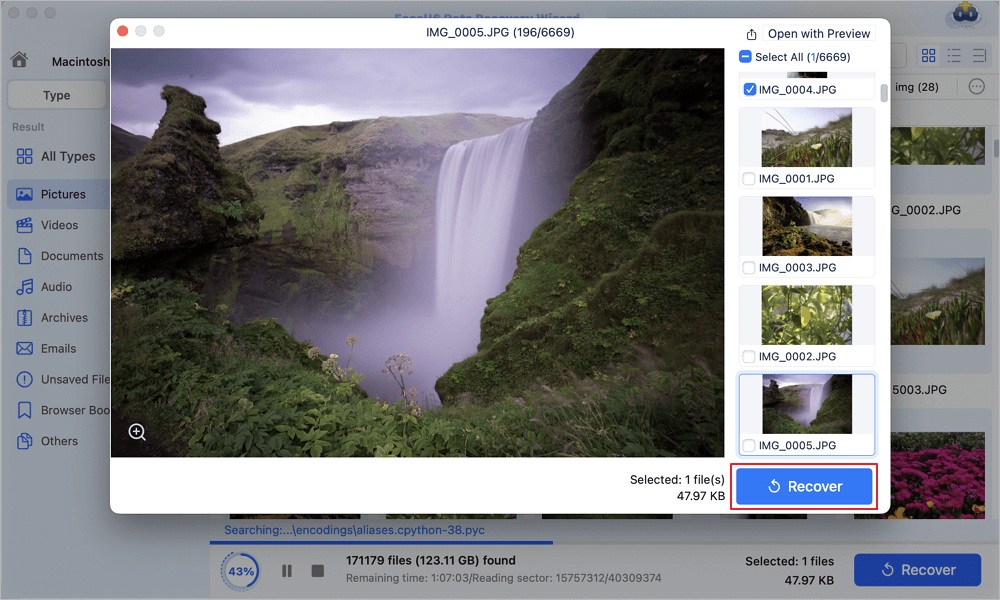
Nie zapomnij udostępnić tej metody odzyskiwania zdjęć w mediach społecznościowych, na wypadek gdyby ktoś stracił ważne zdjęcia podczas czyszczenia.
Wniosek
Zagracony pulpit może spowolnić pracę i utrudnić znalezienie ważnych plików. Na szczęście usunięcie zdjęć z pulpitu Maca nie wymaga ich całkowitego usunięcia.
Możesz łatwo zadbać o bezpieczeństwo swoich plików poprzez:
- przenoszenie zdjęć do innego folderu
- organizowanie obrazów w folderze Obrazy
- automatyczne grupowanie plików za pomocą stosów macOS
Te proste strategie pomogą Ci utrzymać czyste i wydajne miejsce pracy.
Usuwanie zdjęć z pulpitu Mac – często zadawane pytania
Poniżej znajdują się najczęściej zadawane pytania na ten temat:
1. Jak usunąć zdjęcia z komputera Mac, ale nie z telefonu?
Jeśli włączysz synchronizację z iCloud na Macu, usuwanie zdjęć z iPhone'a może również spowodować ich usunięcie. Aby tego uniknąć, możesz wyłączyć synchronizację z iCloud i usunąć tylko lokalną kopię z Maca.
2. Dlaczego zrzuty ekranu ciągle pojawiają się na pulpicie komputera Mac?
Zrzuty ekranu pojawiają się na pulpicie Maca, ponieważ macOS domyślnie je tam zapisuje. Po naciśnięciu kombinacji klawiszy Command + Shift + 3 lub Command + Shift + 4, przechwycony obraz zostanie automatycznie zapisany na pulpicie, chyba że zmienisz lokalizację zapisu zrzutu ekranu.
3. Jak usunąć zdjęcia z ekranu MacBooka?
Przeciągnięcie zdjęć z pulpitu do innych lokalizacji, takich jak folder Obrazy, ukrywa je, ale zachowuje je. To najlepszy sposób na usunięcie zdjęć z ekranu MacBooka bez ich kasowania.
Powiązane artykuły
-
Jak odzyskać plik po przywróceniu ustawień fabrycznych systemu Windows 11 [NOWOŚĆ]
![author icon]() Arek/2023/08/08
Arek/2023/08/08
-
Jak odzyskać usuniętą kopię zapasową iPhone'a na komputerze Mac [Wskazówka dotycząca przywracania]
![author icon]() Arek/2024/11/30
Arek/2024/11/30
-
Jak naprawić błąd ładowania Steamui.dll w systemie Windows
![author icon]() Arek/2024/05/24
Arek/2024/05/24
-
Jak odzyskać usunięte pliki z Kosza bez oprogramowania
![author icon]() Arek/2023/11/08
Arek/2023/11/08
 Arek/2023/08/08