


Spis treści
Czym jest Shift Delete na komputerze Mac?
Na komputerze Mac naciśnięcie Shift + Delete nie powoduje żadnych szczególnych efektów. W przeciwieństwie do systemu Windows, macOS nie używa tego skrótu do trwałego usuwania plików. W systemie Windows, jeśli użyjesz skrótu Shift + Delete, zaznaczone pliki lub foldery zostaną trwale usunięte, z pominięciem Kosza.
Apple podchodzi do usuwania plików nieco inaczej. Zazwyczaj Apple nie kasuje plików od razu. Zamiast tego elementy znikają w Koszu po usunięciu – ta przerwa pozwala użytkownikom na sprawdzenie opcji przed trwałym usunięciem. W ten sposób można sprawdzić, co zostało usunięte, zanim zniknie na zawsze. Jeśli chcesz pominąć Kosz i natychmiast usunąć pliki, podobnie jak Shift + Delete w systemie Windows, potrzebujesz innego skrótu klawiaturowego.
Oto, czego używasz: Command + Option + Delete. To sposób macOS na natychmiastowe usuwanie plików, bez wysyłania usuniętych elementów do Kosza Maca.
Jeśli chcesz poznać skróty klawiaturowe odpowiadające funkcjom usuwania na komputerze Mac, sprawdź poniższe skróty.
Skróty klawiszowe odpowiadające funkcjom usuwania na komputerach Mac
Zrozumienie usuwania plików na komputerze Mac zaczyna się od poznania skrótów klawiszowych. Jednym ze sposobów na początek jest zwrócenie uwagi na to, które klawisze odpowiadają poszczególnym zadaniom.
✅Command + Delete
Naciśnięcie Command + Delete przenosi elementy do Kosza zamiast całkowicie je usunąć. To podstawowe usuwanie – plik nie znika na zawsze, tylko siedzi w Koszu, łatwo go odzyskać, jeśli zmienisz zdanie.
✅Command + Option + Delete
Jeśli jesteś pewien, że chcesz, aby coś zostało trwale usunięte i nie utkwiło w Koszu, użyj kombinacji klawiszy Command + Option + Delete. To pominie Kosz, tak jak Shift + Delete na komputerach z systemem Windows. Pamiętaj, że ten skrót usuwa dane na stałe i do przywrócenia plików będziesz potrzebować profesjonalnego oprogramowania do odzyskiwania danych z Kosza na Macu lub najnowszych kopii zapasowych.
✅Shift + Command + Delete
Aby wyczyścić wszystko w Koszu, naciśnij Shift + Command + Delete. Spowoduje to usunięcie wszystkiego, czego jeszcze nie przywróciłeś.
✅Szybkie usuwanie tekstu
Usuwanie tekstu również ma swoje sztuczki. Option + Delete usuwa jedno słowo na raz. Jeśli chcesz usunąć cały wiersz, naciśnij Command + Delete.
Mac rozdziela akcje usuwania, dzięki czemu masz większą kontrolę i dodatkowe bezpieczeństwo w razie błędu. To nie jest jeden skrót do wszystkiego, jak w systemie Windows.
Jak trwale usunąć pliki na komputerze Mac (krok po kroku)
Jeśli naprawdę chcesz pozbyć się swoich plików na dobre, a nie tylko wyrzucić je do Kosza, musisz wykonać kilka dodatkowych kroków. Oto, jak upewnić się, że pliki nie będą zalegać na Twoim Macu.
Metoda 1. Użyj opcji polecenia Usuń skrót
Ta metoda jest szybka i łatwa w użyciu. Jeśli nie lubisz dodatkowych kroków i chcesz po prostu pozbyć się problemu, to jest to idealny skrót.
Krok 1. Otwórz Finder i znajdź plik lub folder, który chcesz usunąć.
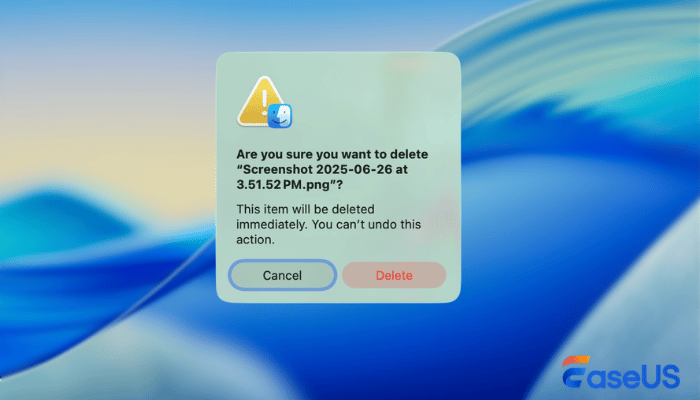
Krok 2. Zaznacz pliki lub foldery, które chcesz usunąć i naciśnij Command (⌘) + Option + Delete.
Krok 3. Jeśli pojawi się okno dialogowe, kliknij „Usuń”, aby potwierdzić usunięcie.
Metoda 2. Trwałe usuwanie plików z kosza
To standardowy sposób na trwałe usunięcie plików na komputerze Mac. Jeśli przeciągnąłeś już jakieś pliki do Kosza, opróżnienie Kosza będzie najlepszym rozwiązaniem.
Krok 1. Otwórz folder Kosz w Docku.
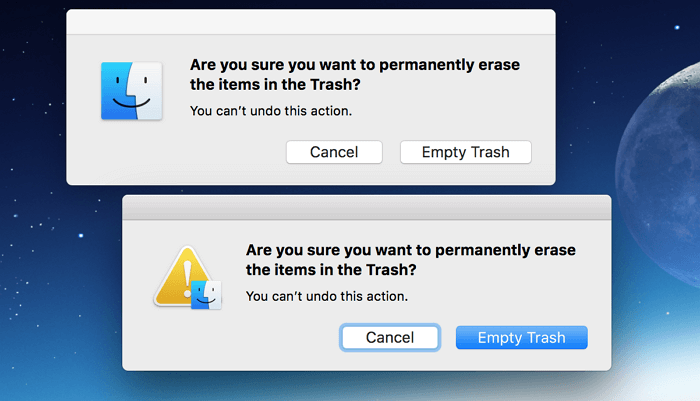
Krok 2. Przejdź do folderu Kosz i kliknij „Opróżnij”.
Krok 3. Potwierdź, klikając „Opróżnij kosz” w wyskakującym okienku.
Co się dzieje po trwałym usunięciu plików na komputerze Mac
Gdy usuwasz pliki na Macu, niezależnie od tego, czy używasz kombinacji klawiszy Shift + Command + Delete, czy po prostu opróżniasz Kosz, dane nie znikają od razu. System po prostu usuwa listę plików, sprawiając, że przestrzeń w nich jest pusta i gotowa na coś nowego.
Ale same dane pozostają na dysku, dopóki coś ich nie nadpisze. Dlatego, dopóki nic nowego ich nie zastąpi, istnieje duża szansa, że narzędzia do odzyskiwania danych nadal będą w stanie je odzyskać.
Jak odzyskać trwale usunięte pliki na komputerze Mac
Te trwale usunięte pliki na komputerze Mac nadal można odzyskać, jeśli posiadasz niezawodne oprogramowanie do odzyskiwania danych na komputerze Mac.
EaseUS Data Recovery Wizard dla komputerów Mac to cieszące się dużym zaufaniem oprogramowanie do odzyskiwania danych. Za pomocą tego narzędzia możesz odzyskać dane z dysku twardego Mac, sformatowanego urządzenia pamięci masowej, a zwłaszcza z opróżnionego Kosza.
Obsługuje odzyskiwanie danych z systemów plików APFS, HFS+ i innych systemów macOS, co czyni je niezwykle skutecznymi nawet po trwałym usunięciu. Za pomocą tego oprogramowania możesz spróbować odnaleźć zdjęcia, filmy, dokumenty i inne pliki, które uważasz za trwale usunięte.
Aby odzyskać usunięte pliki na komputerze Mac , postępuj zgodnie z poniższym samouczkiem:
Krok 1. Przeskanuj w poszukiwaniu usuniętych plików
Wybierz dysk twardy, dysk zewnętrzny lub dysk SSD, z którego usunięto ważne dane i pliki, i kliknij „Wyszukaj utracone pliki”.

Krok 2. Przefiltruj utracone pliki
Oprogramowanie przeprowadzi szybkie i dogłębne skanowanie, aby znaleźć jak najwięcej usuniętych plików na wybranym woluminie. Filtruj poszukiwane pliki za pomocą opcji „Typ” i „Ścieżka”.

Krok 3. Odzyskaj usunięte pliki
Kliknij dwukrotnie usunięte pliki, aby wyświetlić podgląd. Następnie kliknij przycisk „Odzyskaj”, aby je odzyskać.

Udostępnij to niezawodne narzędzie do odzyskiwania danych w mediach społecznościowych i pomóż większej liczbie użytkowników odnaleźć usunięte pliki za pomocą opcji Command Option.

Wniosek
Na komputerach Mac nie ma funkcji Shift Delete, tak jak w systemie Windows, ale nadal można natychmiast usuwać pliki za pomocą kombinacji klawiszy Command + Option + Delete.
Metoda Apple jest nieco ostrożniejsza. Usuwanie danych zazwyczaj odbywa się etapami, więc nie skasujesz przypadkowo czegoś, czego potrzebujesz. Daje to odrobinę dodatkowej kontroli.
Jednak trwałe usunięcie plików jest ryzykowne. Jeśli usuniesz coś ważnego, możesz skorzystać z narzędzia takiego jak EaseUS Data Recovery Wizard dla komputerów Mac, aby je odzyskać.
Gdy już poznasz skróty i sposoby odzyskiwania plików, zarządzanie danymi na komputerze Mac będzie o wiele mniej stresujące.
Ctrl Shift Delete Mac FAQs
Jeśli chcesz dowiedzieć się więcej o skrócie Shift+Delete na komputerze Mac, zapoznaj się z poniższymi często zadawanymi pytaniami:
1. Jak mogę wykonać polecenie Shift Delete na moim komputerze Mac?
Jeśli chcesz użyć skrótu Shift+Delete do usuwania plików lub folderów na Macu bez przenoszenia ich do Kosza, Command+Option+Delete będzie dla Ciebie odpowiedni. Ten skrót usuwa elementy bez przeszukiwania Kosza.
2. Czy mogę trwale usunąć pliki na komputerze Mac?
Istnieje wiele sposobów na trwałe usunięcie plików na komputerze Mac:
- Użyj skrótu Command + Option + Delete
- Opróżnij Kosz w folderze Kosz
- Użyj przywracania ustawień fabrycznych i usuń wszystkie dane na komputerze Mac
3. Czy mogę odzyskać trwale usunięte pliki na komputerze Mac?
Tak, możliwe jest odzyskanie plików, które zostały trwale usunięte na komputerze Mac. Przestań korzystać z komputera Mac i przeskanuj dysk komputera Mac za pomocą niezawodnego oprogramowania do odzyskiwania danych. Możesz znaleźć usunięte pliki, jeśli zareagujesz szybko.
Powiązane artykuły
-
Jak automatycznie usuwać pliki tymczasowe w systemie Windows 7/8/10?
![author icon]() Brithny/2024/05/21
Brithny/2024/05/21
-
Wiersz polecenia do odzyskiwania danych | Odzyskaj pliki za pomocą CMD
![author icon]() Arek/2024/03/13
Arek/2024/03/13
-
![author icon]() Arek/2024/03/13
Arek/2024/03/13
-
Jak naprawić problem z montowaniem USB na komputerze Mac na 4 sposoby
![author icon]() Arek/2024/09/14
Arek/2024/09/14
 Brithny/2024/05/21
 Arek/2024/03/13