


Spis treści
Po aktualizacji do systemu macOS Tahoe wielu użytkowników napotyka frustrujący problem, który hamuje produktywność: program Microsoft Word wielokrotnie ulega awarii podczas uruchamiania lub podczas pracy nad dokumentem po aktualizacji systemu macOS. Nie panikuj! Wielokrotne awarie programu Word po aktualizacji do systemu macOS Tahoesą często objawem konfliktu kompatybilności między nowym systemem operacyjnym a istniejącymi konfiguracjami oprogramowania. Czytaj dalej, aby dowiedzieć się, jak to naprawić!
Właśnie wczoraj zaktualizowałem swojego MacBooka i podczas pracy nad plikiem Word, z którym do tej pory nie miałem żadnych problemów, program Word po prostu bezceremonialnie się wyłącza, bez ostrzeżenia, a nawet bez zgłoszenia awarii. - r/Office365 na forum Reddit
W tym artykule przedstawiono szereg praktycznych rozwiązań pozwalających naprawić problem„Częste awarie programu Word po aktualizacji do systemu macOS Tahoe”, od szybkich sprawdzeń po dogłębne naprawy systemu, aby przywrócić stabilność aplikacji Word. Omówimy wiele strategii diagnozowania i rozwiązywania awarii, a co ważne, sposoby odzyskiwania niezapisanych dokumentów w przypadku utraty danych w wyniku awarii.
3 szybkie rozwiązania pozwalające naprawić powtarzające się awarie programu Word po aktualizacji do systemu macOS Tahoe
Zanim przejdziesz do bardziej skomplikowanego rozwiązywania problemów, wypróbuj trzy natychmiastowe działania, które mogą rozwiązać typowe problemy po aktualizacji.
1️⃣ Zaktualizuj program Microsoft Word: Przestarzałe oprogramowanie jest główną przyczyną problemów. Otwórz program Word, przejdź do menu „Pomoc > Sprawdź aktualizacje” na pasku menu i zainstaluj wszystkie dostępne aktualizacje. Firma Microsoft często wydaje poprawki dla nowych wersji systemu macOS.
2️⃣ Uruchom ponownie komputer Mac: Proste ponowne uruchomienie może usunąć tymczasowe usterki systemu i konflikty procesów, które mogą powodować awarie programu Word.
3️⃣ Zaktualizuj system macOS Tahoe (jeśli korzystasz z wersji beta): Jeśli korzystasz z wersji beta lub wczesnej wersji systemu macOS Tahoe, rozważ aktualizację do najnowszej stabilnej wersji publicznej. Oficjalne aktualizacje Apple często zawierają krytyczne poprawki błędów i ulepszenia kompatybilności, które mogą rozwiązać problemy z awariami aplikacji.
4 sposoby naprawienia powtarzających się awarii programu Word w systemie macOS Tahoe
Jeśli szybkie rozwiązania nie działają, poniższe metody pozwalają rozwiązać głębsze konflikty oprogramowania. Rozwiązania te zostały opracowane na podstawie typowych i skutecznych kroków rozwiązywania problemów.
| Metody | Najlepsze dla |
| Naprawianie awarii spowodowanych uszkodzonymi ustawieniami lub dostosowaniami. | |
| Wyczyść funkcję automatycznego odzyskiwania | Naprawianie awarii podczas otwierania określonych dokumentów programu Word lub podczas uruchamiania. |
| Test trybu awaryjnego | Diagnozowanie, czy awaria jest spowodowana konfliktami oprogramowania innych firm. |
| Uruchom funkcję pierwszej pomocy | Rozwiązuj podstawowe błędy systemu plików lub problemy z dyskiem, które mogą mieć wpływ na wszystkie aplikacje. |
Rozwiązanie 1. Zresetuj preferencje programu Word
Uszkodzone pliki preferencji mogą powodować nieprawidłowe działanie programu Word, np. nieoczekiwane zamknięcie programu Microsoft Word. Ich zresetowanie zmusza program Word do utworzenia nowych, czystych plików domyślnych.
Krok 1. Zamknij całkowicie program Word, a następnie otwórz Finder.
Krok 2. Naciśnij „Shift + Command + G”. Skopiuj i wklej tę ścieżkę:
| ~/Library/Containers/com.microsoft.Word/Data/Library/Preferences/ |
Krok 3. Znajdź plik „com.microsoft.Word.plist” i przenieś go na pulpit.
Krok 4. Uruchom ponownie program Word. Jeśli problem nadal występuje, możesz przenieść plik z powrotem; jeśli problem został rozwiązany, możesz usunąć stary plik.
Rozwiązanie 2. Wyczyść folder automatycznego odzyskiwania
Folder AutoRecovery przechowuje tymczasowe kopie zapasowe dokumentów. Uszkodzony plik w tym folderze może powodować awarie.
Krok 1. Naciśnij „Shift + Command + G” w Finderze i wklej tę ścieżkę:
| ~/Library/Containers/com.microsoft.Word/Data/Library/Preferences/AutoRecovery/ |
Krok 2. Usuń wszystkie pliki z tego folderu.
Nie martw się, spowoduje to usunięcie tylko tymczasowych danych odzyskiwania, a nie oryginalnych zapisanych dokumentów.
Rozwiązanie 3. Uruchom program Word w trybie awaryjnym
Tryb awaryjny ładuje system macOS tylko z niezbędnym oprogramowaniem, co pomaga ustalić, czy awaria jest spowodowana przez sam program Word, czy przez konflikt z oprogramowaniem innej firmy.
Krok 1. Wyłącz komputer Mac.
Krok 2. Włącz go i natychmiast naciśnij i przytrzymaj klawisz „Shift”, aż pojawi się okno logowania.
Krok 3. Zaloguj się (może być konieczne dwukrotne zalogowanie się), a następnie spróbuj otworzyć program Word.

Rozwiązanie 4. Sprawdź i napraw uprawnienia dysku
Chociaż w nowoczesnym systemie macOS występują rzadziej, błędy dysku mogą wpływać na stabilność aplikacji.
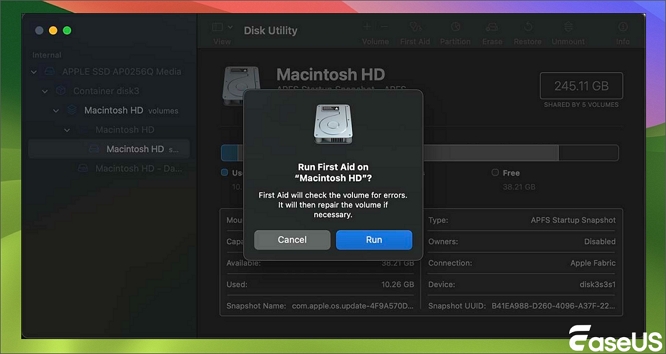
Krok 1. Przejdź do „Aplikacje > Narzędzia” i otwórz Narzędzie dyskowe.
Krok 2. Wybierz główny dysk startowy (zwykle „Macintosh HD”) i kliknij przycisk „Pierwsza pomoc”.
Krok 3. Kliknij „Uruchom”, aby umożliwić systemowi sprawdzenie i naprawę dysku.
Poniższa tabela zawiera podsumowanie tych czterech podstawowych rozwiązań, które pomogą Ci wybrać najlepszy punkt wyjścia.
Nie zapomnij udostępnić tego posta swoim znajomym i pomóc większej liczbie osób dowiedzieć się, jak naprawić powtarzające się awarie programu Microsoft Word po aktualizacji do systemu macOS Tahoe.

Przywracanie niezapisanych/brakujących dokumentów Word na macOS Tahoe
Nagłe zawieszenie programu Word często prowadzi do najbardziej stresujących skutków — nie można zapisać dokumentów Word podczas edycji i traci się niezapisane prace. Na szczęście narzędzia takie jak EaseUS Data Recovery Wizard for Mac, które są potężnymi programami skanującymi dysk w poszukiwaniu śladów utraconych, usuniętych lub niezapisanych plików, zostały zaprojektowane specjalnie z myślą o takich sytuacjach.
- Odzyskiwanie niezapisanego dokumentu Wordna komputerze Mac.
- Plik dokumentu Word ulega uszkodzeniu i nie można go otworzyć.
- Odzyskaj usunięte dokumenty Word nawet po opróżnieniu kosza.
Możesz zaufać oprogramowaniu EaseUS Data Recovery
EaseUS Data Recovery Wizard posiada bogatą bazę techniczną w zakresie odzyskiwania danych i cieszy się zaufaniem miliardów użytkowników od 2005 roku. Sprawdź recenzje na Trustpilot.
Jego zalety to przyjazny dla użytkownika interfejs, obsługa szerokiej gamy typów plików (w tym dokumentów Word, arkuszy Excel i prezentacji PowerPoint) oraz możliwość wykonywania głębokich skanów w celu znalezienia plików, które nie są od razu widoczne w systemie plików.
Proces jest prosty: wybierasz dysk, na którym utracono dokument, oprogramowanie skanuje w poszukiwaniu danych, które można odzyskać, a następnie umożliwia podgląd i przywrócenie potrzebnych plików do bezpiecznej lokalizacji.
Krok 1. Wybierz dysk
Uruchom program EaseUS Data Recovery Wizard dla komputerów Mac, najedź kursorem myszy na urządzenie, na którym utracono niezapisany plik, i kliknij „Wyszukaj utracone pliki”.

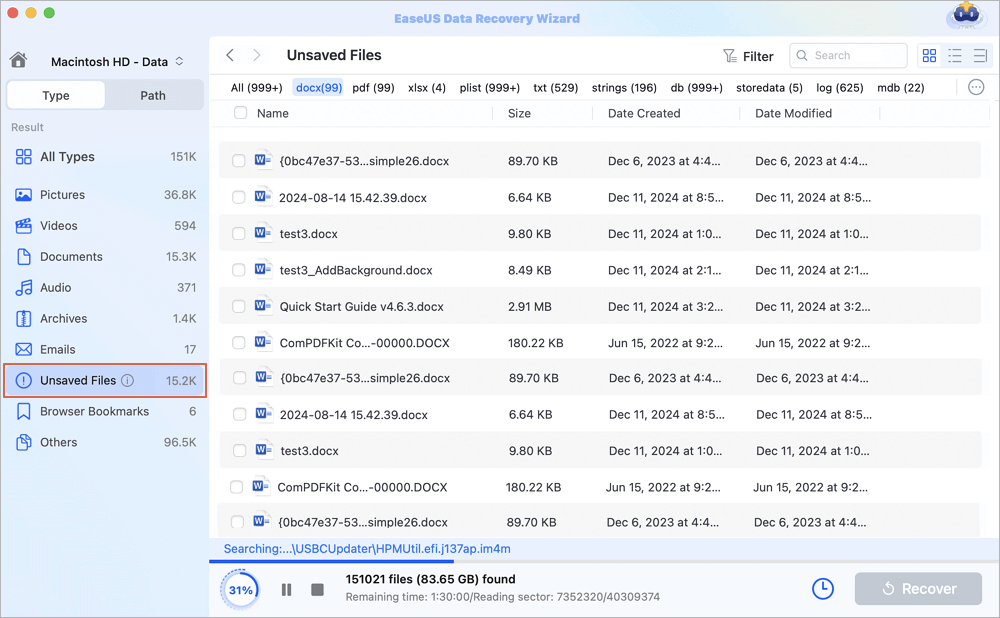
Krok 2. Wybierz niezapisane dokumenty
Po zakończeniu skanowania kliknij „Typ” i rozwiń „Niezapisane dokumenty”. Kliknij dokładny typ pliku — Word, Excel, Powerpoint, Keynote, Pages lub Numbers — który utraciłeś bez zapisania.
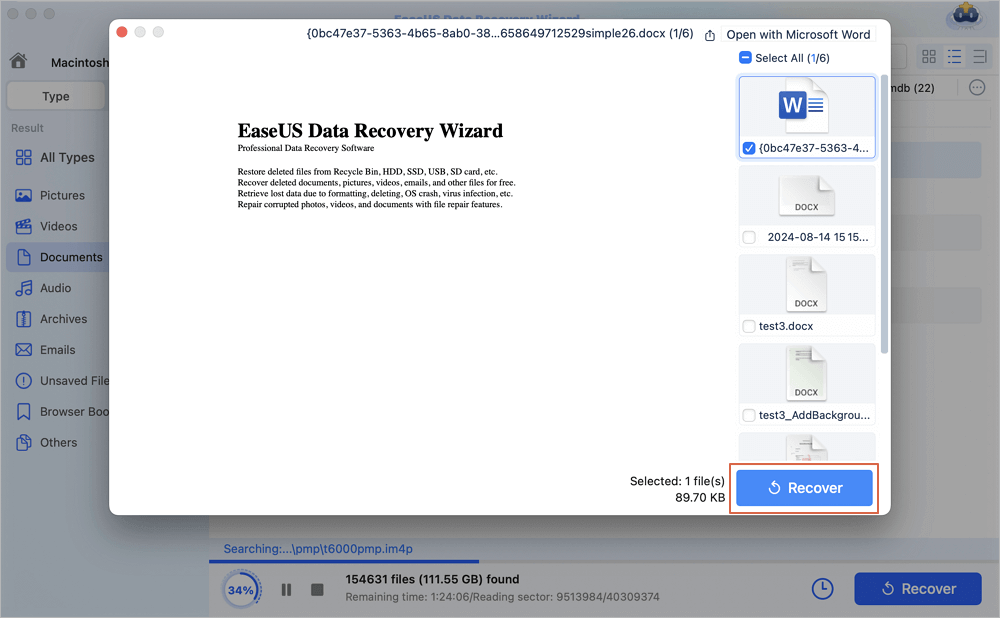
Krok 3. Podgląd i odzyskiwanie niezapisanych plików
Kliknij dwukrotnie, aby wyświetlić podgląd niezapisanego pliku, wybierz odpowiednią wersję i kliknij „Odzyskaj”, aby zapisać plik w innej bezpiecznej lokalizacji na komputerze Mac.
Wnioski
Ciągłe awarie programu Word w systemie macOS Tahoe są uciążliwym, ale możliwym do rozwiązania problemem. Problem ten wynika zazwyczaj z niezgodności oprogramowania lub uszkodzenia plików po aktualizacji systemu operacyjnego. Systematycznie stosując opisane rozwiązania, od aktualizacji oprogramowania i resetowania preferencji po użycie trybu awaryjnego do diagnostyki, można skutecznie przywrócić stabilność programu Word.
W przypadku krytycznego zadania odzyskiwania utraconych danych po awarii, profesjonalne oprogramowanie do odzyskiwania danych, takie jak EaseUS Data Recovery Wizard, zapewnia niezawodną ochronę. Dzięki cierpliwości i odpowiednim krokom można rozwiązać te awarie i powrócić do płynnej pracy.
Częste awarie programu Word po aktualizacji systemu macOS Tahoe — często zadawane pytania
Oto pytania, które często zadają użytkownicy:
1. Dlaczego program Word ciągle ulega awarii na moim komputerze Mac po aktualizacji do systemu macOS Tahoe?
Najczęstsze przyczyny awarii dokumentów programu Word na komputerach Macto problemy z kompatybilnością między nowym systemem operacyjnym a aktualną wersją programu Word lub uszkodzone pliki pomocnicze aplikacji (takie jak preferencje lub pliki tymczasowe) z poprzedniego systemu operacyjnego, które powodują konflikt z systemem Tahoe. Wiadomo również, że konflikty czcionek powodują problemy w aplikacjach pakietu Office w systemie macOS.
2. Jak mogę zapobiec awariom programu Word na moim komputerze Mac w przyszłości?
- Aktualizuj oprogramowanie: regularnie aktualizuj system macOS i program Microsoft Word za pośrednictwem oficjalnych kanałów.
- Poprawnie zainstaluj program Word: zawsze pobieraj aplikacje pakietu Office z oficjalnej strony internetowej firmy Microsoft i instaluj je na głównym dysku startowym.
- Stosuj bezpieczne zarządzanie plikami: unikaj wymuszonego zamykania programu Word lub wyłączania komputera Mac, gdy program Word działa w tle.
3. Czy mogę użyć tymczasowych plików programu Word na komputerze Mac, aby odzyskać swoją pracę?
Tak. System macOS przechowuje pliki tymczasowe (.tmp) dla niezapisanych dokumentów. Często można je znaleźć, otwierając Terminal i wpisując open $TMPDIR, a następnie przechodząc do folderu TemporaryItems. Otwarcie tych plików w programie Word może pozwolić na odzyskanie niektórych niezapisanych treści.
4. Czy istnieją wbudowane narzędzia Mac do odzyskiwania nadpisanych dokumentów programu Word?
Tak, jeśli masz włączoną funkcję tworzenia kopii zapasowych Time Machine, możesz jej użyć do przywrócenia poprzedniej wersji pliku. Dodatkowo, w przypadku dokumentów zapisanych w iCloud Drive, poprzednie wersje można przywrócić bezpośrednio za pomocą aplikacji Pliki lub iCloud.com.
Powiązane artykuły
-
Jak naprawić błąd niebieskiego ekranu zarządzania pamięcią | Poprawki BSOD-ów
![author icon]() Arek/2024/02/08
Arek/2024/02/08
-
Jak odzyskać niezapisany dokument programu Word 2019/2018/2016/2013/2010/2007
![author icon]() Arek/2023/12/04
Arek/2023/12/04
-
Twój komputer napotkał problem i musi zostać ponownie uruchomiony w systemie Windows 10
![author icon]() Arek/2024/03/13
Arek/2024/03/13
-
Jak oszczędzać w Stardew Valley na PC/telefonie mobilnym/Switch [Pełny przewodnik]
![author icon]() Arek/2024/04/27
Arek/2024/04/27
 Arek/2024/02/08