




Treść
Strona Spis treści

Updated by
ArekUpdated on Jun 16, 2026
Próba skopiowania dużego pliku wideo lub gry na dysk USB i zablokowanie go to frustrujące doświadczenie, z którym boryka się wielu użytkowników. W większości przypadków przyczyną jest FAT32 . Ten starszy system plików ogranicza rozmiar pojedynczych plików do 4 GB, co nie spełnia już współczesnych wymagań dotyczących pamięci masowej. Wraz ze wzrostem rozmiarów dysków USB i kart SD, użytkownicy coraz częściej sięgają po exFAT, nowoczesną alternatywę firmy Microsoft dla FAT32. exFAT znosi ograniczenie rozmiaru pliku, obsługuje dyski o dużej pojemności i płynnie działa w systemach Windows i macOS, co czyni go bardziej praktycznym wyborem dla współczesnych systemów pamięci masowej obsługujących wiele platform.
|
W tym przewodniku dowiesz się:
|
Jeśli Twoim celem jest lepsza kompatybilność, obsługa dużych plików lub bezpieczniejszy sposób aktualizacji systemu plików, ten artykuł dostarczy Ci jasnych i praktycznych odpowiedzi. Podziel się swoją opinią, jeśli ten post okaże się pomocny.

Czy mogę używać exFAT zamiast FAT32?
Tak, możesz, a w większości przypadków powinieneś używać exFAT zamiast FAT32. exFAT to nowoczesny system plików firmy Microsoft, zaprojektowany specjalnie po to, aby obejść największe ograniczenie FAT32: maksymalny rozmiar pliku 4 GB. Obsługuje bardzo duże pliki i woluminy, dzięki czemu jest znacznie bardziej odpowiedni do dzisiejszych wymagań dotyczących przechowywania danych, takich jak filmy w wysokiej rozdzielczości, instalacje dużych gier, kopie zapasowe i obrazy dysków.
Dla większości użytkowników exFAT oferuje lepszą równowagę między pojemnością, elastycznością i kompatybilnością międzyplatformową. Działa natywnie w systemach Windows 11/10/8/7 oraz macOS i jest szeroko obsługiwany przez nowoczesne urządzenia, takie jak aparaty fotograficzne, telewizory Smart TV i konsole do gier. To sprawia, że exFAT jest dobrym wyborem dla wymiennych nośników danych, które można przenosić między różnymi systemami operacyjnymi.
Mimo to, FAT32 nadal odgrywa ważną rolę. Zapewnia nieco szerszą kompatybilność z bardzo starym sprzętem i systemami wbudowanymi, które mogą nie rozpoznawać exFAT. Ponadto exFAT nie obsługuje dziennikowania, co oznacza, że jest bardziej podatny na uszkodzenia w przypadku nieprawidłowego odłączenia dysku.
|
Krótko mówiąc:
|
Aby przekonwertować FAT32 na exFAT bez formatowania lub utraty danych, skorzystaj z profesjonalnego konwertera FAT32 na exFAT — EaseUS Partition Master.
- ✔️Brak utraty danych, brak konieczności formatowania dysku.
- ✔️Zapewnia pełną obsługę exFAT, w tym formatowanie, zmianę rozmiaru, klonowanie, tworzenie i usuwanie partycji exFAT.
- ✔️Działa płynnie w systemach Windows 11/10/8/7.
EaseUS prezentuje Partition Master 20.0 z przełomowym rozwiązaniem exFAT, pierwszym kompletnym menedżerem partycji przekraczającym limit 4 GB na wszystkich urządzeniach. - Z PR Newswire |
Jaka jest różnica między exFAT i FAT32?
Wybór między exFAT a FAT32 nie zależy od tego, który system plików jest „lepszy”, ale od sposobu korzystania z urządzenia pamięci masowej. Czynniki takie jak wymagania dotyczące rozmiaru pliku, kompatybilność urządzenia i pojemność pamięci masowej odgrywają istotną rolę.
Poniższe porównanie podkreśla ich najważniejsze różnice, zalety i zalecane przypadki użycia.
| Funkcja | FAT32 | exFAT |
|---|---|---|
| Maksymalny rozmiar pliku | 4 GB | Praktycznie nieograniczone |
| Maksymalny rozmiar partycji | Ograniczona, 32 GB ( r/techsupport ) | Obsługiwane są bardzo duże wolumeny |
| Wsparcie międzyplatformowe | Doskonały, w tym starsze urządzenia | Doskonale nadaje się do nowoczesnych systemów Windows i macOS |
| Wydajność w przypadku dużych plików | Słaby | Zoptymalizowany pod kątem dużych plików |
| Optymalizacja pamięci flash | Podstawowy | Zaprojektowany dla pamięci flash |
| Najlepsze przypadki użycia | Starsze urządzenia, małe dyski | Duże dyski USB, karty SD, pamięci zewnętrzne |
Kiedy pozostać przy FAT32 (szczególne wymagania dotyczące zgodności)
- Bardzo stare urządzenia: starsze aparaty fotograficzne, radia samochodowe lub starsze konsole do gier, które nie obsługują exFAT
- Małe dyski: dyski flash USB o małej pojemności, w których limit rozmiaru pliku 4 GB nie stanowi problemu
Kiedy używać exFAT (zalecane dla większości użytkowników)
- Duże pliki: Przesyłanie filmów, plików ISO , kopii zapasowych lub folderów z grami większych niż 4 GB
- Przepływy pracy międzyplatformowe: przenoszenie plików między systemami Windows i macOS
- Duże dyski: formatowanie dysków USB lub kart SD o pojemności powyżej 32 GB do użytku ogólnego
Gdy już podejmiesz decyzję, że exFAT jest właściwym wyborem, następnym pytaniem jest, jak dokonać konwersji z FAT32 i czy można to zrobić bez utraty danych.
Jak przekonwertować FAT32 na exFAT bez formatowania i utraty danych
Wielu użytkowników zakłada, że zmiana systemu plików zawsze wymaga formatowania, co oznacza usunięcie wszystkich danych. Chociaż dotyczy to wbudowanych narzędzi systemu Windows, nie jest to jedyna opcja.
EaseUS Partition Master umożliwia konwersję systemu plików FAT32 do exFAT bez formatowania i utraty danych, co czyni go idealnym rozwiązaniem dla użytkowników, którzy mają już ważne pliki na dysku.
W przeciwieństwie do narzędzi wiersza poleceń lub ręcznego zarządzania dyskami, EaseUS zapewnia graficzny, przyjazny użytkownikowi interfejs, który ułatwia konwersję systemu plików zarówno początkującym, jak i zaawansowanym użytkownikom.
Główne zalety programu EaseUS Partition Master:
- Obsługuje systemy Windows 11, 10, 8 i 7
- Konwertuje FAT32 na exFAT bez usuwania istniejących danych
- Nie są wymagane żadne skomplikowane polecenia ani wiedza techniczna
- Nadaje się do dysków flash USB, kart SD i dysków zewnętrznych
Jak przekonwertować FAT32 na exFAT na komputerach z systemem Windows:
Krok 1. Zainstaluj i uruchom EaseUS Partition Master na swoim komputerze.
Krok 2. W oknie „Konwerter dysków” wybierz „FAT => exFAT” i kliknij „Dalej”.

Krok 3. W nowym oknie wybierz partycję, którą chcesz sformatować do exFAT i kliknij „Konwertuj”.

Krok 4. Poczekaj, aż operacja się zakończy.

Krok 5. Po zakończeniu procesu kliknij „Gotowe”.

Zachęcamy do udostępniania tego posta, aby pomóc innym użytkownikom poznać różnice między FAT32 i exFAT oraz dowiedzieć się, jak przejść z FAT32 na exFAT.
Jak sformatować FAT32 do exFAT
Jeśli utrata danych nie stanowi problemu lub jeśli utworzyłeś już kopię zapasową plików, możesz sformatować dysk FAT32 do exFAT za pomocą natywnych narzędzi systemu Windows. Metody te są bezpłatne i łatwo dostępne, ale spowodują usunięcie wszystkich danych z wybranego dysku.
|
⚠️ Ważna informacja przed formatowaniem Zrób wcześniej kopię zapasową wszystkich ważnych plików Sprawdź dokładnie wybraną literę dysku. Sformatowanie niewłaściwego dysku spowoduje trwałą utratę danych. |
Sposób 1. Zarządzanie dyskami
Krok 1. Naciśnij klawisze Win + X i wybierz Zarządzanie dyskami.
Krok 2. Znajdź partycję FAT32, którą chcesz przekonwertować.
Krok 3. Kliknij partycję prawym przyciskiem myszy i wybierz Formatuj.
Krok 4. Wybierz exFAT jako system plików. Upewnij się, że zaznaczyłeś opcję „Wykonaj szybkie skanowanie”.
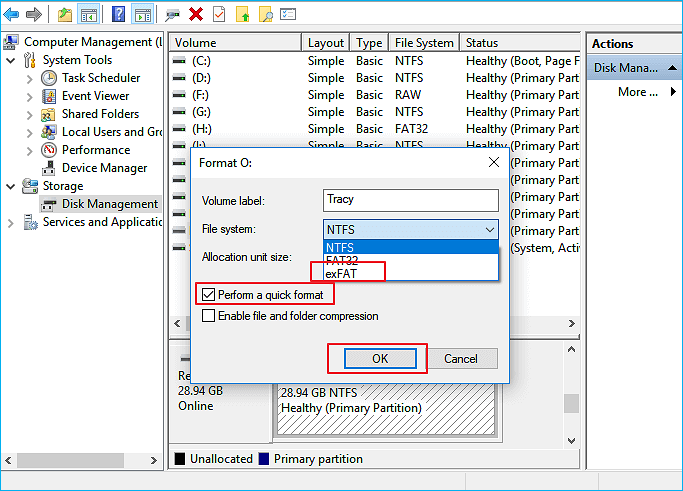
Krok 5. W razie potrzeby ustaw etykietę woluminu, a następnie kliknij OK, aby potwierdzić.
Sposób 2. Eksplorator plików
Krok 1. Otwórz Eksplorator plików i przejdź do Ten komputer.
Krok 2. Kliknij prawym przyciskiem myszy dysk FAT32 i wybierz Formatuj.
Krok 3. Wybierz exFAT z listy rozwijanej System plików. Możesz pozostawić domyślny rozmiar alokacji lub zmienić rozmiar klastra w zależności od potrzeb.
Krok 4. Kliknij Start i potwierdź ostrzeżenie
Jeśli ten poradnik Ci pomógł, rozważ udostępnienie go innym osobom, które mają problemy z limitami rozmiaru plików FAT32 lub z kwestiami zgodności pamięci masowej.
Sposób 3. DiskPart (wiersz poleceń)
|
Krok 1. Otwórz wiersz poleceń jako administrator
Krok 2. Wpisz diskpart i naciśnij Enter, wpisz poniższe wiersze poleceń i naciśnij Enter po każdym z nich:
- lista dysków
- wybierz dysk X (zastąp X poprawnym numerem)
- lista wolumenów
- wybierz tom 5 (zastąp 5 poprawnym numerem)
- format fs=exfat szybki

Wniosek
Czy zatem można używać exFAT zamiast FAT32? W przypadku większości współczesnych potrzeb w zakresie pamięci masowej odpowiedź brzmi: tak. exFAT eliminuje restrykcyjny limit rozmiaru pliku FAT32, obsługuje duże dyski i oferuje doskonałą kompatybilność międzyplatformową dla użytkowników systemów Windows i macOS. Chociaż FAT32 nadal ma wartość dla starszych urządzeń, exFAT jest bardziej praktycznym wyborem dla dysków USB, kart SD i zewnętrznych pamięci masowych w codziennym użytkowaniu. Niezależnie od tego, czy zdecydujesz się sformatować dysk, czy przekonwertować go bez utraty danych za pomocą profesjonalnych narzędzi, takich jak EaseUS Partition Master, zrozumienie tych systemów plików pomoże Ci podejmować bezpieczniejsze i mądrzejsze decyzje dotyczące pamięci masowej.
FAQ dotyczące FAT32 i exFAT
1. Czy system exFAT jest lepszy niż FAT32 w przypadku dysków flash USB?
Tak. System plików exFAT jest lepszy dla większości dysków USB, ponieważ obsługuje pliki większe niż 4 GB i dobrze działa w systemach Windows i macOS.
2. Czy exFAT działa w systemach Windows i macOS?
System plików exFAT jest natywnie obsługiwany przez nowoczesne wersje systemów Windows i macOS, co czyni go idealnym rozwiązaniem do międzyplatformowego udostępniania plików.
3. Czy mogę przekonwertować FAT32 na exFAT bez utraty danych?
Wbudowane narzędzia systemu Windows nie potrafią tego zrobić, ale oprogramowanie innych firm, np. EaseUS Partition Master, umożliwia konwersję bez utraty danych.
4. Dlaczego niektóre urządzenia nadal wymagają FAT32?
Niektóre starsze urządzenia i systemy wbudowane rozpoznają tylko system plików FAT32 i nie obsługują nowszych systemów plików, takich jak exFAT.
5. Czy system exFAT jest bezpieczny do długoterminowego przechowywania?
System plików exFAT nadaje się do stosowania w przypadku wymiennych nośników danych, ale ze względu na brak funkcji dziennikowania, zawsze należy bezpiecznie wysuwać dyski, aby uniknąć ich uszkodzenia.
Jak możemy Ci pomóc?
Related Articles
-
Jak usunąć szyfrowanie BitLocker na komputerze 2024
![author icon]() Arek/2026/06/16
Arek/2026/06/16 -
Jak przywrócić ustawienia fabryczne laptopa Dell bez hasła | 3 sposoby
![author icon]() Arek/2026/06/16
Arek/2026/06/16 -
Dysk 1 Nieznany Nie Zainicjowany w systemie Windows 11 - 6 Rozwiązań
![author icon]() Arek/2026/06/16
Arek/2026/06/16 -
Naprawiono: Brak dysku twardego po aktualizacji Windows 11/10🔥
![author icon]() Arek/2026/06/16
Arek/2026/06/16