




Treść
Strona Spis treści

Updated by
ArekUpdated on Jun 16, 2026
Clonezilla to popularne narzędzie open-source do obrazowania i klonowania dysków. Ta recenzja omawia możliwości Clonezilli, jej mocne i słabe strony, wydajność oraz zastosowanie. Niezależnie od tego, czy chcesz rozbudować dysk SSD, czy utworzyć kopie zapasowe, Clonezilla to narzędzie warte rozważenia.
Co to jest Clonezilla
Clonezilla to narzędzie do obrazowania i klonowania dysków . Umożliwia tworzenie i przywracanie obrazów dysków lub partycji oraz klonowanie na poziomie bloków. Clonezilla działa z pamięci USB lub płyty CD i uruchamia własne, minimalistyczne środowisko Linux. Używa narzędzi klonujących do odczytu i zapisu danych na dysku. Jest to popularne narzędzie do migracji systemów, odzyskiwania danych po awarii i masowych wdrożeń. Kiedy można używać Clonezilli:
- Migracja systemu: Przenieś instalację systemu Windows lub Linux na większy lub szybszy dysk (HDD > SSD, SATA > NVMe).
- Kopia zapasowa i przywracanie: Utwórz pełny obraz systemu przed aktualizacjami lub zmianami sprzętu.
- Wdrożenie masowe: klonowanie tego samego obrazu systemu operacyjnego na wielu komputerach w sieci.
- Odzyskiwanie: Tworzenie kopii dysków w celu przeprowadzenia analizy lub podjęcia próby odzyskania uszkodzonego dysku.
Główne cechy Clonezilli
Clonezilla koncentruje się na podstawowej funkcjonalności klonowania. Poniżej znajduje się tabela przedstawiająca najważniejsze funkcje Clonezilli.
| Funkcja | Opis |
| Obrazowanie dysków i partycji | Clonezilla może tworzyć obrazy całego dysku lub pojedynczej partycji (przydatne przy tworzeniu kopii zapasowych i odzyskiwaniu danych) |
| Klonowanie dysku | Obsługuje bezpośrednie klonowanie z dysku na dysk, co jest przydatne podczas migracji na nowy dysk. |
| Obsługa wielu systemów plików | Clonezilla współpracuje z popularnymi systemami plików, takimi jak NTFS, FAT, ext2/ext3/ext4 i innymi. |
| Opcje kompresji | Użytkownicy mogą kompresować obrazy kopii zapasowych w celu zaoszczędzenia miejsca na dysku. |
| Otwarte źródło | Clonezilla jest darmowa i ma otwarty kod źródłowy. |
| Narzędzia weryfikacyjne | Umożliwia weryfikację obrazów po ich utworzeniu, co pozwala ograniczyć ryzyko uszkodzenia kopii zapasowej. |
| Zaawansowana kontrola | Clonezilla zapewnia użytkownikom szczegółową kontrolę nad opcjami klonowania, co jest przydatne dla użytkowników technicznych i administratorów systemów. |
Cennik Clonezilla
Clonezilla jest całkowicie darmowa i ma otwarte oprogramowanie. Można ją pobrać, używać i modyfikować bez opłat. Wystarczy pobrać plik ISO, utworzyć nośnik startowy i korzystać ze wszystkich funkcji bez ograniczeń. Organizacje, które potrzebują gwarantowanego wsparcia lub funkcji dla przedsiębiorstw, często korzystają z zewnętrznych narzędzi do klonowania.
Zalety i wady Clonezilli
Jak każde oprogramowanie, Clonezilla ma swoje wady i zalety. Poznanie ich zalet i wad może pomóc Ci podjąć decyzję, czy warto z niej korzystać.
✅Zalety:
|
⚠️Wady:
|
Jak klonować dysk za pomocą Clonezilli
Ta sekcja pokazuje, jak używać Clonezilli w systemie Windows. Aby sklonować dysk za pomocą Clonezilli Live, wykonaj następujące kroki:
Etap 1. Utwórz bootowalny dysk USB
Krok 1. Pobierz plik ISO Clonezilla Live z oficjalnej strony internetowej.
Krok 2. Użyj narzędzia do tworzenia USB, np. Rufus, aby zapisać obraz ISO na dysku flash USB.
Krok 3. Po zakończeniu procesu bezpiecznie wyjmij dysk USB.
Krok 4. Podłącz dysk USB do komputera z systemem Windows i uruchom ponownie komputer.
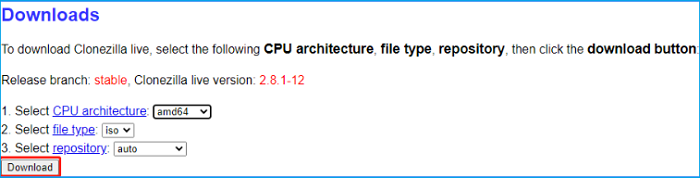
Etap 2. Klonowanie dysku twardego
Krok 1. Uruchom komputer z dysku USB Clonezilla.
Krok 2. W menu startowym Clonezilla wybierz opcję domyślną. Następnie wybierz język i układ klawiatury.
Krok 3. Wybierz „Uruchom Clonezillę”.
Krok 4. Wybierz tryb urządzenie-urządzenie, który umożliwia klonowanie jednego dysku na inny.
Krok 5. Wybierz tryb Początkujący, aby uzyskać najłatwiejszą konfigurację.
Krok 6. Wybierz „disk_to_local_disk local_disk_to_local_disk_clone”.
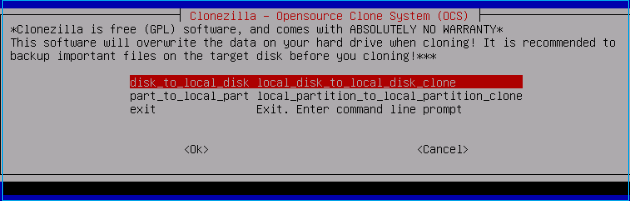
Krok 7. Starannie wybierz dysk źródłowy i dysk docelowy. Dysk docelowy zostanie nadpisany.
Krok 8. Sprawdź komunikaty ostrzegawcze, a następnie naciśnij klawisz Y, gdy pojawi się monit, aby rozpocząć proces klonowania.
Krok 9. Poczekaj, aż Clonezilla zakończy klonowanie dysku.
Krok 10. Po klonowaniu wyłącz komputer i uruchom ponownie komputer ze sklonowanego dysku, aby sprawdzić, czy system Windows uruchamia się poprawnie.
Alternatywne oprogramowanie do klonowania dysków
Jak widać, kroki klonowania w Clonezilli są skomplikowane. Clonezilla może nie być odpowiednia dla początkujących. EaseUS Partition Master to potężna alternatywa dla Clonezilli do klonowania dysków i partycji.
Jeśli szukasz kompleksowego pakietu do zarządzania dyskami, EaseUS Partition Master to dobry wybór. Funkcja klonowania dysków jest łatwa w obsłudze. Oferuje również praktyczne narzędzia do zmiany rozmiaru partycji , migracji dysków, formatowania i ogólnej konserwacji dysków. EaseUS Partition Master to wygodne, kompleksowe rozwiązanie zarówno dla codziennych użytkowników, jak i do bardziej zaawansowanych zadań w systemie Windows.
- ✔️ Migracja systemu operacyjnego na dysk SSD /HDD.
- ✔️Klonuj wszystkie dane z dysku zawierającego system operacyjny Windows na inny dysk.
- ✔️Klonowanie dysku danych na inny dysk.
- ✔️ Klonowanie danych z jednej partycji do innej partycji.
Jak sklonować dysk za pomocą programu EaseUS Partition Master:
Krok 1. Wybierz dysk źródłowy.
- Kliknij „Klonuj” w menu po lewej stronie. Wybierz „Klonuj dysk systemu operacyjnego” lub „Klonuj dysk danych” i kliknij „Dalej”.
- Wybierz dysk źródłowy i kliknij „Dalej”.
Krok 2. Wybierz dysk docelowy.
- Wybierz żądany dysk twardy/dysk SSD jako miejsce docelowe i kliknij „Dalej”, aby kontynuować.
- Przeczytaj komunikat ostrzegawczy i potwierdź przyciskiem „Tak”.
Krok 3. Wyświetl układ dysku i edytuj rozmiar partycji dysku docelowego.
Następnie kliknij „Kontynuuj”, gdy program ostrzeże, że usunie wszystkie dane z dysku docelowego. (Jeśli na dysku docelowym znajdują się cenne dane, należy wcześniej wykonać ich kopię zapasową).
Możesz wybrać opcję „Automatycznie dopasuj dysk”, „Klonuj jako źródło” lub „Edytuj układ dysku”, aby dostosować układ dysku. (Wybierz ostatnią opcję, jeśli chcesz zostawić więcej miejsca na dysku C).
Krok 4. Kliknij „Start”, aby rozpocząć proces klonowania dysku.
Wniosek
Clonezilla to doskonałe narzędzie dla każdego, kto potrzebuje darmowego i niezawodnego obrazowania i klonowania dysków. Jej moc i wydajność sprawiają, że jest to idealne narzędzie dla użytkowników technicznych i zadań wdrożeniowych. Brakuje jednak przyjaznego interfejsu graficznego i oficjalnego wsparcia. Jeśli cenisz sobie kontrolę, automatyzację i darmowe narzędzia, Clonezilla to właściwy wybór. Jeśli szukasz prostego, wszechstronnego narzędzia, wybierz EaseUS Partition Master jako najlepsze narzędzie do klonowania i zarządzania dyskami.
Często zadawane pytania
1. Czy Clonezilla jest bezpieczna do klonowania systemu Windows?
Tak, to zaufane narzędzie open source. Clonezilla pomaga klonować systemy Windows, w tym partycje rozruchowe. Należy jednak zachować ostrożność przy obsłudze UEFI/EFI, BitLockera i dysków dynamicznych oraz zweryfikować obraz po jego utworzeniu.
2. Jak mogę odzyskać system, jeśli sklonowany system nie uruchamia się?
Najpierw sprawdź partycje i bootloader, a następnie użyj narzędzi do naprawy systemu, aby ponownie zainstalować lub naprawić bootloader. Zachowaj kopię zapasową oryginalnego obrazu przed podjęciem ryzykownych napraw.
3. Jak długo Clonezilla klonuje dysk?
Czas klonowania różni się w zależności od ilości wykorzystanych danych, prędkości dysku i ustawień kompresji. Może wynosić od 30 minut do kilku godzin. W przypadku małych dysków SSD proces klonowania może trwać od 10 do 30 minut.
Udostępnij na:

Jak możemy Ci pomóc?
Related Articles
-
Zalecane bezpłatne pobranie oprogramowania odblokowującego BitLocker🔥
![author icon]() Arek/2026/06/16
Arek/2026/06/16 -
(Naprawiono) NIEUDANA INICJALIZACJA HAL. Błąd BSOD
![author icon]() Arek/2026/06/16
Arek/2026/06/16 -
Jak sformatować kartę SD dla kamery szlakowej [najnowsze rozwiązanie 2025]
![author icon]() Arek/2026/06/16
Arek/2026/06/16 -
![author icon]() Arek/2026/06/16
Arek/2026/06/16