




Treść
Strona Spis treści

Updated by
ArekUpdated on Jun 16, 2026
exFAT to nowoczesny system plików, który obsługuje duże pliki (ponad 4 GB) i duże partycje. Wielu użytkowników napotyka problemy podczas pracy z dużymi plikami na dyskach USB lub dyskach zewnętrznych z systemem FAT32. System plików FAT32 ma ograniczenie rozmiaru pliku do 4 GB. Może to stanowić problem podczas przesyłania filmów HD, obrazów systemowych lub plików gier.
Jeśli chcesz sformatować dysk FAT32 do exFAT bez utraty danych, trafiłeś we właściwe miejsce. W tym przewodniku przedstawiono cztery sposoby konwersji FAT32 do exFAT bez utraty danych.
Mam zewnętrzny dysk twardy o pojemności 2 TB. Jest sformatowany w systemie FAT 32, ale chcę, aby był sformatowany w systemie exFAT. Zastanawiam się, czy istnieje sposób, aby zmienić format dysku twardego na exFAT bez formatowania i utraty wszystkich danych. — Z serwisu Reddit.
Dlaczego warto konwertować FAT32 na exFAT?
FAT32 i exFAT to popularne systemy plików. Konwersja FAT32 do exFAT może być konieczna z następujących powodów. FAT32 nie obsługuje plików większych niż 4 GB. Ogranicza partycje do 32 GB podczas korzystania z narzędzi Windows. Jednak exFAT obsługuje dyski o pojemności do 128 PB. Działa doskonale w systemach Windows, macOS, Android, PS5, Xbox i telewizorach. exFAT oferuje również większą prędkość odczytu i zapisu. Krótko mówiąc, exFAT to nowoczesny wybór dla dużych plików i kompatybilności między urządzeniami.
Który system plików jest bardziej odpowiedni dla Ciebie? Poniżej znajduje się tabela porównawcza popularnych systemów plików.
| Funkcja | FAT32 | exFAT | NTFS |
| Typowe zastosowanie | Starsze pamięci USB, karty pamięci | Nowoczesne pamięci USB, karty SD, zewnętrzne nośniki danych | Wewnętrzne dyski twarde i dyski SSD dla systemu Windows |
| Maksymalny rozmiar pojedynczego pliku | 4 GB | Do 16 EB | Bardzo duży |
| Maksymalny rozmiar partycji | Do kilku TB | Do około 128 PB | Do około 256 TB w MBR, znacznie więcej w GPT |
| Kompatybilność | Windows; odczyt/zapis w systemie macOS; odczyt/zapis w systemie Linux z sterownikami | Windows; odczyt/zapis na nowoczesnym macOS; odczyt/zapis na Linux z sterownikami | Najlepszy w systemie Windows; domyślnie tylko do odczytu w systemie macOS (zapis wymaga dodatkowego oprogramowania); odczyt/zapis w systemie Linux |
| Idealne nośniki | Małe/starsze urządzenia, wysoka kompatybilność | Pamięci flash i duże nośniki wymienne | Dyski systemowe, dyski wewnętrzne, zaawansowane pamięci masowe |
| Wydajność | Dobra w przypadku małych objętości, słaba w przypadku dużych plików | Dobre w przypadku dużych plików na pamięci flash | Silna, zwłaszcza w przypadku wielu małych plików |
Kompleksowe rozwiązanie do konwersji FAT32 na exFAT bez utraty danych
Podczas konwersji systemów plików bezpieczeństwo danych powinno być najważniejsze. Wiele narzędzi systemu Windows wymaga formatowania, co oznacza, że podczas tego procesu możesz utracić swoje pliki. EaseUS Partition Master to najbardziej zaufane narzędzie do tego zadania. Najnowsza wersja EaseUS Partition Master w pełni obsługuje konwersję i zarządzanie exFAT. Konwertuje FAT32 na exFAT jednym kliknięciem i chroni Twoje dane.
Ten profesjonalny menedżer partycji może konwertować FAT32 na exFAT bezpośrednio, bez formatowania. Zapewnia jasne instrukcje, wbudowane kontrole bezpieczeństwa i prosty interfejs. Możesz również tworzyć kopie zapasowe lub zmieniać rozmiar partycji, klonować dyski i naprawiać błędy dysku za pomocą kilku kliknięć.
Oto jak przekonwertować FAT32 na exFAT bez utraty danych za pomocą EaseUS Partition Master.
Krok 1. Zainstaluj i uruchom program EaseUS Partition Master na swoim komputerze.
Krok 2. W oknie „Disk Converter” wybierz „FAT => exFAT” i kliknij „Next”.

Krok 3.W nowym oknie wybierz partycję, którą chcesz sformatować do exFAT, i kliknij „Convert”.

Krok 4.Poczekaj, aż operacja zostanie zakończona.

Krok 5.Po zakończeniu procesu kliknij „Gotowe”.

- Konwersja FAT32 na exFAT bez formatowania i utraty danych
- Konwersja NTFS na exFAT; konwersja exFAT na NTFS/FAT32
- Zmiana rozmiaru/przenoszenie, scalanie, dzielenie, tworzenie, usuwanie, formatowanie partycji
- Migracja systemu operacyjnego na dysk SSD/HDD bez ponownej instalacji systemu Windows
Ręczna konwersja FAT32 do exFAT bez utraty danych
Jeśli wolisz samodzielnie przeprowadzić ten proces, system Windows zawiera kilka wbudowanych narzędzi do ponownego sformatowania dysku do formatu exFAT. Jednak przed rozpoczęciem utwórz kopię zapasową plików, aby zapobiec utracie danych.
emoji_2️Faza 1. Utwórz kopię zapasową urządzenia
Zawsze najpierw twórz kopię zapasową plików. Możesz skopiować je ręcznie na inny dysk lub użyć narzędzia takiego jak EaseUS Partition Master, aby uzyskać szybszą, pełną kopię zapasową. Gdy dane będą już bezpieczne, przejdź do konwersji.
emoji_3️Faza 2. Konwersja FAT32 na exFAT
Teraz, gdy dane są bezpieczne, nadszedł czas, aby przekonwertować dysk FAT32 na exFAT. System Windows oferuje trzy wbudowane opcje — Eksplorator plików, Zarządzanie dyskami i DiskPart.
Sposób 1. Konwersja FAT32 do exFAT za pomocą Eksploratora plików
W Eksploratorze plików można szybko przekonwertować FAT32 na exFAT. Jest to najszybsza metoda. Jednak usuwa ona wszystkie dane, chyba że zostały one wcześniej zarchiwizowane. Oto jak przekonwertować FAT32 na exFAT.
Krok 1. Otwórz Eksploratora plików i kliknij prawym przyciskiem myszy dysk. Następnie wybierz opcję Formatuj.
Krok 2. Wybierz exFAT jako system plików.
Krok 3. Kliknij przycisk Start.

Sposób 2. Konwersja FAT32 na exFAT za pomocą narzędzia Zarządzanie dyskami
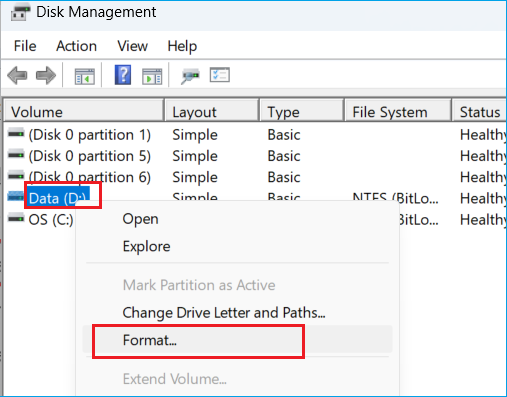
Zarządzanie dyskami zapewnia większą kontrolę nad rozmiarami woluminów i etykietami dysków. Możesz również użyć funkcji Zarządzanie dyskami, aby przekonwertować FAT32 na exFAT. Ta metoda wymaga formatowania. Jak to zrobić:
Krok 1. Naciśnij klawisze Win + X i otwórz narzędzie Zarządzanie dyskami.
Krok 2. Kliknij prawym przyciskiem myszy partycję FAT32, a następnie wybierz opcję Formatuj.
Krok 3. Wybierz exFAT jako system plików i kliknij OK.
Sposób 3. Konwersja FAT32 na exFAT w DiskPart
DiskPart jest potężnym i bezpośrednim narzędziem, ale należy go używać ostrożnie. Jedno błędne polecenie może spowodować trwałe usunięcie danych.
Krok 1. Wpisz „cmd” w pasku wyszukiwania systemu Windows, a następnie kliknij prawym przyciskiem myszy polecenie Wiersz polecenia. Wybierz opcję Uruchom jako administrator.
Krok 2. Wprowadź następujące polecenia:
- diskpart
- list disk
- select disk X (zastąp X numerem dysku)
- list volume
- wybierz wolumin Y (zastąp Y numerem woluminu)
- format fs=exfat quick
- wyjdź

- Wskazówka
- Po konwersji formatu możesz przywrócić dane do urządzenia, korzystając z kopii zapasowej. Dzięki temu nie utracisz danych podczas konwersji exFat.
Wniosek
FAT32 jest niezawodny, ale przestarzały w stosunku do dzisiejszych potrzeb w zakresie przechowywania danych. Konwersja do exFAT pozwala na przechowywanie większych plików, poprawę wydajności i zachowanie kompatybilności między systemami operacyjnymi. Niniejszy przewodnik przedstawia cztery sposoby konwersji FAT32 do exFAT bez utraty danych. Aby zapewnić brak utraty danych, najbezpieczniejszą i najskuteczniejszą metodą jest użycie programu EaseUS Partition Master. Pozwala on na konwersję dysku z FAT32 do exFAT bez formatowania. Jeśli wolisz opcje ręczne, dobrze sprawdzają się narzędzia systemu Windows, takie jak Eksplorator plików, Zarządzanie dyskami lub DiskPart. Przed konwersją systemu plików zawsze twórz kopię zapasową ważnych danych.
Często zadawane pytania dotyczące konwersji FAT32 na exFAT
1. Czy można sformatować dysk USB bez utraty danych?
Zazwyczaj normalne sformatowanie powoduje usunięcie wszystkich danych. Aby uniknąć utraty danych, można wykonać kopię zapasową, sformatować dysk, a następnie przywrócić dane. Aby przejść na exFAT i zachować pliki, należy użyć oprogramowania innej firmy, takiego jak EaseUS Partition Master. Konwertuje ono FAT32 na exFAT bezpośrednio, bez formatowania i utraty danych.
2. Czy można zmienić rozmiar partycji exFAT?
Tak, można zmienić rozmiar partycji exFAT. EaseUS Partition Master w pełni obsługuje zmianę rozmiaru, przenoszenie, łączenie i dzielenie partycji exFAT. Narzędzie Zarządzanie dyskami systemu Windows nie umożliwia zmiany rozmiaru exFAT, więc potrzebne jest dedykowane narzędzie.
3. Jak zmienić format USB na exFAT bez formatowania?
Jeśli chcesz zmienić format USB na exFAT bez formatowania, możesz użyć narzędzia exFAT, takiego jak EaseUS Partition Master. Pomaga ono zmienić format USB na exFAT bez formatowania.
Podziel się tymi metodami konwersji FAT32 na exFAT na:

Jak możemy Ci pomóc?
Related Articles
-
Jak sformatować ReFS dla dysków (pełny przewodnik)
![author icon]() Arek/2026/06/16
Arek/2026/06/16 -
Co zrobić/przetestować przy zakupie używanego dysku HDD/SSD
![author icon]() Arek/2026/06/16
Arek/2026/06/16 -
Top 5 niezawodnych oprogramowań do bezpłatnego sprawdzania stanu dysku twardego
![author icon]() Arek/2026/06/16
Arek/2026/06/16 -
Jak przenieść partycję EFI na początek dysku (pełny przewodnik)
![author icon]() Arek/2026/06/16
Arek/2026/06/16