




Treść
Strona Spis treści

Updated by
ArekUpdated on Jun 16, 2026
Zakup używanego dysku twardego lub SSD może zaoszczędzić pieniądze, ale ponieważ urządzenia pamięci masowej ulegają zużyciu, używany dysk twardy może ulec awarii znacznie szybciej, jeśli nie zostanie odpowiednio przetestowany. To, co wydaje się tanią ofertą, może szybko doprowadzić do utraty danych.
W tym poradniku firmy EaseUS Software dowiesz się , co zrobić/przetestować przy zakupie używanego dysku HDD/SSD , a także jak bezpiecznie korzystać z używanych pamięci masowych, aby Twój kolejny zakup dysku twardego opierał się na rzetelnych informacjach, a nie na szczęściu.
Na co zwrócić uwagę przy zakupie używanego dysku SSD | 4 czynniki
Kupowanie rzeczy z drugiej ręki może wydawać się proste, ale ważne jest, aby najpierw sprawdzić kilka kluczowych szczegółów, aby mieć pewność, że kupujesz korzystną ofertę. Poniżej znajdziesz cztery ważne punkty, które warto wziąć pod uwagę.
Czynnik 1. Zgodność ze sprzętem
Przed zakupem używanego dysku upewnij się, że będzie on działał z Twoim laptopem lub komputerem stacjonarnym. Sprawdź, czy obsługuje SATA czy NVMe, ponieważ te interfejsy nie są zamienne. SATA jest powszechnie obsługiwany i niedrogi, natomiast NVMe jest nowszy i znacznie szybszy, ale wymaga kompatybilnego gniazda. Możesz to sprawdzić, sprawdzając specyfikację swojego systemu lub patrząc na złącza fizyczne.
Kolejną kwestią, którą należy wziąć pod uwagę, jest współczynnik kształtu dysku, który odnosi się do jego rozmiaru fizycznego i kształtu. Istnieją trzy główne typy dysków:
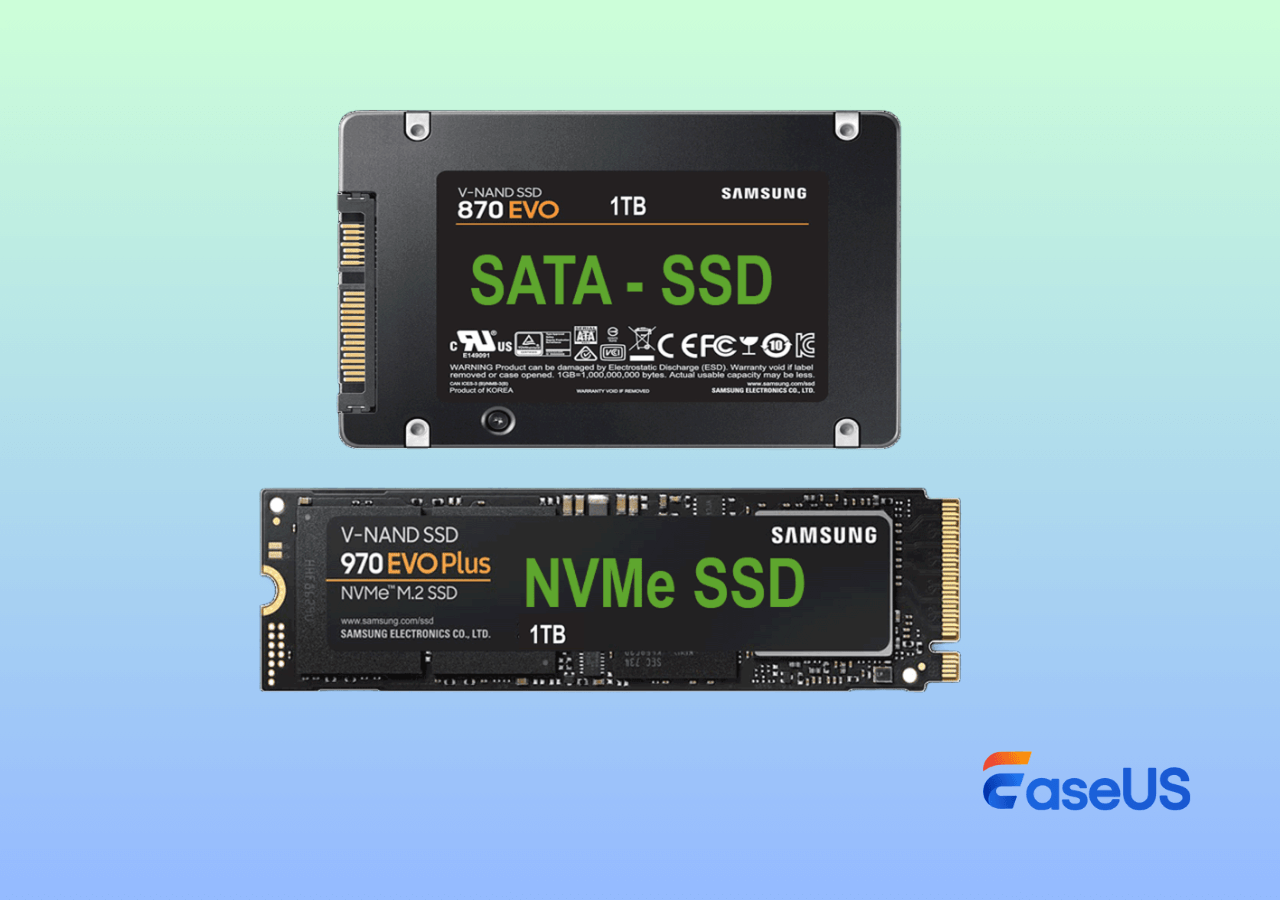
- 2,5 cala : powszechnie spotykany w laptopach i niektórych komputerach stacjonarnych
- 3,5 cala : używany głównie w komputerach stacjonarnych
- M.2 : Mały, nowoczesny format używany głównie w dyskach SSD
Zawsze sprawdzaj specyfikację swojego komputera lub zmierz wnękę lub gniazdo dysku, aby upewnić się, że dysk będzie pasował. Jeśli kupujesz dysk zewnętrzny, pamiętaj, że możesz potrzebować dodatkowych adapterów lub obudowy.
Dopasowanie zarówno typu interfejsu dysku twardego , jak i jego formatu jest kluczowe. W przeciwnym razie możesz skończyć z używanym dyskiem, który po prostu nie będzie pasował do Twojego systemu.
Czynnik 2. Do czego wykorzystasz używany dysk HDD/SSD?
Kupując używany dysk, najważniejsze pytanie brzmi, jak planujesz go wykorzystać – czy do tworzenia kopii zapasowych, przechowywania systemu operacyjnego, czy do codziennego przechowywania danych. Spójrzmy na prostą tabelę, aby porównać te zastosowania.
Kryteria |
Dysk twardy |
Dysk SSD |
Zamiar |
🗂️Duża przestrzeń do przechowywania plików 🎥Idealne do gromadzenia multimediów, tworzenia kopii zapasowych i ogólnych danych 💰Bardziej przystępne cenowo, gdy potrzebujesz dużo miejsca |
💻Uruchamianie oprogramowania lub systemu operacyjnego ⚡ Zapewnia szybsze uruchamianie i szybsze ładowanie plików ✔️Zbudowany bez ruchomych części, dzięki czemu jest bardziej niezawodny przy intensywnym użytkowaniu |
Pojemność |
Duże pojemności rzędu wielu terabajtów w niższej cenie |
Zwykle od 256 GB do 2 TB, przy wyższym koszcie za gigabajt |
Trwałość |
Jego żywotność zależy od wieku i stopnia użytkowania |
Dyski SSD są zazwyczaj trwalsze i mniej podatne na uderzenia fizyczne |
Z powyższego wynika jedno: dyski twarde z czasem ulegają zużyciu, podczas gdy dyski SSD są generalnie bardziej niezawodne. Jest kilka kwestii, na które warto zwrócić uwagę.
- Używane dyski SSD są zazwyczaj bezpieczniejszym wyborem niż używane dyski HDD, ponieważ dyski HDD składają się z ruchomych części, które mogą ulec awarii.
- Niezależnie od wybranego typu, dysków używanych nie należy używać do przechowywania ważnych danych ani jako głównego dysku systemowego, ponieważ ryzyko jest po prostu zbyt wysokie.
- Używane dyski HDD/SSD lepiej nadają się do tworzenia kopii zapasowych i przechowywania dużych plików, a wszelkie cenne dane powinny być zawsze chronione za pomocą wielu kopii zapasowych, również w chmurze.
Czynnik 3. Wartość i ceny
Używane dyski twarde mogą kosztować ułamek ceny nowych, co czyni je atrakcyjnymi dla dużych potrzeb w zakresie pamięci masowej. Jednak testy pokazują, że niektóre używane dyski ulegają awarii, a inne działają bez zarzutu, dlatego sprawdzenie danych SMART i czasu pracy jest niezbędne. Ostatecznie decyzja o zakupie używanego dysku sprowadza się do tego, ile ryzyka jesteś w stanie zaakceptować – po prostu zadbaj o ochronę swoich danych, tworząc odpowiednie kopie zapasowe.
Czynnik 4. Wyczyść dysk, aby chronić bezpieczeństwo danych
Sprzedawcy zazwyczaj czyszczą używane dyski przed sprzedażą, ale nie usuwa to danych SMART. SMART to wbudowany system, który rejestruje stan i użytkowanie dysku, a dane te pozostają aktualne nawet po sformatowaniu. Dzięki temu jest niezwykle przydatny do sprawdzenia stanu i niezawodności używanego dysku przed powierzeniem mu swoich danych.
Udostępnij ten post, aby pomóc większej liczbie użytkowników dowiedzieć się, co powinni wiedzieć przed zakupem używanego dysku SSD!

Jak przetestować używany dysk SSD/HDD | 2 fazy
Co zrobić/przetestować, kupując używany dysk HDD/SSD? Najlepiej przetestować dysk przed zakupem, a przynajmniej zaraz po jego otrzymaniu. Dzięki temu wcześnie wykryjesz ukryte problemy i unikniesz zakupu wadliwego produktu. Jeśli nie możesz obejrzeć go osobiście, poproś sprzedawcę o wyniki testów i wyraźne zdjęcia, aby móc zweryfikować stan dysku przed podjęciem decyzji o zakupie.
Faza 1. Czy używany dysk HDD/SSD wygląda dobrze?
Kupując używane urządzenie elektroniczne, pierwszą rzeczą, którą należy zrobić, jest sprawdzenie, czy nie ma uszkodzeń fizycznych. Nie inaczej jest z dyskiem twardym, a dokładna inspekcja może wiele powiedzieć o tym, jak był traktowany.
💾 Stan fizyczny: Dokładnie sprawdź obudowę dysku pod kątem wgnieceń, pęknięć lub głębokich rys. Poważne uszkodzenia często oznaczają, że dysk został upuszczony lub nieostrożnie traktowany, co jest szczególnie niebezpieczne dla dysków twardych. Sprawdź również złącza pod kątem wygiętych pinów, rdzy lub innych oznak uszkodzeń, ponieważ wadliwe złącza mogą powodować niestabilne połączenia i problemy z wydajnością.
✅ Etykiety i naklejki: Niezawodny, używany dysk powinien nadal posiadać oryginalne etykiety producenta. Zawierają one kluczowe informacje, takie jak model, pojemność i numer seryjny, które również pomagają określić wiek dysku. Zerwane lub brakujące plomby zabezpieczające mogą wskazywać na to, że dysk był otwierany lub naprawiany, co jest sygnałem ostrzegawczym.
‼️ Inne oznaki zużycia: Drobne ślady intensywnego użytkowania, takie jak zużyte otwory na śruby lub ślady wokół punktów mocowania, mogą sugerować wielokrotny montaż i demontaż napędu. Tego rodzaju zużycie często wskazuje na intensywne użytkowanie, co zwiększa ryzyko awarii.
Faza 2. Użyj oprogramowania diagnostycznego SMART
Jak wspomniano wcześniej, informacje te odzwierciedlają rzeczywiste wykorzystanie dysku i nie należy ich ignorować. Na szczęście dane SMART można łatwo przeanalizować za pomocą odpowiednich narzędzi diagnostycznych.
EaseUS Partition Master oferuje wygodny sposób sprawdzania i zarządzania danymi SMART na dyskach SSD. Dzięki funkcji Disk Health możesz przeglądać kluczowe wskaźniki stanu dysku i określać, czy jest on niezawodny, czy wymaga dalszych działań.
Krok 1. Uruchom EaseUS Partition Master i kliknij niebieską strzałkę, aby aktywować funkcję „Kondycja dysku” w sekcji „Odkrywanie”.

Krok 2. Wybierz dysk docelowy i kliknij przycisk „Odśwież”. Następnie zobaczysz stan swojego dysku.

Jednym z częstych problemów podczas korzystania z narzędzi innych firm jest niezrozumienie wyników. Nieprawidłowy odczyt statusu może prowadzić do poważnych błędów, dlatego ważne jest, aby znać znaczenie każdego wskaźnika. Poniższy klucz wyjaśnia, jak interpretować informacje o stanie urządzenia pamięci masowej.
- Status : Dysk będzie oznaczony jako Dobry, Ostrzeżenie, Zły lub Nieznany.
- Temperatura : Temperaturę poniżej 60°C uważa się za bezpieczną, natomiast temperatury powyżej tej wartości mogą wskazywać na problem.
- Kolory wskaźników : Zielony oznacza, że dysk jest sprawny, czerwony sygnalizuje poważny problem.
Jeśli dysk wskazuje dobry stan, możesz kontynuować jego użytkowanie. Jeśli wynik testu SMART jest zły, należy wymienić dysk SSD, aby uniknąć utraty danych.
Jeśli te wskazówki dotyczące sprawdzania stanu funkcji SSD SMART okazały się pomocne, rozważ udostępnienie tego przewodnika innym osobom, aby mogły lepiej monitorować stan swoich dysków.
Dodatkowe wskazówki: Co powinienem sprawdzić przed zakupem używanego laptopa
Zastanawialiśmy się również, co się dzieje, gdy kupujesz używany laptop lub komputer stacjonarny – w końcu wewnętrzny dysk twardy jest narażony na takie same ryzyka związane z wiekiem i użytkowaniem, jak dysk zewnętrzny.
1️⃣Jak sprawdzić stan i wydajność dysku?
Ponieważ dysk jest wbudowany w używany komputer, zazwyczaj nie można go fizycznie sprawdzić. Zamiast tego należy nasłuchiwać nietypowych dźwięków dysku twardego i korzystać z narzędzi takich jak EaseUS Partition Master lub CrystalDiskInfo, aby przejrzeć dane SMART i sprawdzić wydajność, które ujawniają stan dysku i historię jego użytkowania.
2️⃣Czy powinienem wyrzucić mój stary dysk twardy?
Po zapoznaniu się ze wszystkimi najważniejszymi punktami zawartymi w tym przewodniku, oto szybki sposób na podjęcie decyzji, co zrobić z używanym dyskiem:
- Sprawdź jego stan i wiek : Jeśli dysk wyświetla status Caution lub Bad SMART, ma wiele realokowanych sektorów lub pracuje dłużej niż 10 000–20 000 godzin (około 1–2,5 roku ciągłego użytkowania), najlepiej go wymienić.
- Dopasuj do swoich potrzeb : Jeśli system posiada dysk twardy, modernizacja do dysku SSD znacznie poprawi szybkość i niezawodność. W przypadku prostej pamięci masowej starszy dysk twardy może być nadal akceptowalny.
- Zwróć uwagę na wydajność : Jeśli komputer stacjonarny lub laptop działa wolno, wąskim gardłem może być dysk twardy. Jego wymiana może znacząco zwiększyć prędkość odczytu/zapisu i ogólną szybkość reakcji.
Bez względu na to, co wybierzesz, zawsze twórz niezawodne kopie zapasowe, aby chronić swoje dane.
Wniosek
Co zrobić/przetestować, kupując używany dysk HDD/SSD? Po przeczytaniu powyższych informacji możesz znaleźć sensowną odpowiedź. Używane dyski mogą zaoszczędzić pieniądze, ale wiążą się z większym ryzykiem, szczególnie w przypadku dysków twardych. Zawsze sprawdzaj dane SMART i historię użytkowania, zanim zdecydujesz się na dysk twardy. Nadają się do tworzenia kopii zapasowych, gier lub plików mniej istotnych, jeśli przechowujesz ich wiele, ale w przypadku ważnych danych lub głównego dysku systemowego nowy dysk jest bezpieczniejszym i mądrzejszym wyborem.
Często zadawane pytania
Dodatkowo, oto kilka powiązanych wskazówek, które mogą Ci się przydać. Zajrzyj, jeśli jesteś zainteresowany.
1. Jak używać CrystalDiskMark do testowania dysków SSD?
Krok 1. Przejdź na oficjalną stronę CrystalDiskMark > pobierz i zainstaluj wersję Standard Edition.
Krok 2. Wpisz CMD w pasku wyszukiwania > wybierz Uruchom jako administrator, aby otworzyć.
Krok 3. Zlokalizuj dysk, który chcesz przetestować > wybierz liczbę testów > wybierz rozmiar testu > wybierz swój dysk SSD > kliknij Wszystkie, aby przetestować wszystkie elementy.
Krok 4. Po uruchomieniu testu zobaczysz wyniki testów wydajności dysku. Wartości te mogą się różnić w zależności od systemu, wersji oprogramowania i konkretnego testowanego dysku.
2. Czy CrystalDiskMark uszkadza lub powoduje zużycie dysku SSD?
Nie. CrystalDiskMark przeprowadza testy odczytu i zapisu, ale ilość zapisywanych danych jest niewielka i nie wpłynie zauważalnie na żywotność dysku SSD przy okazjonalnym użytkowaniu.
3. Jaka jest dobra prędkość dysku SSD w CrystalDiskMark?
W przypadku dysków SSD SATA, standardowa prędkość odczytu/zapisu sekwencyjnego wynosi około 450–550 MB/s. W przypadku dysków SSD NVMe, prędkość może się wahać od 2000 MB/s do ponad 7000 MB/s, w zależności od modelu i wersji PCIe.
4. Dlaczego wyniki CrystalDiskMark są niższe od deklarowanych prędkości?
Rzeczywiste wyniki mogą być niższe ze względu na ograniczenia systemu, procesy działające w tle, ograniczanie przepustowości lub używanie starszego interfejsu, takiego jak SATA lub PCIe 3.0 zamiast PCIe 4.0 lub 5.0.
Jak możemy Ci pomóc?
Related Articles
-
Czy mogę bezpłatnie dokonać migracji systemu Windows 10 na nowy dysk twardy? Tak, jasne.
![author icon]() Arek/2026/06/16
Arek/2026/06/16 -
Jak odblokować komputer zablokowany przez administratora🔥
![author icon]() Arek/2026/06/16
Arek/2026/06/16 -
Napraw błąd „Nie mogliśmy sformatować wybranej partycji [Błąd: 0x80070057]” w systemie Windows 11/10
![author icon]() Arek/2026/06/16
Arek/2026/06/16 -
[Top 10] Najlepsze narzędzia do formatowania USB | Pobierz za darmo narzędzie do formatowania USB
![author icon]() Arek/2026/06/16
Arek/2026/06/16