




Treść
Strona Spis treści

Updated by
ArekUpdated on Jun 16, 2026
Wraz ze wzrostem cen dysków SSD (r/DataHoarder) wielu użytkowników ponownie zadaje sobie proste pytanie: czy naprawdę muszę teraz wymieniać dysk? Niektórzy mają dyski, które nadal działają, ale wydają się wolniejsze. Inni mają prawie pełną pamięć (r/computers), ale zakup nowego dysku SSD w okresie wzrostu cen wydaje się niepotrzebny i ryzykowny.
W tym przypadku narzędzie do sprawdzania stanu dysku staje się czymś więcej niż tylko narzędziem diagnostycznym. Jeśli martwisz się nagłą awarią dysku, spadkiem wydajności lub bezpieczeństwem danych, ale nadal chcesz opóźnić aktualizację bez narażania swoich plików, odpowiednie monitorowanie stanu dysku pozwala podjąć mądrzejszą decyzję o mniejszym ryzyku.
Narzędzie do sprawdzania stanu dysku – bezpłatne pobieranie
EaseUS Partition Master zapewnia praktyczny i nieniszczący sposób monitorowania kondycji dysku przed wprowadzeniem nieodwracalnych zmian. Obsługuje dyski HDD, SSD i zewnętrzne urządzenia pamięci masowej, łącząc diagnostykę SMART, testy prędkości dysku i sprawdzanie systemu plików, aby zapewnić pełny obraz stabilności dysku, trendów wydajności i wczesnych wskaźników awarii.
Zamiast polegać na jednym sygnale ostrzegawczym, EaseUS Partition Master pomaga zrozumieć, dlaczego dysk zachowuje się nieprawidłowo, niezależnie od tego, czy problem wynika z fizycznej degradacji, błędów logicznych, czy też presji pojemności, dzięki czemu można zdecydować, czy nadal korzystać z dysku, monitorować go uważnie, czy też przygotować się do wymiany.
W czym może pomóc EaseUS Partition Master
| Praktyczne rozwiązania | Co wykrywa | Najlepsze zastosowanie |
|---|---|---|
| Diagnostyka SMART |
|
Dyski twarde, dyski SSD, starzejące się dyski |
| Test prędkości dysku | Spadki prędkości odczytu/zapisu, niestabilność wydajności | Dyski SSD, dyski systemowe, dyski zewnętrzne |
| Sprawdzenie systemu plików | Błędy logiczne, status RAW, uszkodzone struktury | Dyski HDD, dyski USB, pamięć zewnętrzna |
Specyfikacje techniczne
Obsługiwane systemy operacyjne
- EaseUS Partition Master działa w systemach Windows 11, Windows 10, Windows 8.1, Windows 8, Windows 7, Windows Vista, Windows XP
Obsługiwane systemy plików
- NTFS, EXT2/3/4, FAT12/16/32, ReFS, exFAT
Obsługiwane urządzenia pamięci masowej
- HDD: IDE, SATA, eSATA, SCSI, IEEE 1394 (FireWire)
- SSD: dyski SSD SATA, dyski SSD M.2, dyski SSD NVMe, dyski o dużej pojemności (MBR i GPT)
- Urządzenia wymienne: pamięci flash USB, karty pamięci, zewnętrzne obudowy
- Zaawansowane konfiguracje: kontrolery SCSI, IDE, SATA RAID, macierze RAID sprzętowe
Jak sprawdzić, czy mój dysk ulega awarii
Awaria dysku rzadko zdarza się bez ostrzeżenia. W wielu przypadkach użytkownicy mylą niestabilność systemu plików lub spadek wydajności z fizyczną awarią dysku. Poniższe metody pomogą Ci odróżnić rzeczywiste ryzyko awarii od problemów, które można rozwiązać, korzystając z wbudowanych narzędzi programu EaseUS Partition Master.
Metoda 1. Sprawdź stan dysku
Program EaseUS Partition Master jest wyposażony w funkcję sprawdzania stanu dysku, która analizuje dane SMART i stan powierzchni. Pomaga ona zidentyfikować wczesne oznaki zużycia fizycznego, uszkodzone sektory i nieprawidłowe wskaźniki, które mogą sugerować zwiększone ryzyko awarii dysku.
Oto jak sprawdzić stan dysku SSD/HDD w systemie Windows 11/10:
Krok 1. Uruchom program EaseUS Partition Master i kliknij niebieską strzałkę, aby aktywować funkcję „Stan dysku” w sekcji „Wykrywanie”.

Krok 2. Wybierz docelowy dysk i kliknij przycisk „Odśwież”. Następnie możesz sprawdzić stan dysku.

Metoda 2. Test prędkości dysku
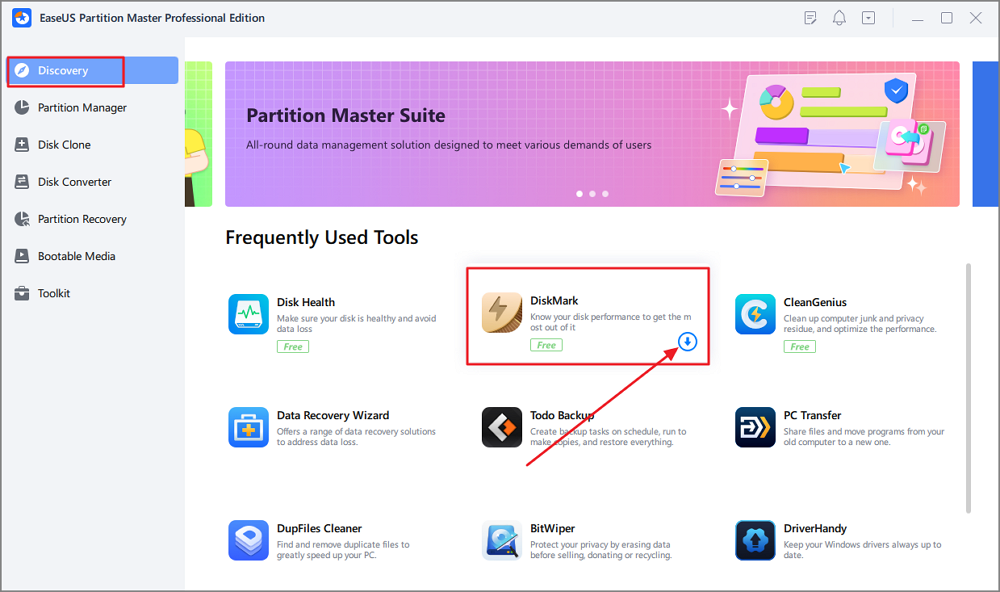
Funkcja DiskMark programu EaseUS Partition Master mierzy prędkość odczytu i zapisu dysku SSD lub HDD. Nagłe spadki wydajności, niestabilna prędkość lub poważne pogorszenie jakości często sygnalizują podstawowe problemy z dyskiem, zwłaszcza w przypadku dysków SSD zbliżających się do granic wytrzymałości.
Krok 1. Uruchomprogram EaseUS Partition Master. Kliknij przycisk pobierania, aby aktywować funkcję „DiskMark” w sekcji „Odkrywanie”.
Krok 2. Kliknijpole rozwijane, aby wybrać docelowy dysk, dane testowe i rozmiar bloku.

Krok 3. Poskonfigurowaniu wszystkich ustawień kliknij „Start”, aby rozpocząć test dysku. Następnie możesz zobaczyć dane dotyczące sekwencyjnej lub losowej prędkości odczytu/zapisu, operacji wejścia/wyjścia oraz opóźnienia.

Metoda 3. Sprawdź błędy systemu plików
Funkcja „Sprawdź system plików” skanuje w poszukiwaniu błędów logicznych, które mogą powodować stan RAW, awarie odczytu/zapisu lub problemy z dostępem. Wiele dysków oznaczonych jako „umierające” w rzeczywistości cierpi na uszkodzenie systemu plików, a nie na fizyczne uszkodzenia.
Oto jak sprawdzić błąd systemu plików na dysku:
Krok 1. Kliknij prawym przyciskiem myszy partycję docelową, która może mieć problem.
Krok 2. Wybierz „Sprawdź” > „Sprawdź system plików”.
Krok 3. W oknie Sprawdzanie systemu plików zaznacz opcję „Spróbuj naprawić znalezione błędy”, klikając przycisk „Start”.
Krok 4. Proszę cierpliwie czekać. Po zakończeniu procesu można kliknąć przycisk „Zakończ”, aby zamknąć okno.
Czy powinienem wymienić stary dysk na nowy dysk SSD?
Wielu użytkowników dochodzi do tego punktu, czując się w impasie. Dysk nadal działa, ale wydaje się wolniejszy, sporadycznie wyświetla błędy lub wyświetla niejasne ostrzeżenia dotyczące stanu. Zbyt wczesna wymiana oznacza niepotrzebne koszty, zwłaszcza w okresie rosnących cen pamięci masowej, natomiast dalsze korzystanie z niego bez jasności budzi obawy o nagłą awarię i utratę danych. Prawdziwym wyzwaniem nie jest wybór narzędzia, ale podjęcie właściwej decyzji we właściwym czasie.
Jak często należy wymieniać dysk twardy?
,DataHoarder
Z doświadczenia zespołu ds. zarządzania dyskami EaseUS wynika, że kluczem jest odróżnienie awarii fizycznej od niestabilności logicznej.
Należy poważnie rozważyć natychmiastową wymianę, jeśli:
- Dane SMART wskazują na wzrost liczby sektorów realokowanych, oczekujących lub niepoprawnych
- Dysk często się rozłącza, znika z BIOS-u lub nie udaje się go zainicjować
- Dyski twarde wydają odgłosy klikania, zgrzytania lub powtarzającego się rozruchu
- Dysk nie przechodzi skanowania powierzchni lub nie może zakończyć testów odczytu
- Dysk nieoczekiwanie staje się tylko do odczytu (często zdarza się w przypadku zużytych dysków SSD)
- System doświadcza powtarzających się zawieszeń, błędów wejścia/wyjścia lub awarii rozruchu związanych z dyskiem
Możesz nadal używać dysku, zachowując ostrożność, jeśli:
- Wskaźniki SMART pozostają stabilne w czasie
- Błędy ograniczają się do systemu plików lub struktury partycji
- Spadek wydajności jest stopniowy, a nie nagły
- Dysk pozostaje stale wykrywalny i responsywny
W okresach rosnących cen obserwujemy, że wielu użytkowników bezpiecznie przedłuża żywotność dysków, monitorując ich stan, tworząc kopie zapasowe ważnych danych i korygując błędy logiczne, zamiast wymieniać dyski, które nie uległy jeszcze fizycznej awarii. Jeśli te wskazówki pomogą Ci podjąć bardziej świadomą decyzję, podziel się nimi z innymi osobami, które borykają się z podobną niepewnością dotyczącą starzejących się dysków HDD lub SSD.

Wnioski
Rosnące ceny dysków SSD nie oznaczają automatycznie, że należy wymienić obecny dysk. Dzięki odpowiedniemu narzędziu do sprawdzania stanu dysku można zrozumieć, czy dysk naprawdę ulega awarii, czy po prostu jest obciążony przez użytkowanie, pojemność lub błędy logiczne. EaseUS Partition Master pomaga bezpiecznie monitorować stan dysku, zmniejszyć niepotrzebne ryzyko i opóźnić aktualizacje bez narażania bezpieczeństwa danych. Celem nie jest uniknięcie wymiany na zawsze, ale wymiana tylko wtedy, gdy jest to naprawdę konieczne.
Często zadawane pytania dotyczące narzędzia do sprawdzania stanu dysków SSD/HDD
1. Czy narzędzie do sprawdzania stanu dysku jest bezpieczne w użyciu?
W większości przypadków tak. Kontrole stanu dysku, takie jak diagnostyka SMART, testy prędkości dysku i skanowanie systemu plików, są tylko do odczytu lub minimalnie inwazyjne. Nie zmieniają one istniejących danych ani nie przyspieszają zużycia dysku. Dlatego kontrole stanu są zazwyczaj zalecane jako pierwszy krok przed podjęciem jakiejkolwiek naprawy lub optymalizacji. Ryzyko zazwyczaj wynika z agresywnych operacji wymagających intensywnego zapisu, a nie z narzędzi monitorujących.
2. Czy dane SMART mogą dokładnie przewidzieć awarię dysku?
Dane SMART są przydatne, ale nie są kryształową kulą. Niektóre wskaźniki, takie jak sektory realokowane lub oczekujące, są silnymi sygnałami ostrzegawczymi, gdy z czasem ulegają zwiększeniu. Jednak stabilne wartości SMART w połączeniu z normalną wydajnością często wskazują, że dysk jest nadal użyteczny. Wyniki SMART należy zawsze oceniać łącznie z trendami prędkości dysku i stabilnością systemu plików, a nie w oderwaniu od nich.
3. Czy wolny dysk zawsze oznacza, że ulega awarii?
Nie. Niska prędkość dysku jest często spowodowana błędami systemu plików, wysokim wykorzystaniem dysku, fragmentacją lub długotrwałym dużym obciążeniem, zwłaszcza w przypadku starszych dysków. Wiele dysków oznaczonych jako „umierające” w rzeczywistości cierpi na problemy strukturalne lub logiczne, a nie fizyczne uszkodzenia. Testy wydajności pomagają określić, czy spowolnienie jest nagłe i związane ze sprzętem, czy też stopniowe i możliwe do opanowania.
4. Czy po wykryciu błędów należy natychmiast wymienić dysk?
Niekoniecznie. Błędy logiczne, takie jak uszkodzenie systemu plików lub problemy z partycjami, często można naprawić bez wymiany dysku. Natychmiastowa wymiana jest zazwyczaj zalecana tylko wtedy, gdy błędom towarzyszy pogorszenie wskaźników SMART, powtarzające się awarie wejścia/wyjścia lub objawy fizyczne. Celem jest realistyczna ocena ryzyka, a nie wymiana dysku przy pierwszych oznakach ostrzegawczych.
Jak możemy Ci pomóc?
Related Articles
-
[Naprawiono] Zmiana litery dysku i ścieżek wyszarzonych w systemie Windows 10
![author icon]() Arek/2026/06/16
Arek/2026/06/16 -
Zalecane alternatywy dla MBR2GPT dla systemu Windows
![author icon]() Arek/2026/06/16
Arek/2026/06/16 -
Jak uruchomić laptopa Samsung z USB w systemie Windows 10/11
![author icon]() Arek/2026/06/16
Arek/2026/06/16 -
Jak zainstalować system Windows na dysku SSD na dwa proste sposoby 🏆
![author icon]() Arek/2026/06/16
Arek/2026/06/16