




Treść
Strona Spis treści

Updated by
ArekUpdated on Jun 16, 2026
Podczas formatowania dysku flash USB, karty SD lub zewnętrznego urządzenia pamięci masowej w systemie Windows wielu użytkowników napotyka frustrujący problem braku systemu FAT32 i wyświetlania jedynie exFAT jako jedynej opcji. Zwykle dzieje się tak w przypadku dysków o pojemności powyżej 32 GB, uniemożliwiając użytkownikom wybór systemu FAT32, nawet jeśli jest on potrzebny do zapewnienia zgodności.
W tym poradniku firmy EaseUS Software wyjaśniono, dlaczego system plików FAT32 znika, jak system Windows obsługuje nowoczesne systemy plików i, co najważniejsze, jak krok po kroku sformatować dysk do systemu plików FAT32, nawet jeśli system Windows nie wyświetla opcji formatowania FAT32.
Dlaczego FAT32 nie jest dostępny tylko exFAT Dzieje się tak
Problem z systemem plików FAT32 niedostępnym tylko dla exFAT jest spowodowany głównie ograniczeniami narzuconymi przez system Windows, a nie awarią sprzętu. Sprawdź je poniżej!
- Dysk większy niż 32 GB : Eksplorator plików systemu Windows oraz Zarządzanie dyskami ograniczają formatowanie FAT32 do partycji o rozmiarze 32 GB.
- Limit rozmiaru pliku : FAT32 ma limit rozmiaru pliku wynoszący 4 GB, natomiast exFAT obsługuje znacznie większe pliki.
- Nowoczesne systemy operacyjne : Windows priorytetowo traktuje system exFAT w przypadku dużych dysków flash i kart SD.
- Typ urządzenia pamięci masowej : Dyski flash USB o dużej pojemności i karty SD są domyślnie zoptymalizowane pod kątem exFAT.
Mimo to system plików FAT32 jest nadal wymagany na wielu urządzeniach, w tym starszych konsolach, aparatach, samochodowych systemach informacyjno-rozrywkowych i sprzęcie wbudowanym.
Udostępnij ten post na platformach społecznościowych, aby pomóc znajomym dowiedzieć się, dlaczego system plików FAT32 nie jest dostępny, jest dostępny tylko w systemie exFAT!

Jak naprawić problem braku FAT32 tylko w exFAT | 3 sposoby
Poniżej przedstawiamy najskuteczniejsze metody wyboru FAT32, gdy system Windows nie wyświetla odpowiedniej opcji. Przyjrzyj się im bliżej.
Metoda 1. Sformatuj FAT32 za pomocą EaseUS Partition Master🔥
- 🔎Najlepsze dla : dysków większych niż 32 GB, początkujących, unikania błędów
- ❓Dlaczego to działa : Narzędzia innych firm usuwają sztuczny limit rozmiaru systemu Windows
- 💡 Wskazówka : Aby uniknąć utraty danych, zawsze najpierw wykonaj ich kopię zapasową.
Niezawodne narzędzie innej firmy do formatowania FAT32, takie jak EaseUS Partition Master, może sprawić, że formatowanie dysku USB będzie proste, szybkie i bezpieczne dzięki łatwej w użyciu funkcji formatowania. Oprócz FAT32, obsługuje również NTFS, EXT2, EXT3 i ReFS, co czyni je wszechstronnym narzędziem do obsługi wszystkich urządzeń pamięci masowej.
Krok 1. Otwórz EaseUS Partition Master, przejdź do „Partition Manager”, kliknij prawym przyciskiem myszy docelową partycję NTFS i wybierz „Formatuj”.
Krok 2. Kliknij i zmień system plików z NTFS na FAT32.
Krok 3. Kliknij „OK”, a pojawi się komunikat ostrzegawczy. Kliknij „Tak”, aby potwierdzić.
Krok 4. Wybierz „Uruchom 1 dysk” i „Zastosuj”, aby zachować wszystkie zmiany.
Metoda 2. Konwersja NTFS na FAT32 za pomocą DiskPart
🔎Najlepsze dla : użytkowników, którzy dobrze radzą sobie z poleceniami
❓Dlaczego to działa : Narzędzia wiersza poleceń omijają ograniczenia Eksploratora plików
💡 Wskazówka : Aby uniknąć utraty danych, zawsze najpierw wykonaj ich kopię zapasową.
Konwersja NTFS na FAT32 za pomocą DiskPart to powszechny sposób na ominięcie limitu 32 GB w systemie Windows. Ta metoda umożliwia korzystanie z powszechnie kompatybilnego systemu plików FAT32 na większych dyskach, zapewniając kompatybilność ze starszymi urządzeniami, takimi jak konsole do gier, radia samochodowe, oraz starszymi systemami operacyjnymi, takimi jak Linux czy macOS. To również wydajne rozwiązanie w przypadku mniejszych dysków USB, które wymagają szerokiej kompatybilności.
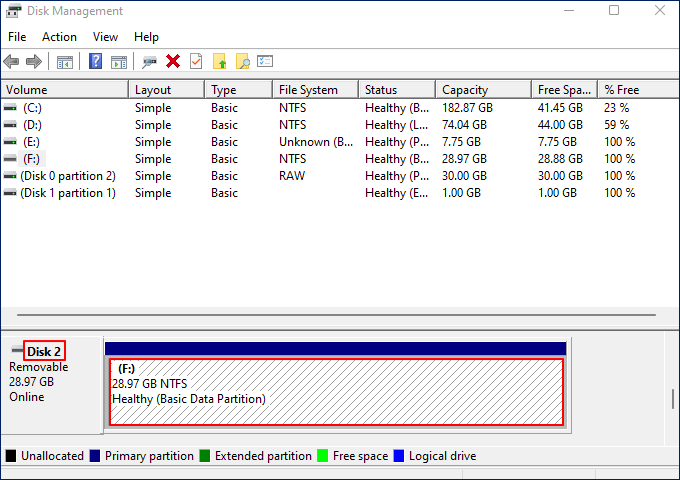
Krok 1. Podłącz dysk USB do komputera > naciśnij klawisze Windows + X > wybierz Zarządzanie dyskami, aby je otworzyć > zlokalizuj dysk USB.
Jak pokazano na poniższym obrazku, możesz sprawdzić następujące informacje.
- Dysk, do którego należy mój dysk USB, to dysk nr 2.
- System plików mojego dysku USB to NTFS.
- Całkowity rozmiar mojego dysku 2 wynosi 28,97 GB.
Krok 2. Wpisz cmd w pasku wyszukiwania > kliknij Uruchom jako administrator, aby otworzyć okno wiersza poleceń.
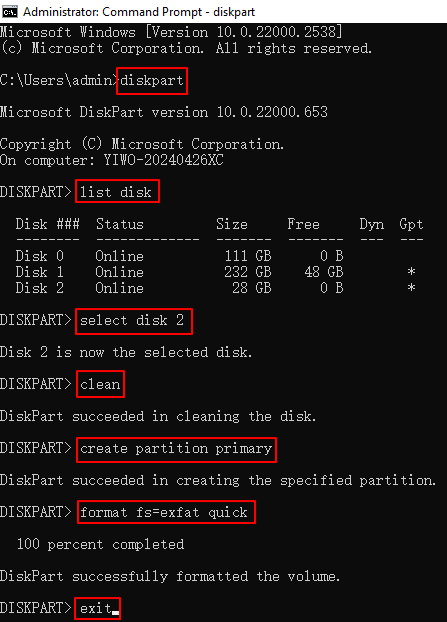
Krok 3. Wpisz następujące polecenia w oknie.
- diskpart > naciśnij Enter
- wyświetl dysk > naciśnij Enter
- wybierz dysk 2 > naciśnij Enter (możesz zastąpić prawdziwy numer dysku literą 2).
- wyczyść > naciśnij Enter
- utwórz partycję podstawową > naciśnij Enter
- format fs=exfat szybki
- przypisz > naciśnij Enter
- wyjdź > naciśnij Enter
Każdą linię poleceń otrzymasz po wykonaniu wiersza poleceń wejściowych.
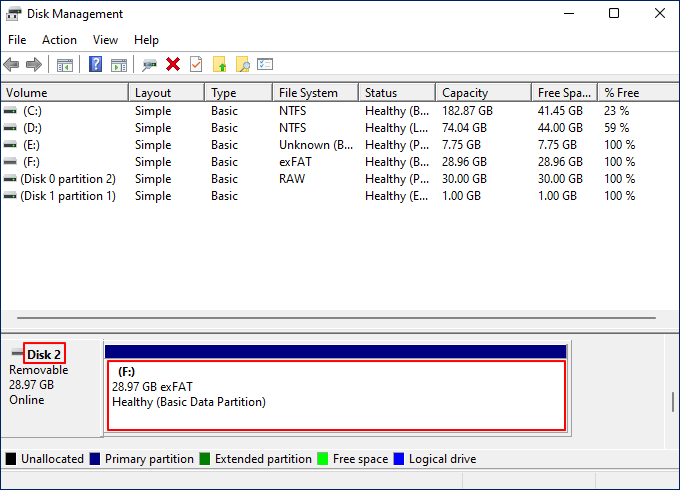
Krok 4. Na koniec możesz ponownie otworzyć Zarządzanie dyskami, aby ponownie sprawdzić nowy system plików na dysku USB. Jak widać, system plików na moim dysku USB został ustawiony na exFAT.
Metoda 3. Sformatuj system NTFS do FAT32 za pomocą Zarządzania dyskami
🔎Najlepsze dla : małych partycji (32 GB lub mniej)
❓Dlaczego to działa : Zarządzanie dyskami pozwala na używanie FAT32 tylko na mniejszych wolumenach.
💡 Wskazówka : Aby uniknąć utraty danych, zawsze najpierw wykonaj ich kopię zapasową.
Formatowanie NTFS do FAT32 za pomocą Zarządzania dyskami jest często przeprowadzane w celu maksymalizacji kompatybilności międzyplatformowej. Umożliwia to odczyt i zapis danych na dyskach, zwłaszcza małych dyskach flash USB i kartach SD, przez starsze systemy, konsole do gier i urządzenia nieobsługujące NTFS. Dzięki swojej prostej i lekkiej strukturze, FAT32 idealnie nadaje się do mniejszych dysków i zapewnia szeroką kompatybilność urządzeń.
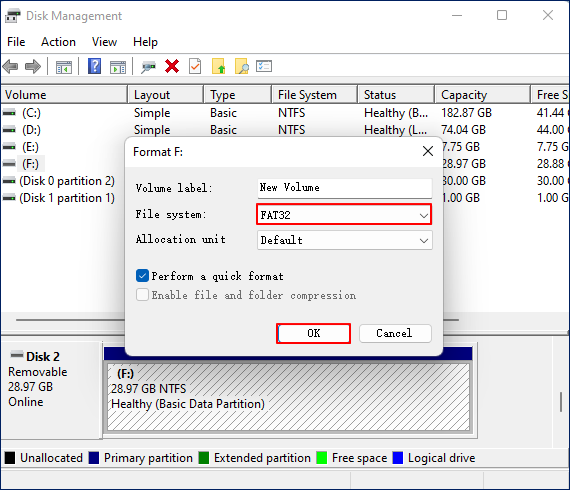
Krok 1. Podłącz dysk USB do komputera > naciśnij klawisze Windows + X > wybierz Zarządzanie dyskami, aby je otworzyć > zlokalizuj dysk USB.
Krok 2. Kliknij prawym przyciskiem myszy mały dysk USB > wybierz FAT32 > kliknij OK.
Udostępnij ten post na platformach społecznościowych, aby pomóc znajomym przekonwertować lokalne urządzenie pamięci masowej na system plików exFAT!
Wniosek
Komunikat „FAT32 not available only exFAT” nie jest błędem systemowym, a jedynie ograniczeniem celowo wbudowanym w system Windows. Chociaż exFAT lepiej nadaje się do obsługi dużych plików i nowoczesnych urządzeń pamięci masowej, FAT32 pozostaje niezbędny dla starszego sprzętu i kompatybilności międzyplatformowej.
Korzystając z narzędzi do formatowania innych firm, np. EaseUS Partition Master, metod wiersza poleceń lub Eksploratora plików, możesz pomyślnie sformatować dysk flash USB lub kartę SD do systemu plików FAT32, nawet jeśli brakuje takiej opcji.
Często zadawane pytania
Ponadto ta sekcja zawiera przydatne wskazówki związane z tym tematem. Jeśli jesteś zainteresowany, zapoznaj się z nimi poniżej, aby uzyskać więcej praktycznych wskazówek i spostrzeżeń.
1. Dlaczego nie ma opcji formatowania FAT32?
Jednak wbudowane narzędzia formatujące systemu Windows obsługują system FAT32 tylko na dyskach o pojemności do 32 GB. Jeśli pamięć flash USB ma pojemność większą niż 32 GB, opcja formatowania FAT32 nie pojawi się w standardowym menu formatowania. W takim przypadku, aby sformatować większe dyski do systemu FAT32, należy użyć narzędzia innej firmy.
2. Dlaczego mam tylko exFAT, a nie FAT32?
Należy pamiętać, że system plików FAT32 ma limit rozmiaru pliku 4 GB, co może być problematyczne w przypadku dużych plików wideo lub plików wideo o wysokiej rozdzielczości. Z tego powodu system Windows automatycznie formatuje dyski większe niż 32 GB jako exFAT. Można jednak ominąć to ograniczenie i sformatować dysk w systemie FAT32 za pomocą programu PowerShell lub wiersza poleceń.
3. Dlaczego nie mogę zmienić formatu USB na FAT32?
Nie można sformatować dysku USB w systemie FAT32 w systemie Windows, jeśli ma on więcej niż 32 GB lub zawiera złożone partycje. Aby rozwiązać ten problem, użyj DiskPart, narzędzia do formatowania innej firmy, lub Zarządzania dyskami, aby utworzyć mniejszy wolumin, albo sformatuj dysk w systemie FAT32 za pomocą Narzędzia dyskowego w systemie macOS.
Jak możemy Ci pomóc?
Related Articles
-
Mac Install Disk Creator Darmowe pobieranie | 2025 Nowość🔽
![author icon]() Arek/2026/06/16
Arek/2026/06/16 -
Jak naprawić BIOS rozpoznający dysk SSD, ale nieuruchamiający się [4 sposoby🔥]
![author icon]() Arek/2026/06/16
Arek/2026/06/16 -
Jak sformatować zewnętrzny dysk twardy bez utraty danych
![author icon]() Arek/2026/06/16
Arek/2026/06/16 -
Zalecane bezpłatne pobranie oprogramowania odblokowującego BitLocker🔥
![author icon]() Arek/2026/06/16
Arek/2026/06/16