



- Szybkie pobieranie/instalowanie/uruchamianie
- Dokładne czyszczenie dysku, usuwanie uporczywych uszkodzeń, struktury dysku RAW lub śladów złośliwego oprogramowania
- Łatwy w użyciu, przepływ pracy jest prosty
- Obsługuje wiele urządzeń pamięci masowej

Treść
Strona Spis treści

Updated by
ArekUpdated on Jun 16, 2026
TREŚĆ STRONY:
Dysk twardy jest uszkodzony, wyświetla uszkodzone sektory lub utknął w trybie RAW? Jeśli szukasz sposobów na naprawę uszkodzonego dysku twardego, prawdopodobnie natknąłeś się już na narzędzie HDD Low Level Format Tool. To jedno z tych klasycznych narzędzi, które wciąż pojawiają się na forach, w dyskusjach na Reddicie, na filmach naprawczych na YouTube i w zestawach narzędzi dla techników, gdy ktoś wspomina o uszkodzeniu dysku, uszkodzonych sektorach lub uporczywych błędach formatowania.
Ale czy to faktycznie działa w 2026 roku? Niektórzy użytkownicy przysięgają na to, że przywraca do życia bezużyteczne dyski twarde. Inni twierdzą, że jest przestarzałe, boleśnie powolne i ryzykowne dla nowoczesnych dysków SSD. Zamieszanie pogłębia się jeszcze bardziej, ponieważ wiele osób nie rozumie, co tak naprawdę oznacza „formatowanie niskiego poziomu”.
W tej recenzji narzędzia HDD Low Level Format Tool przyjrzymy się:
- Co właściwie robi narzędzie HDD Low Level Format Tool
- Czy jest to bezpieczne i legalne
- Jego rzeczywiste zalety i ograniczenia
- Typowe problemy napotykane przez użytkowników
- Jak prawidłowo go używać
- Czy naprawdę może naprawić uszkodzone sektory?
- Najlepsza nowoczesna alternatywa dla uszkodzonych dysków
Jeśli Twój dysk twardy ciągle się rozłącza, przechodzi w tryb RAW, zawiesza się podczas przesyłania plików lub nie chce się normalnie sformatować, ta recenzja pomoże Ci podjąć decyzję, czy warto wypróbować narzędzie HDD Low Level Format Tool, czy też może bardziej sensowne jest dziś rozwiązanie polegające na inteligentniejszym naprawie dysku.
Czym jest narzędzie HDD Low Level Format?
Przed użyciem jakiegokolwiek narzędzia do głębokiego formatowania, ważne jest zrozumienie, co ono właściwie robi w tle. Wielu użytkowników zakłada, że potrafi ono magicznie „naprawić” uszkodzony dysk, ale w rzeczywistości jego główna funkcja jest znacznie bardziej szczegółowa.
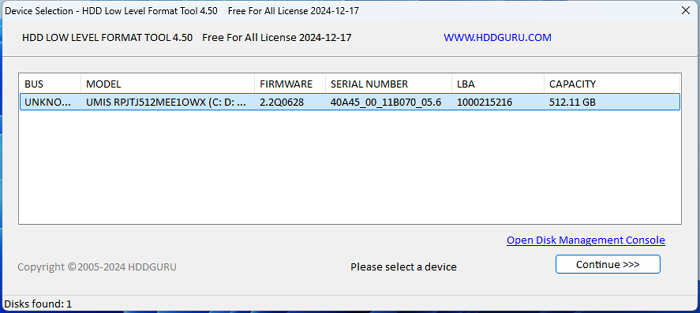
Omówienie narzędzia do formatowania niskiego poziomu dysku twardego
HDD Low Level Format Tool to narzędzie dyskowe przeznaczone do wykonywania operacji czyszczenia dysków na niskim poziomie. Obsługuje:
- Dyski twarde
- Dyski SSD
- Pamięci flash USB
- Karty SD
- Dyski twarde zewnętrzne
Oprogramowanie nadpisuje sektory na dysku i usuwa:
- Systemy plików
- Tabele partycji
- Rekordy rozruchowe
- Istniejące struktury danych
Po zakończeniu procesu dysk staje się całkowicie nieprzydzielony i wymaga ponownego podziału na partycje, aby można go było ponownie użyć. W przeciwieństwie do standardowego szybkiego formatowania w systemie Windows, to narzędzie wykonuje znacznie głębszą operację nadpisywania.
Czy warto nadal używać narzędzia HDD Low Level Format Tool?
W niektórych scenariuszach tak. Narzędzie HDD Low Level Format Tool nadal działa całkiem dobrze w następujących przypadkach:
- Czyszczenie starych dysków twardych
- Usuwanie uszkodzonych tabel partycji
- Czyszczenie zainfekowanych dysków USB
- Resetowanie dysków RAW
- Głębokie kasowanie danych przed odsprzedażą
Jednak nie jest to już idealne rozwiązanie każdego problemu z dyskiem. Nowoczesne urządzenia pamięci masowej, zwłaszcza dyski SSD, wymagają bardziej inteligentnego zarządzania. Wielokrotne formatowanie z zerami może niepotrzebnie zużywać dyski SSD i starzejące się dyski twarde.
Ponadto użytkownicy borykający się z częściowymi uszkodzonymi sektorami często chcą zachować zdrową przestrzeń dyskową zamiast nadpisywać cały dysk. W tym przypadku nowoczesne narzędzia do naprawy partycji, takie jak EaseUS Partition Master, okazują się bardziej praktyczne.
✔️Inteligentna izolacja uszkodzonych sektorów, tworzenie nowych partycji na zdrowym obszarze dysku i ponowne wykorzystywanie dysku.
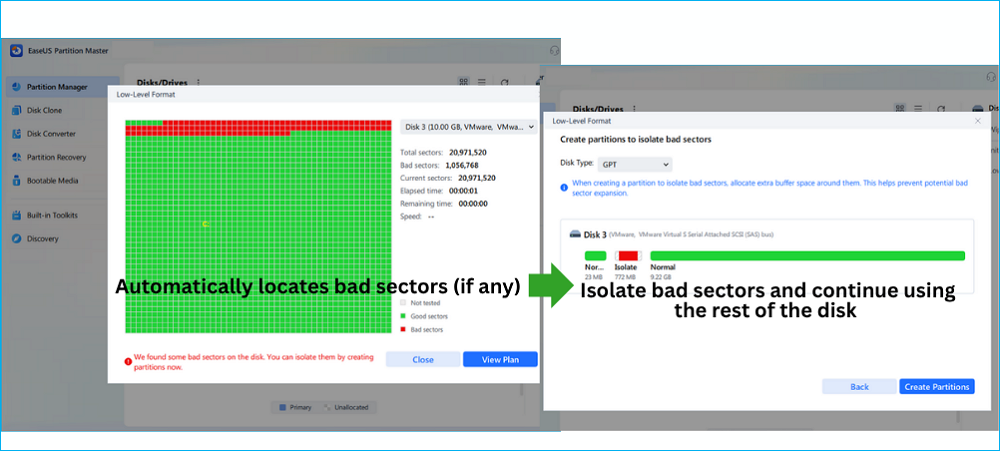
Co tak naprawdę dzisiaj oznacza „formatowanie niskiego poziomu”?
Technicznie rzecz biorąc, nowoczesne dyski twarde są już fabrycznie formatowane niskopoziomowo. Dlatego narzędzia takie jak HDD Low-Level Format Tool nie wykonują już prawdziwego fizycznego formatowania niskopoziomowego. Zamiast tego wykonują formatowanie zerowe lub operację nadpisywania sektorów.
Oznacza to, że narzędzie:
- Zapisuje zera w dostępnych sektorach
- Czyści uszkodzone informacje o partycjach
- Usuwa uszkodzenia logicznego systemu plików
- Zmusza system Windows do późniejszego odbudowania struktury dysku
Dlatego też narzędzie to jest często wykorzystywane do:
- Dyski RAW
- Uszkodzone dyski twarde
- Problemy z inicjalizacją dysku
- Zainfekowane wirusem dyski USB
- Trwałe błędy formatowania
- Głębokie usuwanie danych
- Uwaga:
- Formatowanie niskiego poziomu może czasami naprawić uszkodzenia logiczne, ale nie jest w stanie w pełni naprawić uszkodzeń fizycznych. Jeśli dysk twardy klika, znika losowo lub wyświetla szybko narastające błędy SMART, samo formatowanie prawdopodobnie go nie uratuje.
Zalety i wady narzędzia do formatowania dysków twardych na niskim poziomie
|
👍 Plusy |
👎 Wady
|
Zachęcamy do udostępnienia tej strony, aby pomóc większej liczbie użytkowników zapoznać się z pełną recenzją narzędzia HDD Low Level Format Tool.

Jak korzystać z narzędzia HDD Low Level Format?
Przed rozpoczęciem pracy upewnij się, że podłączyłeś zewnętrzne urządzenie pamięci masowej do komputera.
- Ostrzeżenie
- Formatowanie niskiego poziomu spowoduje utratę danych, a wszystkie pliki i partycje zostaną trwale usunięte.
Krok 1. Pobierz narzędzie HDD Low Level Format Tool z oficjalnej strony internetowej (HDDGURU). Po zakończeniu uruchomi się ono automatycznie i wyświetli szczegóły urządzenia.
Krok 2. Przejdź do zakładki „FORMATOWANIE NISKIEGO POZIOMU”, wybierz odpowiednie urządzenie zewnętrzne i kliknij „SFORMATUJ TO urządzenie”. Kliknij Tak, gdy pojawi się ostrzeżenie „Wszystkie dane na wybranym urządzeniu zostaną utracone”.
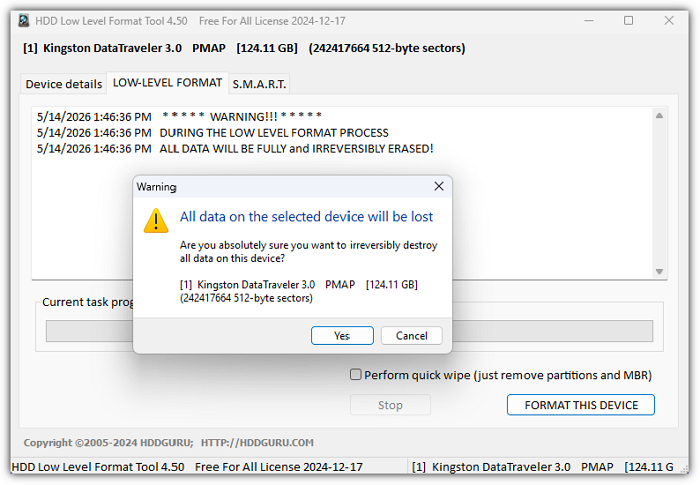
Następnie możesz utworzyć partycje na dysku i ponownie go wykorzystać.
Najlepsza alternatywa dla narzędzia HDD Low Level Format Tool
EaseUS Partition Master to oprogramowanie do formatowania niskiego poziomu, które obsługuje izolowanie uszkodzonych sektorów i tworzenie partycji na sprawnej części dysku podczas formatowania niskiego poziomu. Nie ma potrzeby ponownego tworzenia partycji. Ponadto wiele typowych problemów z dyskami twardymi, takich jak uszkodzenie systemu plików, niedostępne partycje, niska wydajność lub pojedyncze uszkodzone sektory, często w ogóle nie wymaga pełnego formatowania niskiego poziomu. Dlatego to oprogramowanie do zarządzania partycjami zawiera również funkcje takie jak „sprawdzanie systemu plików”, „test powierzchni dysku”, „sprawdzanie kondycji dysku (SMART)” itp.
- ✔️Obsługuje dyski SSD/HDD/zewnętrzne dyski twarde, karty SD, dyski flash USB.
- ✔️Obsługuje systemy Windows 11/10/8/7/XP/Vista.
| Porównanie | EaseUS Partition Master | Narzędzie do formatowania niskiego poziomu dysku twardego |
|---|---|---|
| Formatowanie wysokiego poziomu | ✔ |
✔ |
| Formatowanie dysku na niskim poziomie | ✔ |
✔ |
| Izolacja złych sektorów | ✔ | Ograniczony |
| Głębokie czyszczenie dysku | ✔ |
✖ |
| Partycjonowanie dysku twardego po formatowaniu niskopoziomowym | ✔ |
✖ |
| Odzyskiwanie partycji | ✔ | NIE |
| Nowoczesny interfejs | ✔ | NIE |
| Prędkość formatowania dysku na niskim poziomie |
|
|
Kroki formatowania dysku na niskim poziomie i jego ponownego użycia za pomocą programu EaseUS Partition Master:
Krok 1. Uruchom EaseUS Partition Master, wybierz dysk docelowy, który chcesz sformatować niskopoziomowo i kliknij „Format niskopoziomowy” w prawym panelu.
Krok 2. Zaznacz pole „Rozumiem, że wszystkie dane na dysku zostaną zniszczone po uruchomieniu” i kliknij „Rozpocznij”.
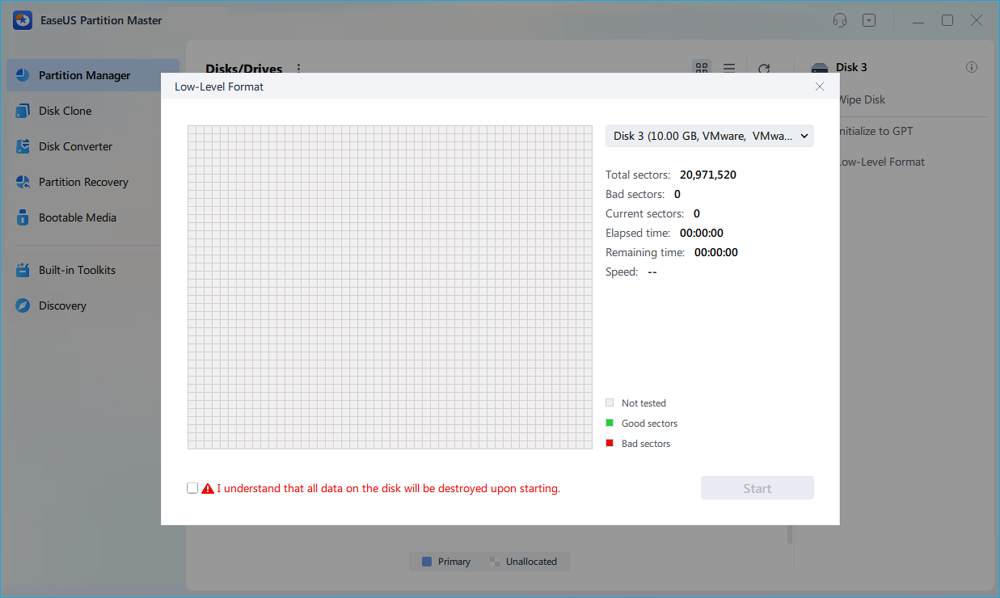
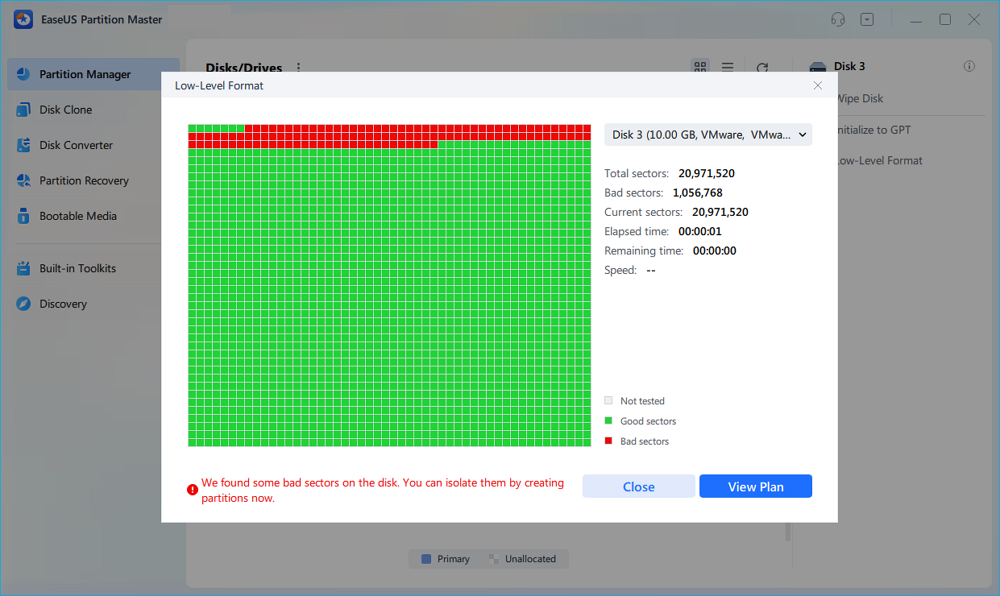
Krok 3. Jeśli dysk jest w porządku, po zakończeniu procesu zobaczysz, że stał się nieprzydzielony. Możesz utworzyć partycje, aby uzyskać do niego dostęp; jeśli jednak na dysku znajdują się uszkodzone sektory, pojawi się komunikat o błędzie: „Znaleźliśmy uszkodzone sektory na dysku. Możesz je odizolować, tworząc teraz partycje”.
Krok 4. Następnie zobaczysz, że wszystkie uszkodzone sektory są odizolowane w jednej partycji. Zwykłe partycje są w pełni sprawne. Kliknij „Utwórz partycje”, aby kontynuować.
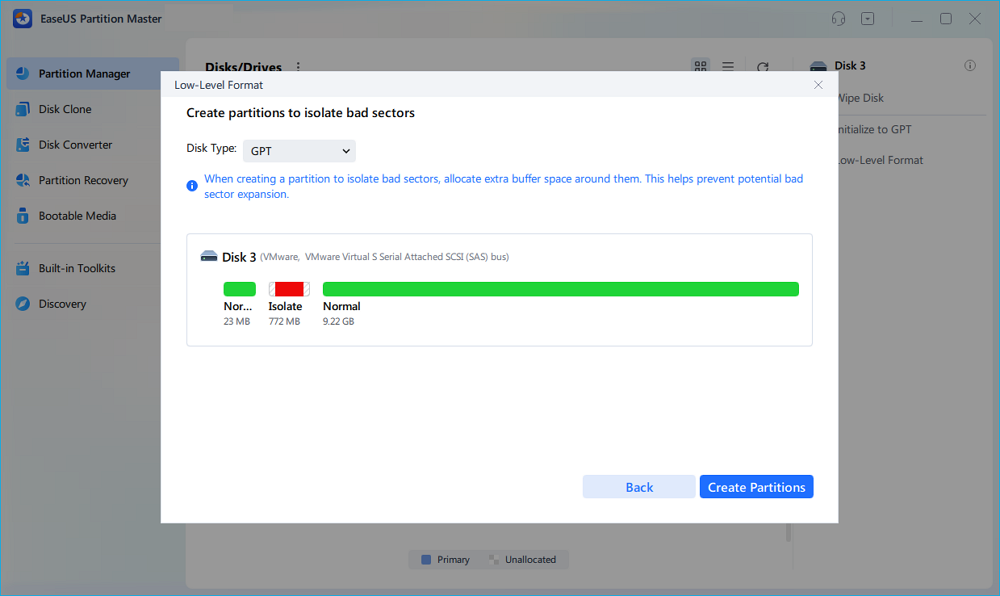
Krok 5. Kliknij „Wykonaj 1 zadanie(a)” i „Zastosuj”, aby wyizolować uszkodzone sektory na dysku i utworzyć nowe, sprawne partycje.

Dla użytkowników borykających się ze starzejącymi się dyskami, uszkodzonymi partycjami lub pojedynczymi uszkodzonymi sektorami, EaseUS Partition Master oferuje większą elastyczność niż poleganie wyłącznie na pełnym formatowaniu niskiego poziomu. Sprawdź poniższe artykuły, aby dowiedzieć się więcej o naprawach dysków.
Wniosek
Narzędzie HDD Low Level Format Tool jest nadal przydatne do głębokiego kasowania danych ze starych dysków twardych, czyszczenia uszkodzonych dysków USB i rozwiązywania problemów z partycjami RAW, dzięki swojej prostocie i szerokiej kompatybilności. Wydaje się jednak przestarzałe w kontekście nowoczesnego zarządzania pamięcią masową i nie jest w stanie w pełni naprawić uszkodzeń dysku fizycznego. Dla użytkowników, którzy potrzebują inteligentniejszej izolacji uszkodzonych sektorów, naprawy partycji, optymalizacji dysków SSD i bezpieczniejszych procedur odzyskiwania danych, EaseUS Partition Master jest bardziej praktyczną i nowoczesną alternatywą.
Najczęściej zadawane pytania dotyczące narzędzia HDD Low Level Format Tool
Czy narzędzie HDD Low Level Format Tool jest darmowe?
Tak, HDD Low Level Format Tool oferuje wersję darmową, ale darmowa edycja ma ograniczenia prędkości, co może znacznie spowolnić formatowanie dużych dysków. Jest to zazwyczaj akceptowalne w przypadku małych dysków USB lub starszych dysków twardych, ale formatowanie dysków wieloterabajtowych może zająć wiele godzin. Wersja płatna znosi ograniczenie prędkości i zapewnia szybsze formatowanie niskopoziomowe.
Czy narzędzie HDD Low Level Format Tool może naprawić uszkodzone sektory?
Czasami może pomóc w przypadku logicznych uszkodzonych sektorów spowodowanych uszkodzeniem systemu plików lub niestabilnym mapowaniem sektorów. Podczas formatowania niskiego poziomu dysk może ponownie mapować słabe sektory i tymczasowo przywrócić stabilność. Jednak fizycznych uszkodzonych sektorów spowodowanych uszkodzeniem sprzętu, degradacją talerza lub awarią mechaniczną zazwyczaj nie da się trwale naprawić. Jeśli po sformatowaniu liczba uszkodzonych sektorów nadal rośnie, prawdopodobnie doszło do fizycznej awarii dysku twardego.
Czy formatowanie niskiego poziomu jest szkodliwe dla dysków SSD?
Sporadyczne formatowanie niskiego poziomu jest generalnie bezpieczne dla dysków SSD, ale wielokrotne nadpisywanie całego dysku nie jest zalecane. Nowoczesne dyski SSD posiadają już funkcje wyrównywania zużycia, TRIM i wewnętrznego zarządzania sektorami, więc głębokie formatowanie często przynosi ograniczone korzyści. Ponieważ dyski SSD mają skończone cykle zapisu, nadmierne operacje wypełniania zerami mogą stopniowo skracać żywotność pamięci flash NAND z upływem czasu.
Czy HDD Low Level Format Tool usuwa wszystko?
Tak. Narzędzie HDD Low Level Format Tool wykonuje operację głębokiego nadpisania, usuwając partycje, systemy plików, rekordy rozruchowe i zapisane pliki z dysku. Po sformatowaniu dysk staje się całkowicie nieprzydzielony i musi zostać ponownie podzielony na partycje, aby można go było ponownie użyć. W większości przypadków odzyskanie danych po sformatowaniu niskopoziomowym jest niezwykle trudne lub wręcz niemożliwe.
Dlaczego narzędzie HDD Low Level Format Tool działa tak wolno?
Oprogramowanie jest powolne, ponieważ nadpisuje sektory w całym urządzeniu pamięci masowej, zamiast po prostu usuwać odniesienia do plików, jak w przypadku szybkiego formatowania. Im większy dysk, tym dłużej trwa ten proces. Starsze dyski twarde, niestabilne dyski i dyski z uszkodzonymi sektorami mogą działać jeszcze wolniej podczas formatowania, ponieważ oprogramowanie wielokrotnie próbuje uzyskać dostęp do problematycznych obszarów.
Jaka jest najlepsza alternatywa dla narzędzia HDD Low Level Format Tool?
Dla użytkowników borykających się z uszkodzonymi sektorami, partycjami lub starzejącymi się dyskami twardymi, EaseUS Partition Master to jedna z najskuteczniejszych współczesnych alternatyw. Oprócz formatowania niskiego poziomu, oferuje również testowanie powierzchni, naprawę systemu plików, zarządzanie partycjami i izolację uszkodzonych sektorów. W wielu sytuacjach problemy z dyskiem można naprawić poprzez sprawdzenie systemu plików lub testy powierzchni, bez konieczności przeprowadzania pełnego, niszczącego formatowania niskiego poziomu.
Jak możemy Ci pomóc?
Related Articles
-
System Windows nie uruchamia się po uruchomieniu CHKDSK. Jak to naprawić?
![author icon]() Arek/2026/06/16
Arek/2026/06/16 -
Zainicjuj dysk SSD / HDD za darmo i napraw błąd „Dysk nieznany nie zainicjowany”
![author icon]() Arek/2026/06/16
Arek/2026/06/16 -
[Naprawiono] Błąd uruchamiania systemu Windows 0xc0000098 Rozwiązywanie problemów
![author icon]() Arek/2026/06/16
Arek/2026/06/16 -
Jak klonować zewnętrzny dysk twardy na inny na komputerze Mac
![author icon]() Arek/2026/06/16
Arek/2026/06/16