




Treść
Strona Spis treści

Updated by
ArekUpdated on Jun 16, 2026
Ostatnio ceny dysków SSD i HDD znacząco wzrosły. Dla wielu użytkowników wymiana uszkodzonego dysku nie jest już tania. Prawdziwy koszt to nie tylko sprzęt. Utrata danych często kosztuje więcej niż sam dysk.
Dyski twarde i SSD przechowują Twoje najcenniejsze dane. Dane te obejmują pliki robocze, zdjęcia, filmy i pliki systemowe. Awaria dysku twardego lub SSD może skutkować poważną utratą danych. Wiedza o tym, jak wcześnie wykryć lub przewidzieć błędy dysku twardego/SSD , pomoże Ci chronić pliki i uniknąć katastrof.
W tym przewodniku wyjaśniono typowe sygnały ostrzegawcze awarii dysku HDD/SSD. Pokazano, jak wydłużyć żywotność dysku, przewidzieć potencjalne problemy i zdecydować, kiedy należy go wymienić.
Typowe oznaki ostrzegawcze awarii dysku SSD
Zanim zagłębisz się w ten poradnik, możesz zadać sobie pytanie: „Jak rozpoznać awarię dysku SSD?”. Tak, ważne jest, aby wiedzieć, czym jest awaria dysku SSD, zanim zaczniesz jej unikać. Poniżej znajduje się tabela przedstawiająca typowe objawy awarii dysku SSD i ich znaczenie.
| Znak ostrzegawczy | Opis | Co to znaczy |
| Niska wydajność | Programy ładują się lub odpowiadają dłużej | Kontroler napędu lub komórki NAND mogą ulegać degradacji |
| Częste awarie lub zawieszanie się | System losowo się blokuje lub restartuje | Błędy systemu plików lub problemy z oprogramowaniem układowym |
| Uszkodzenie danych | Pliki znikają lub nie można ich otworzyć | Sektory mogą zawodzić |
| Napęd nie został wykryty | BIOS lub system operacyjny nie może znaleźć dysku | Awaria elektryczna lub oprogramowania sprzętowego |
| Ostrzeżenia SMART | Kontrola stanu zdrowia pokazuje stan ostrożności | Wczesne oznaki zużycia lub uszkodzone bloki |
Rozpoznanie ich na wczesnym etapie pomoże Ci zareagować, zanim dojdzie do całkowitej awarii napędu. Podziel się nimi w mediach społecznościowych.

Jak sprawdzić stan dysku HDD/SSD
Sprawdzanie stanu dysku to jeden z najlepszych sposobów wczesnego wykrywania problemów. Większość nowoczesnych dysków posiada wbudowany system SMART, który śledzi temperaturę, realokowane sektory oraz błędy odczytu/zapisu.
Możesz sprawdzić stan dysków HDD/SSD za pomocą niezawodnych menedżerów dysków, takich jak EaseUS Partition Master . To kompleksowe narzędzie umożliwia szybkie przeprowadzenie analizy SMART, przeglądanie raportów o stanie i wykrywanie potencjalnych problemów.
- Sprawdź status SMART dysków twardych i dysków SSD
- Monitoruj temperaturę dysku
- Sprawdź ogólny stan dysku
- Wykryj uszkodzone sektory i napraw je
Oto jak sprawdzić stan dysku za pomocą programu EaseUS Partition Master.
Krok 1. Uruchom EaseUS Partition Master i kliknij niebieską strzałkę, aby aktywować funkcję „Kondycja dysku” w sekcji „Odkrywanie”.

Krok 2. Wybierz dysk docelowy i kliknij przycisk „Odśwież”. Następnie zobaczysz stan swojego dysku.

Jak uniknąć utraty danych na dyskach HDD i SSD
Awarie dysków HDD/SSD zdarzają się z różnych powodów. Najskuteczniejszą ochroną są odpowiednie kopie zapasowe, monitorowanie i bezpieczne przechowywanie. Istnieje kilka metod, które pomagają uniknąć utraty danych. Mamy nadzieję, że te metody pomogą zminimalizować skutki awarii dysku.
1. Regularnie twórz kopie zapasowe
Kopie zapasowe to najskuteczniejsza ochrona. Zasada tworzenia kopii zapasowych 3-2-1 jest bardzo popularna w przypadku przechowywania danych. Oznacza to przechowywanie 3 kopii danych na 2 różnych nośnikach, z czego 1 kopię należy przechowywać poza firmą (np. w chmurze lub na dysku zewnętrznym).
Regularne tworzenie kopii zapasowych danych jest niezwykle ważne. Regularne tworzenie kopii zapasowych gwarantuje bezpieczeństwo plików nawet w przypadku nagłej awarii dysku. Zaplanuj automatyczne tworzenie kopii zapasowych codziennie lub co tydzień, w zależności od częstotliwości zmian plików. Korzystaj zarówno z rozwiązań lokalnych, jak i chmurowych, aby zapewnić lepszą ochronę. Na przykład usługi tworzenia kopii zapasowych w chmurze, takie jak Dysk Google, umożliwiają szybkie przywracanie danych w przypadku awarii.
2. Regularnie monitoruj stan dysku
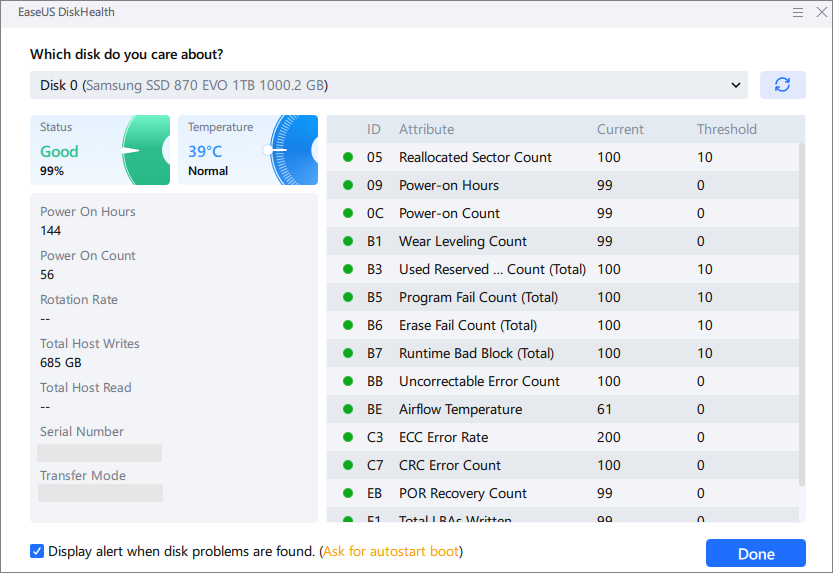
Wiele dysków HDD i SSD ulega awarii bez ostrzeżenia, ale monitorowanie stanu może Cię o tym wcześniej powiadomić. Użyj narzędzi takich jak EaseUS Partition Master, aby sprawdzić stan SMART swojego dysku.
Zwróć uwagę na sygnały ostrzegawcze, takie jak zwiększona liczba błędów odczytu, skoki temperatury i uszkodzone sektory. Regularne kontrole stanu dysku pomogą Ci zdecydować, kiedy należy klonować dane lub wymienić dysk, zanim ulegnie awarii.
3. Unikaj uszkodzeń fizycznych
Dyski mogą ulec awarii z powodu uszkodzenia mechanicznego, zwłaszcza dyski twarde z częściami obrotowymi. Dyski SSD są trwalsze, ale nadal wrażliwe na wyładowania elektrostatyczne i problemy z zasilaniem.
Najlepsze praktyki:
- Nie upuszczaj komputera ani dysku zewnętrznego i nie potrząsaj nim, gdy jest włączony.
- Przechowuj dyski w obudowach antystatycznych, gdy ich nie używasz.
- Podczas montażu i przemieszczania napędów należy obchodzić się z nimi ostrożnie.
- Transportując dyski przenośne należy stosować podkładki ochronne.
4. Zapobiegaj przegrzaniu
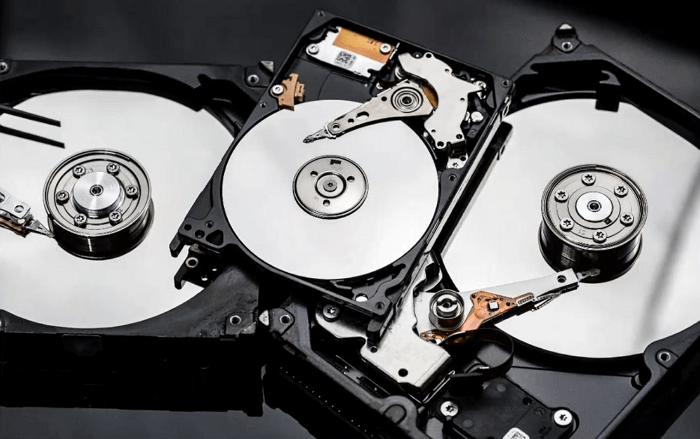
Wysokie temperatury skracają żywotność dysku i zwiększają ryzyko nagłych awarii. Zarówno dyski HDD, jak i SSD działają najlepiej w chłodnym otoczeniu.
Kilka wskazówek:
- Przechowuj swój komputer stacjonarny lub laptop w dobrze wentylowanym pomieszczeniu.
- Aby zapobiec gromadzeniu się kurzu, co kilka miesięcy czyść wentylatory i otwory wentylacyjne.
- Wykorzystaj naturalny przepływ powietrza lub zainstaluj dodatkowe wentylatory chłodzące w przypadku systemów stacjonarnych.
- Monitoruj temperaturę napędu za pomocą narzędzi SMART.

5. Pozostaw wolne miejsce na dysku
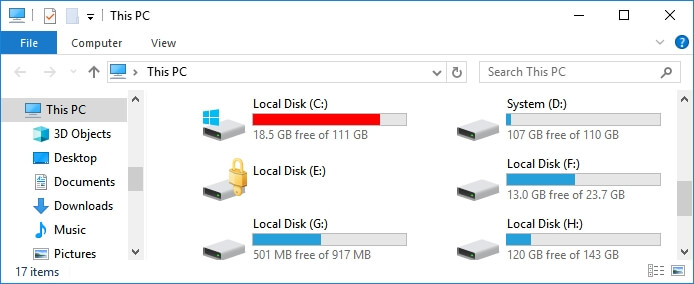
Pełne dyski działają słabo i zużywają się szybciej, zwłaszcza dyski SSD, które wykorzystują wolną przestrzeń do równoważenia zużycia. Oto kilka wskazówek dotyczących zarządzania pamięcią masową.
- Zostaw 10–20% wolnego miejsca na dysku.
- Przenieś duże, rzadko używane pliki na dysk zewnętrzny lub do pamięci masowej w chmurze.
- Regularnie usuwaj niepotrzebne pliki i dane tymczasowe.
- Unikaj używania dysków SSD do wykonywania intensywnych zadań wymagających zapisu (np. renderowania wideo) bez wolnej przestrzeni dyskowej.
6. Aktualizuj oprogramowanie sprzętowe i sterowniki
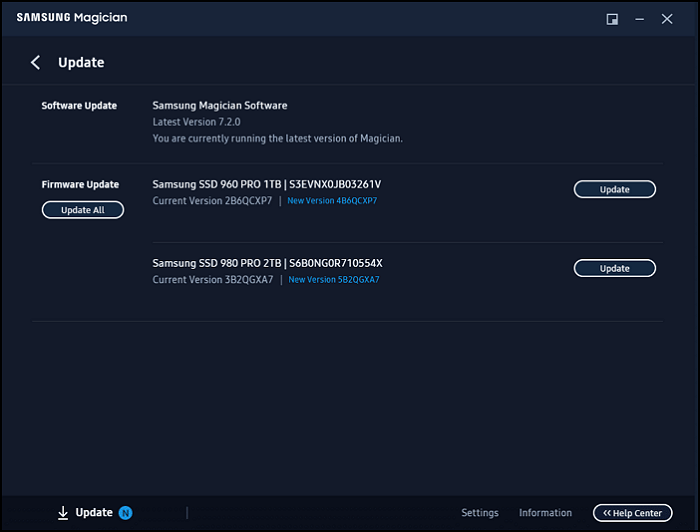
Producenci dysków często publikują aktualizacje, które naprawiają błędy i poprawiają stabilność. Nieaktualne oprogramowanie układowe może powodować zawieszanie się systemu, błędy odczytu lub problemy z połączeniem. Oto jak zaktualizować oprogramowanie układowe dysku.
Krok 1. Odwiedź oficjalną witrynę pomocy technicznej producenta dysku (np. Samsung, WD, Seagate).
Krok 2. Znajdź i pobierz najnowszą wersję oprogramowania układowego dla swojego modelu.
Krok 3. Postępuj zgodnie z instrukcjami wyświetlanymi na ekranie lub skorzystaj z narzędzi do zarządzania, takich jak Samsung Magician.
Krok 4. Po aktualizacji uruchom ponownie system, aby zastosować zmiany.
Czy można przewidzieć awarię dysku HDD lub SSD?
Na szczęście nie da się przewidzieć wszystkich awarii dysków SSD/HDD. Można jednak oszacować ryzyko. Wskaźniki takie jak wysoka liczba realokowanych sektorów, błędy odczytu i niska wydajność często sygnalizują zbliżającą się awarię.
Dane SMART pomagają zidentyfikować dysk o podwyższonym ryzyku. Rosnąca liczba błędów, niestabilne sektory i wysokie zużycie dysku SSD wskazują na problemy. Spadki wydajności również mogą sygnalizować problemy.
Jednak niektórych awarii dysków HDD/SSD nie da się przewidzieć:
- Awaria kontrolera SSD
- Błędy oprogramowania sprzętowego
- Nagłe uszkodzenie mocy
Co zrobić, jeśli dysk twardy lub dysk SSD już uległ awarii
Jeśli Twój dysk już zawodzi, czas podjąć odpowiednie kroki. Oto kilka rzeczy, które możesz zrobić:
- Zatrzymaj wszelką aktywność: Natychmiast zatrzymaj korzystanie z dysku, aby zapobiec nadpisaniu odzyskiwalnych danych.
- Utwórz kopię zapasową ważnych plików: Najpierw skopiuj najważniejsze dane. Użyj innego dysku lub pamięci masowej w chmurze.
- Utwórz obraz dysku: Jeśli to możliwe, utwórz pełny obraz dysku. Pozwoli to zachować strukturę danych i pliki systemowe.
- Unikaj powtarzających się skanów: Powtarzające się naprawy mogą spowodować większe uszkodzenia. Przeprowadzaj diagnostykę tylko wtedy, gdy jest to konieczne.
- Rozważ skorzystanie z profesjonalnego odzyskiwania danych: Jeśli nie masz dostępu do plików. Profesjonaliści mogą dysponować narzędziami do odzyskiwania danych z uszkodzonych dysków.
Wniosek
Awaria dysku HDD lub SSD jest nieunikniona z biegiem czasu, ale inteligentny monitoring i rutynowa konserwacja mogą ją opóźnić. Przewidywanie awarii nie zawsze jest idealne, ale czujność pozwala działać wcześnie. Niezależnie od tego, czy używasz dysków twardych, czy dysków SSD, profilaktyka jest kluczowa dla bezpieczeństwa danych i płynnego działania systemu. Zwracaj uwagę na sygnały ostrzegawcze, sprawdzaj dane SMART za pomocą narzędzi takich jak EaseUS Partition Master i zawsze twórz kopie zapasowe ważnych informacji.
Najczęściej zadawane pytania dotyczące awarii dysków HDD i SSD
1. Jak długo zazwyczaj działają dyski HDD i SSD?
Zazwyczaj żywotność dysków HDD wynosi od 3 do 5 lat, natomiast żywotność dysków SSD może sięgać od 5 do 10 lat, w zależności od sposobu użytkowania, jakości i obciążenia.
2. Czy SMART jest niezawodny w przewidywaniu awarii dysku?
SMART jest dość dokładny w przypadku tradycyjnych dysków twardych, ale może nie wykryć wszystkich problemów z dyskami SSD. Używaj go jako jednego z kilku narzędzi monitorujących.
3. Czy uszkodzone sektory można naprawić na stałe?
Niektóre uszkodzone sektory można zmapować za pomocą oprogramowania sprzętowego dysku, ale stały wzrost liczby uszkodzonych sektorów oznacza, że dysk się pogarsza. Najlepiej wymienić dysk.
4. Czy powinienem wymienić dysk, nawet jeśli nadal działa?
Tak, jeśli widzisz częste ostrzeżenia, uszkodzenia danych lub spadek wydajności. Zbyt długie oczekiwanie grozi całkowitą utratą danych.
Jak możemy Ci pomóc?
Related Articles
-
4 sposoby na naprawę dysku flash PNY 128 GB z zabezpieczeniem przed zapisem
![author icon]() Arek/2026/06/16
Arek/2026/06/16 -
Windows 10 nie uruchamia się | Napraw na 8 sposobów
![author icon]() Arek/2026/06/16
Arek/2026/06/16 -
Rozwiązano: Twój PIN nie jest już dostępny w systemie Windows 11
![author icon]() Arek/2026/06/16
Arek/2026/06/16 -
Jak włączyć bezpieczny rozruch na komputerze | Pełny przewodnik
![author icon]() Arek/2026/06/16
Arek/2026/06/16