




Treść
Strona Spis treści

Updated by
ArekUpdated on Jun 16, 2026
Zapomnienie hasła do konta lokalnego w systemie Windows 10 może zablokować dostęp do komputera, ale wiersz poleceń (CMD) oferuje wbudowany sposób na jego zresetowanie bez konieczności ponownej instalacji systemu Windows. Jeśli masz dostęp do innego konta administratora, możesz otworzyć wiersz poleceń z podwyższonymi uprawnieniami i użyć polecenia net user, aby szybko zmienić hasło.
Jeśli w ogóle nie możesz się zalogować, możesz uruchomić wiersz poleceń z nośnika instalacyjnego systemu Windows i zresetować hasło do konta lokalnego przed dotarciem do ekranu logowania. Przeczytaj ten post od EaseUS Software , aby rozwiązać ten problem!
Metoda 1. Zresetuj hasło do konta lokalnego za pomocą wiersza poleceń (CMD)
Resetowanie hasła systemu Windows 10 za pomocą wiersza polecenia (CMD) może być pomocne, jeśli zapomniałeś hasła. Ta metoda wymaga jednak uprawnień administratora. Przed przystąpieniem do dalszych kroków upewnij się, że masz uprawnienia administratora. Poniżej znajdziesz instrukcje resetowania hasła za pomocą wiersza polecenia oraz kilka ważnych wskazówek.
Krok 1. Wpisz cmd w pasku wyszukiwania > wybierz Uruchom jako administrator, aby otworzyć okno wiersza poleceń.
Krok 2. Po otwarciu wiersza poleceń upewnij się, że jesteś zalogowany z uprawnieniami administratora. W razie wątpliwości uruchom poniższe polecenie, aby włączyć ukryte konto administratora.
- użytkownik sieciowy Administrator /aktywny: tak
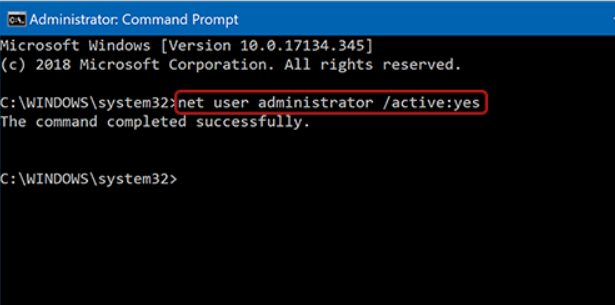
Krok 3. Następnie wpisz net user [nazwa użytkownika] [nowe hasło] i naciśnij „Enter”.
Krok 4. Zastąp [Nazwa użytkownika] rzeczywistą nazwą konta, które chcesz zaktualizować, a [Nowe hasło] nowym hasłem.
- Wskazówka
- Jeśli nie znasz nazwy użytkownika, wpisz net user, aby zobaczyć wszystkie konta użytkowników.
Krok 5. Po zresetowaniu hasła uruchom ponownie komputer i zaloguj się, podając nowe hasło.
Metoda 2. Łatwe resetowanie hasła do konta lokalnego🔥
Jeśli podczas korzystania z polecenia net user pojawia się błąd „Wystąpił błąd systemowy 5. Odmowa dostępu”, zazwyczaj oznacza to brak uprawnień administratora. W takim przypadku możesz skorzystać z prostszej i bardziej niezawodnej metody resetowania hasła systemu Windows bez skomplikowanych poleceń.
EaseUS Partition Master oferuje wbudowaną funkcję resetowania hasła, przeznaczoną dla użytkowników, którzy zapomnieli hasła lub kodu PIN systemu Windows. Dzięki przyjaznemu dla użytkownika interfejsowi możesz utworzyć bootowalny dysk USB i szybko odzyskać dostęp do komputera – bez konieczności posiadania zaawansowanych umiejętności technicznych.
Krok 1. Podłącz docelowy dysk USB do komputera, pobierz i uruchom program EaseUS Partition Master, a następnie kliknij „Toolkit” > „Resetowanie hasła”.

Krok 2. Pojawi się małe okienko. Po jego dokładnym przeczytaniu kliknij „Utwórz”.

Krok 3. Wybierz właściwy dysk flash USB lub zewnętrzny dysk twardy i ponownie kliknij „Utwórz”. Poczekaj cierpliwie. Po utworzeniu dysku flash USB do resetowania hasła kliknij „Zakończ”.

Krok 4. Wyjmij dysk USB do resetowania hasła, podłącz go do zablokowanego komputera i uruchom ponownie. Zostaniesz poproszony o zmianę dysku rozruchowego, aby uruchomić komputer z USB. Po zakończeniu system automatycznie uruchomi się z USB.
Krok 5. Po ponownym uruchomieniu ponownie znajdź EaseUS Partition Master i przejdź do opcji „Resetowanie hasła”. W interfejsie zostaną wyświetlone wszystkie konta na komputerze; kliknij konto docelowe i zaznacz opcję „Resetuj i odblokuj”.

Krok 6. Po wyświetleniu tego monitu kliknij „Potwierdź”, aby kontynuować. Twoje hasło zostanie usunięte.

Wniosek
Jak zresetować hasło do konta lokalnego za pomocą CMD? To skuteczny sposób na odzyskanie dostępu bez ponownej instalacji systemu. Korzystając z wbudowanego polecenia net user z uprawnieniami administratora, możesz szybko zresetować hasło i odblokować komputer. Jeśli nie masz technicznych możliwości, możesz wypróbować inne narzędzie innej firmy, EaseUS Partition Master, aby zresetować konto lokalne.
Resetowanie hasła systemu Windows 10 za pomocą wiersza poleceń CMD — często zadawane pytania.
1. Czy potrzebuję uprawnień administratora, aby zresetować hasło za pomocą CMD?
Tak. Musisz uruchomić wiersz poleceń jako administrator; w przeciwnym razie mogą pojawić się błędy takie jak „Wystąpił błąd systemowy 5. Dostęp zabroniony”.
2. Czy mogę zresetować hasło, jeśli nie mogę zalogować się do systemu Windows?
Tak. Możesz uzyskać dostęp do wiersza poleceń za pomocą odzyskiwania systemu Windows lub nośnika instalacyjnego, aby zresetować hasło do konta lokalnego przed dotarciem do ekranu logowania.
3. Co mam zrobić, jeśli polecenie „net user” nie działa?
Upewnij się, że wpisałeś/aś poprawną nazwę użytkownika i uruchomiłeś/aś CMD jako administrator. Sprawdź również, czy konto jest kontem lokalnym, a nie kontem Microsoft.
Jak możemy Ci pomóc?
Related Articles
-
![author icon]() Arek/2026/06/16
Arek/2026/06/16 -
8 najlepszych sposobów naprawy błędu BSOD pamięci tylko do odczytu w systemie Windows 11/10
![author icon]() Arek/2026/06/16
Arek/2026/06/16 -
3 bezpieczne sposoby formatowania dysku SSD bez szkody dla niego
![author icon]() Arek/2026/06/16
Arek/2026/06/16 -
[Bezpłatne] Najlepsze narzędzie do formatowania niskiego poziomu w systemie Windows 11/10/8/7
![author icon]() Maggy Luy/2026/06/16
Maggy Luy/2026/06/16
 Maggy Luy/2026/06/16