




Treść
Strona Spis treści

Updated by
ArekUpdated on Jun 16, 2026
System Windows 11 zawiera szeroką gamę wbudowanych i zewnętrznych aplikacji, z których większość użytkowników nigdy aktywnie nie korzysta. Programy te często działają w tle, zużywają zasoby systemowe i zajmują cenne miejsce na dysku systemowym. Wielu użytkowników zauważa, że ich komputery działają wolno i zaczyna się zastanawiać: czy istnieje sposób na bezpieczne usunięcie bloatware z systemu Windows 11? (źródło: Microsoft Learn )
W tym poradniku dowiesz się, jak wyszukiwać i usuwać bloatware z systemów Windows 11 i Windows 10, zrozumiesz, które aplikacje można bezpiecznie odinstalować, i unikniesz typowych błędów, które mogą wpłynąć na stabilność systemu. Zobacz więcej dyskusji na temat opinii użytkowników na temat bloatware w systemie Windows na Reddicie:
| Windows 11; co ludzie uważają za „bloatware”? I dlaczego tak wielu decyduje się na wyłączenie Copilota? - r/WindowsHelp |
Windows 11 ma mnóstwo niepotrzebnych funkcji, a dzięki temu mój komputer, który normalnie byłby całkiem niezawodny, działa równie dobrze, co laptop Acer za 600 dolarów. Czy ktoś ma jakieś rady, jak usunąć niepotrzebne oprogramowanie/niepotrzebne funkcje z Windows 11? - r/WindowsHelp |
Naprawdę potrzebuję listy bloatware'u, który mogę odinstalować. Właśnie złożyłem komputer i próbuję usunąć bloatware, żeby zyskać trochę miejsca. Nie mogę znaleźć żadnych informacji na temat bloatware'u, więc jeśli ktoś mógłby mi pomóc, byłbym bardzo wdzięczny. - r/Windows 11 |
Co to jest bloatware w systemie Windows 11
Co oznacza „bloatware” w systemie Windows? Bloatware w systemie Windows 11 to preinstalowane aplikacje i komponenty działające w tle, które nie są niezbędne dla systemu operacyjnego i nie przynoszą większości użytkowników żadnej wartości. Aplikacje te są często instalowane domyślnie podczas instalacji systemu Windows lub dodawane później poprzez aktualizacje systemu i modyfikacje OEM .
Chociaż niektóre preinstalowane aplikacje są nieszkodliwe, wiele z nich to śmieciowe lub bezwartościowe oprogramowanie systemu Windows 11, które działa w tle, uruchamia się automatycznie wraz z systemem Windows lub zajmuje miejsce na dysku, gdy nie jest aktywnie używane.
Typowe typy oprogramowania typu bloatware w systemie Windows 11
Bloatware nie zawsze jest instalowany celowo przez użytkownika. Zazwyczaj pochodzi z: domyślnych pakietów instalacyjnych systemu Windows, niestandardowych obrazów systemu Windows OEM, aktualizacji funkcji, które ponownie wprowadzają sugerowane aplikacje, rekomendacji automatycznej instalacji w sklepie Microsoft Store itp. Bloatware systemu Windows zazwyczaj dzieli się na kilka kategorii:
1️⃣. Aplikacje preinstalowane przez firmę Microsoft
Przykładami są aplikacje związane z konsolą Xbox, portal rzeczywistości mieszanej, Skype czy preinstalowane narzędzia do pracy, których wielu użytkowników nigdy nie otwiera. Te aplikacje często pojawiają się na typowej liście bloatware'ów w systemie Windows 11.
2️⃣. Oprogramowanie producenta OEM
Marki komputerów PC, takie jak Dell, HP czy Lenovo, często dodają własne narzędzia, wersje próbne oprogramowania antywirusowego lub narzędzia do monitorowania systemu. Programy te często pokrywają się z wbudowanymi funkcjami systemu Windows.
3️⃣. Aplikacje promocyjne i sugerowane
Gry, skróty aplikacji streamingowych i oprogramowanie sponsorowane mogą pojawić się po aktualizacjach systemu. Aplikacje te są często mylone z komponentami systemu, ale zazwyczaj można je usunąć.
4️⃣. Usługi działające w tle i aplikacje autostartu
Niektóre aplikacje typu bloatware nie są oczywiste, ponieważ działają w tle, zużywając pamięć i zasoby procesora , co przyczynia się do spowolnienia działania systemu.
Jak zidentyfikować i znaleźć oprogramowanie typu bloatware w systemie Windows 11/10
Zanim pozbędziesz się zbędnego oprogramowania w systemie Windows 11/10, ważne jest, aby określić, które aplikacje są naprawdę zbędne, a które są niezbędne do stabilności systemu. Większość zbędnego oprogramowania w systemie Windows 11 można znaleźć w następujących miejscach:
|
Te obszary pomogą Ci szybko znaleźć bloatware w systemie Windows 11 bez konieczności instalowania dodatkowych narzędzi. Więcej informacji na temat identyfikowania bloatware w systemie Windows znajdziesz w tym przewodniku Microsoft Learn .
Typowe listy oprogramowania typu bloatware w systemie Windows 11
W zależności od regionu i producenta komputera, typowe przykłady mogą obejmować:
- Xbox Console Companion, Xbox Game Bar, Xbox Live Auth Manager, Xbox Live Game Save itp.
- Portal Rzeczywistości Mieszanej
- Wersje próbne programów antywirusowych innych firm
- Aplikacje uruchamiające gry i aplikacje promocyjne
- Narzędzia aktualizacji OEM
- Narzędzia do „optymalizacji” urządzeń
- Spotify (skrót lub pełna aplikacja)
- Wiadomości Microsoft
- Pogoda
- Komponenty związane z widżetami
- Netflix (skrót)
- Clipchamp
Nie wszystkie z nich są szkodliwe, ale pozostawienie nieużywanych aplikacji zainstalowanych na komputerze może stopniowo wpływać na szybkość reakcji systemu. Narzędzia i skrypty, które rzekomo usuwają „preinstalowane oprogramowanie”, są często zbyt agresywne i mogą powodować utratę podstawowych funkcji systemu Windows. Dlatego rozwiązaniem jest maksymalizacja przestrzeni dyskowej, usunięcie niepotrzebnych plików lub odinstalowanie niechcianego oprogramowania. Więcej informacji na ten temat znajdziesz w poniższym poście na Reddicie.
Czy naprawdę konieczne jest usuwanie nadmiaru plików z Windowsa 11? I dlaczego Youtuberzy zawsze powtarzają, że najlepszą wydajność i lepszą prywatność uzyska się, usuwając nadmiar plików z Windowsa 11?
przez u/AfraidSoul w systemie Windows11
Rozwiązanie optymalizacji komputera: zwolnij miejsce i zwiększ wydajność
Rozproszone oprogramowanie systemu Windows często pochłania cenne miejsce na dysku i spowalnia działanie systemu. W takim przypadku program EaseUS Partition Master może pomóc rozwiązać problem, zwalniając miejsce na dysku i optymalizując układ partycji. Realokacja niewykorzystanego miejsca na dysku systemowym poprawia wydajność systemu Windows i zapewnia płynniejszą, szybszą pracę komputera.
Główne cechy programu EaseUS Partition Master:
- Zwolnij miejsce na dysku C
- Przenieś nieprzydzielone miejsce na dysk C
- Sformatuj/wyczyść dysk twardy, aby uzyskać więcej miejsca
- Usuń/Zmień rozmiar/Scal/Podziel partycje
Jak usunąć zbędne oprogramowanie w systemie Windows 11
Odinstalowanie preinstalowanego oprogramowania to najczęstszy sposób usuwania zbędnego oprogramowania w systemie Windows 11, ale wiąże się z pewnym ryzykiem. Usunięcie wbudowanych aplikacji może spowodować niestabilność systemu, przerwać działanie podstawowych funkcji lub spowodować problemy z aktualizacją. Niektóre aplikacje są również trudne do przywrócenia po usunięciu.
Ponadto, samo odinstalowanie bloatware'u może nie poprawić zauważalnie wydajności, jeśli na dysku systemowym nadal brakuje miejsca. Jeśli rozumiesz ryzyko i nadal chcesz usunąć bloatware'a z systemu Windows 11, czytaj dalej, aby poznać skuteczne metody usuwania.
Metoda 1. Lokalne zasady grupy
Lokalne zasady grupy to skuteczna metoda usuwania zbędnego oprogramowania (bloatware) w systemie Windows 11 i zarządzania nim. Umożliwia ona użytkownikom przeglądanie listy zbędnego oprogramowania w systemie Windows 11, wyłączanie niepotrzebnych aplikacji i bezpieczne usuwanie zbędnego oprogramowania. Takie podejście przyspiesza system Windows 11, poprawia jego responsywność i zapobiega spowolnieniu komputera.
Krok 1. Naciśnij klawisze Win + R, aby otworzyć pole Uruchom > wpisz w polu gpedit.msc > kliknij przycisk OK lub naciśnij klawisz Enter, aby otworzyć Edytor lokalnych zasad grupy.
Krok 2. Przejdź do Konfiguracja komputera > Szablony administracyjne > Składniki systemu Windows > Zawartość w chmurze > kliknij dwukrotnie Wyłącz zawartość zoptymalizowaną pod kątem chmury > ustawienia zasad.
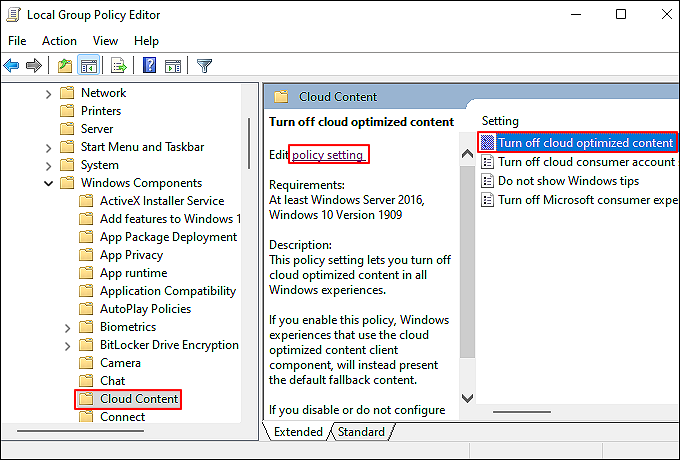
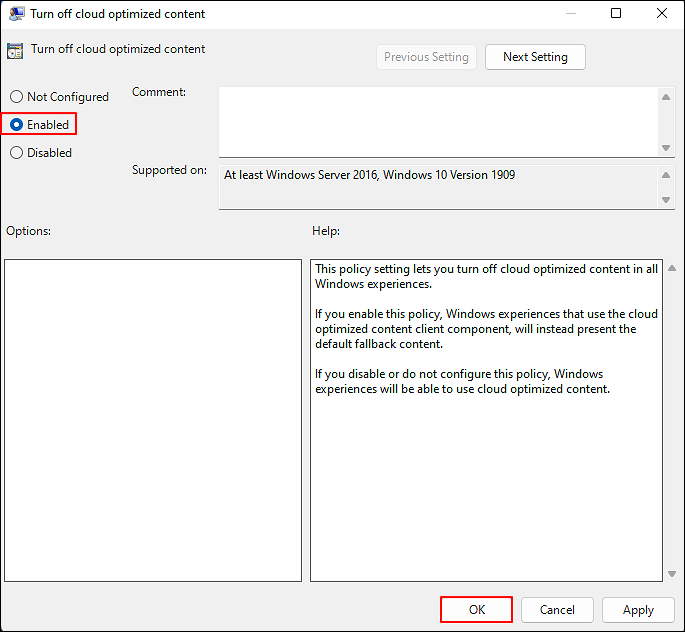
Krok 3. W oknie Wyłącz zoptymalizowaną zawartość w chmurze wybierz opcję Włączone > kliknij OK.
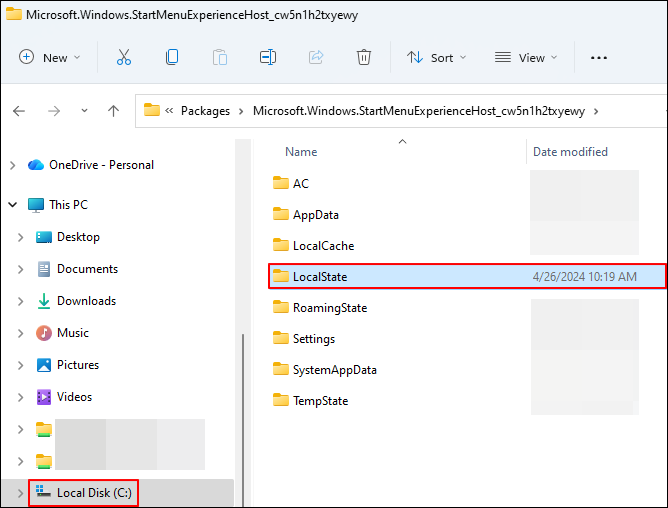
Krok 4. Naciśnij klawisze Windows + E, aby otworzyć Eksplorator plików > kliknij dysk C > przejdź do Użytkownicy/admin/AppData/Local/Packages > znajdź plik Microsoft.Windows.StartMenuExperienceHost_cw5n1h2txyewy.
Krok 5. Znajdź folder LocalState > kliknij go prawym przyciskiem myszy > Usuń.
Krok 6. Następnie uruchom ponownie system Windows.
Metoda 2. Użyj ustawień systemu Windows
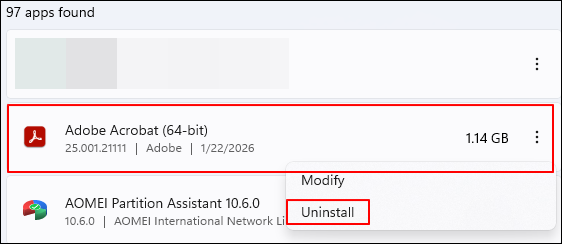
Ustawienia systemu Windows to wbudowana metoda wyszukiwania i usuwania zbędnego oprogramowania z systemu Windows 11. Umożliwia ona użytkownikom przeglądanie listy zbędnego oprogramowania w systemie Windows 11, odinstalowywanie niechcianego oprogramowania i bezpieczne usuwanie zbędnego oprogramowania z systemu Windows 11. Takie podejście pomaga zredukować ilość zbędnego oprogramowania w systemie Windows 11, przyspieszyć jego działanie i zapobiec spowolnieniu komputera.
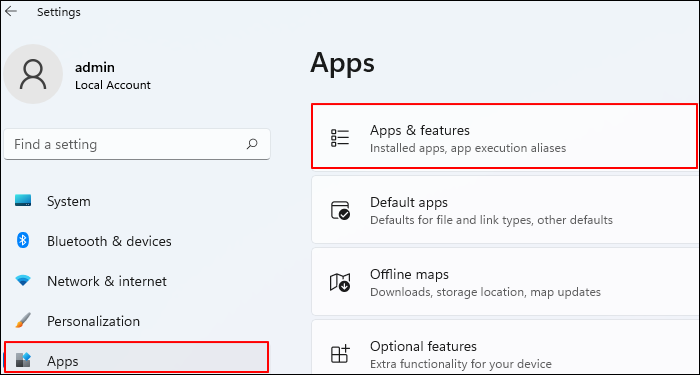
Krok 1. Naciśnij klawisze Windows + I, aby otworzyć Ustawienia systemu Windows > wybierz Aplikacje > kliknij Aplikacje i funkcje.
Krok 2. Po wyświetleniu listy aplikacji kliknij prawym przyciskiem myszy niechcianą aplikację > wybierz Odinstaluj.
Metoda 3. Microsoft Store > Biblioteka
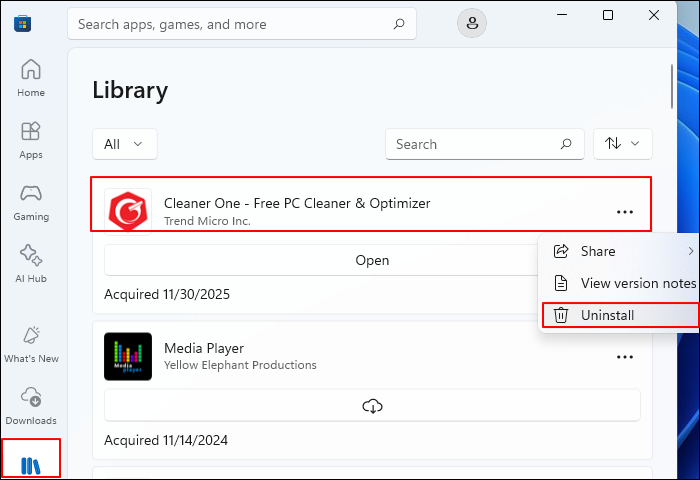
Sklep Microsoft pomaga użytkownikom znaleźć i usunąć zbędne oprogramowanie z systemu Windows 11 poprzez zapoznanie się z listą zbędnego oprogramowania i odinstalowanie niechcianego oprogramowania. Ta metoda ułatwia usuwanie zbędnego oprogramowania z systemu Windows 11, zmniejsza ilość niepotrzebnych plików w systemie, przyspiesza jego działanie i zapobiega spowolnieniu komputera.
▶️Wpisz Microsoft Store w pasku wyszukiwania > kliknij, aby otworzyć > przewiń w dół, aby znaleźć Bibliotekę > znajdź aplikację, którą chcesz usunąć > kliknij ją prawym przyciskiem myszy > wybierz Odinstaluj.
Metoda 4. Eksplorator plików
Czy istnieje inny, prosty sposób na usunięcie bloatware'u w systemie Windows 11? Oczywiście, Eksplorator plików pozwala użytkownikom znaleźć i usunąć bloatware z systemu Windows 11 poprzez zlokalizowanie niepotrzebnych plików i resztek folderów. Ta metoda usuwa resztki plików i folderów po odinstalowaniu aplikacji, zwalniając miejsce na dysku i poprawiając wydajność systemu.
Metoda 5. Panel sterowania
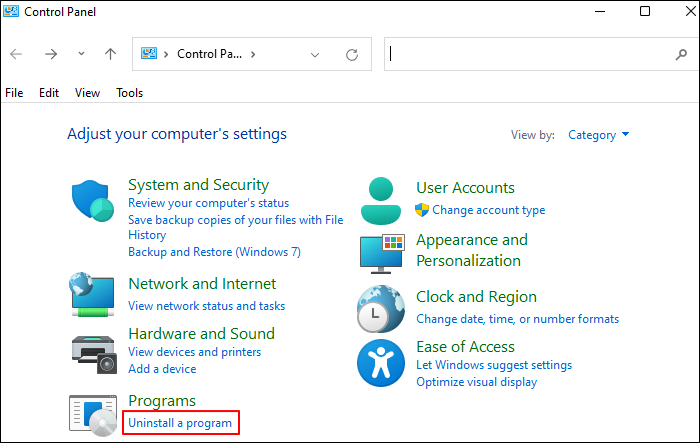
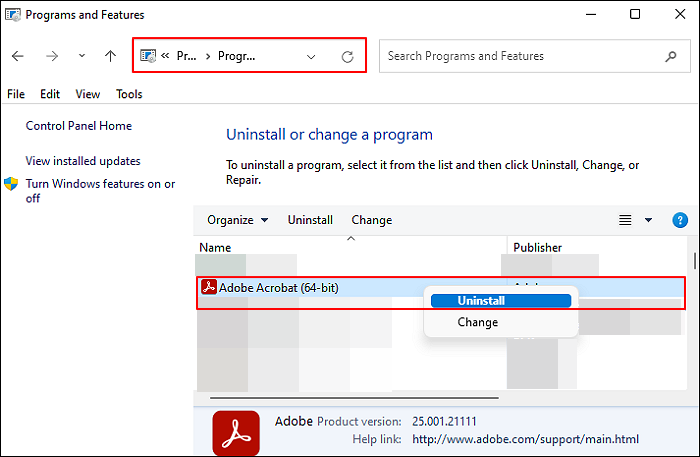
Panel sterowania pomaga użytkownikom znaleźć i usunąć zbędne oprogramowanie z systemu Windows 11 poprzez przeglądanie listy zbędnego oprogramowania i odinstalowywanie niechcianego oprogramowania z systemu Windows 11 za pomocą opcji Programy i funkcje. Ta metoda ułatwia usuwanie zbędnego oprogramowania z systemu Windows 11, zmniejsza ilość niepotrzebnych plików, przyspiesza działanie systemu i zapobiega spowolnieniu komputera.
Krok 1. Wpisz Panel sterowania w pasku wyszukiwania > otwórz go > kliknij Odinstaluj program w obszarze Programy.
Krok 2. W oknie Programy i funkcje kliknij prawym przyciskiem myszy niechcianą aplikację > wybierz Odinstaluj.
Jak zapobiegać instalowaniu bloatware
Bloatware jest irytujący, ponieważ spowalnia działanie komputera. Możesz zatrzymać bloatware, zanim się pojawi. System Windows 11 może ponownie zainstalować niechciane aplikacje podczas aktualizacji lub resetowania systemu. Poniższe metody pomagają zapobiec instalacji bloatware.
Sposób 1. Wyłącz automatyczną instalację aplikacji
System Windows 11 może instalować sugerowane lub promowane aplikacje w tle bez wyraźnego powiadomienia. Aplikacje te często pojawiają się po aktualizacjach i z czasem przyczyniają się do wzrostu obciążenia procesora (bloodware) systemu Windows. Istnieją kroki umożliwiające wyłączenie automatycznej instalacji aplikacji za pośrednictwem Rejestru .
- Ważne
- Najpierw utwórz kopię zapasową rejestru (w Edytorze rejestru przejdź do Plik > Eksportuj). Błędne zmiany mogą powodować problemy.
Krok 1. Naciśnij klawisze Windows + R, wpisz „regedit” i naciśnij klawisz Enter.
Krok 2. Przejdź do: HKEY_CURRENT_USER\Software\Microsoft\Windows\CurrentVersion\ContentDeliveryManager.
Krok 3. Zmień wartość DWORD „SilentInstalledAppsEnabled” na 0.
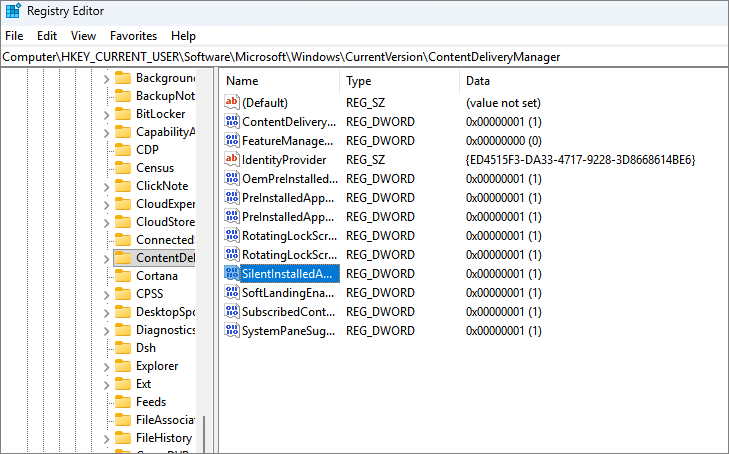
Dodatkowe informacje — Jak dostosować uprawnienia systemu Windows.
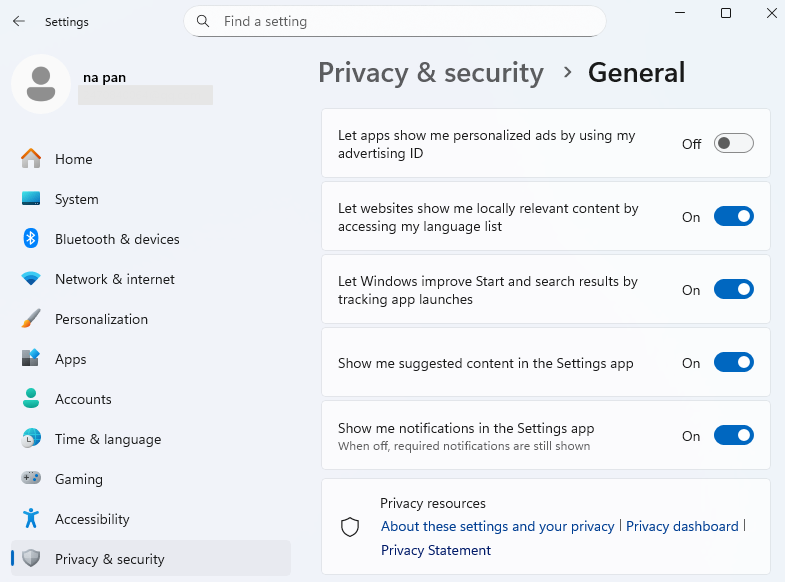
Krok 1. Otwórz „Ustawienia” na swoim komputerze.
Krok 2. Przejdź do zakładki „Prywatność i bezpieczeństwo”.
Krok 3. Wybierz „Ogólne”.
Krok 4. Wyłącz opcję „Pozwól aplikacjom wyświetlać mi spersonalizowane reklamy”.
Krok 5. Wyłącz opcję „Pokaż sugerowane treści w aplikacji Ustawienia”.
Krok 6. Wyłącz opcję „Pokaż sugerowane aplikacje”, jeśli jest dostępna.
Sposób 2. Kontrola pobierania aplikacji ze sklepu Microsoft Store
Sklep Microsoft Store może automatycznie pobierać lub aktualizować aplikacje, których możesz nie używać. Z czasem może to powodować dodawanie zbędnego oprogramowania (bloodware) do systemu Windows 11 i zużywanie miejsca na dysku . Oto jak kontrolować pobieranie aplikacji ze sklepu Microsoft Store.
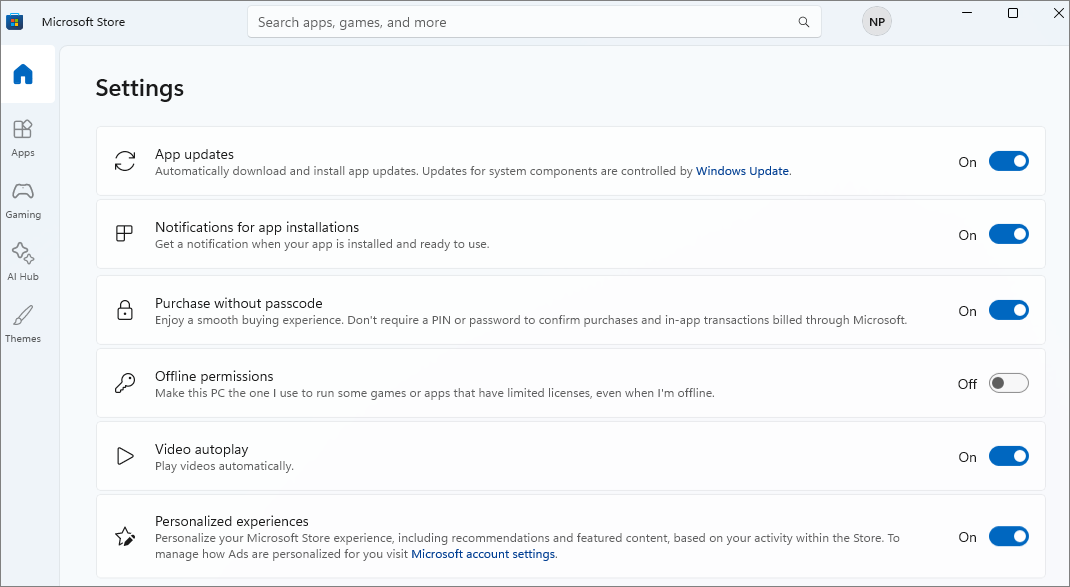
Krok 1. Otwórz sklep Microsoft Store.
Krok 2. Kliknij ikonę swojego profilu w prawym górnym rogu.
Krok 3. Wybierz „Ustawienia”.
Krok 4. Wyłącz „Aktualizacje aplikacji”.
Krok 5. Przejrzyj zainstalowane aplikacje w Bibliotece i usuń te, których nie używasz.
Sposób 3. Unikaj wersji próbnych oprogramowania OEM
Wiele nowych komputerów PC jest dostarczanych z fabrycznie zainstalowanym oprogramowaniem OEM w wersji próbnej. Programy te często uruchamiają usługi w tle i spowalniają system Windows. Typowe przykłady to wersje próbne programów antywirusowych, narzędzia do tworzenia kopii zapasowych i narzędzia multimedialne. Aby uniknąć oprogramowania OEM w wersji próbnej, postępuj zgodnie z poniższymi instrukcjami:
Krok 1. Podczas konfigurowania nowego komputera, jeśli to możliwe, wybierz opcję „Konfiguracja niestandardowa”.
Krok 2. Po pierwszym zalogowaniu sprawdź wszystkie preinstalowane aplikacje.
Krok 3. Odinstaluj oprogramowanie próbne, którego nie planujesz używać.
Krok 4. Pobieraj tylko oprogramowanie, którego faktycznie potrzebujesz, z oficjalnych źródeł.
Sposób 4. Wyłącz aplikacje działające w tle
Niektóre aplikacje nadal działają w tle, nawet gdy nie są aktywnie używane. Takie zachowanie może zwiększyć obciążenie procesora i spowolnić działanie systemu. Aby zapobiec działaniu bloatware w tle, wykonaj następujące kroki:
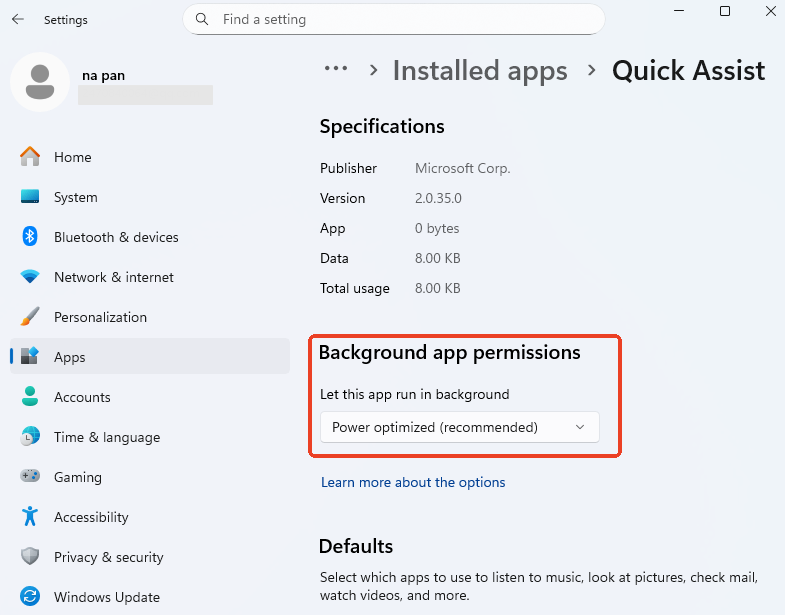
Krok 1. Otwórz Ustawienia.
Krok 2. Przejdź do Aplikacji.
Krok 3. Wybierz „Zainstalowane aplikacje”.
Krok 4. Wybierz aplikację i otwórz „Opcje zaawansowane”.
Krok 5. Ustaw „Uprawnienia aplikacji w tle” na Nigdy.
Inne najlepsze praktyki zapewniające płynne działanie systemu Windows
Usuwanie zbędnego oprogramowania to tylko część utrzymania szybkości systemu Windows. Podstawowa konserwacja systemu pomaga zapobiegać spowolnieniom i zapewnia stabilną wydajność podczas codziennego użytkowania. Oto kilka wskazówek, jak zapewnić płynne działanie systemu Windows i poprawić wydajność komputera .
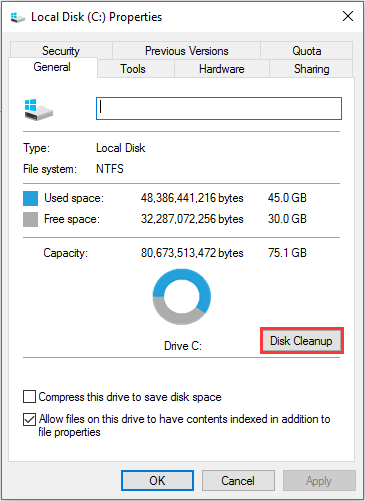
🏷️Wskazówka 1. Uruchom Oczyszczanie dysku
Oczyszczanie dysku pomaga usunąć pamięć podręczną systemu, pozostałości po aktualizacjach i pliki tymczasowe, które gromadzą się z czasem. Regularne uruchamianie tej funkcji może zwolnić miejsce na dysku i ograniczyć aktywność dysków w tle. To prosty sposób na zapobieganie spowolnieniu systemu Windows.
🏷️Wskazówka 2. Zarządzaj programami startowymi
Zbyt duża liczba programów uruchamianych automatycznie może spowolnić rozruch i zwiększyć obciążenie procesora w tle. Wyłączanie niepotrzebnych aplikacji podczas uruchamiania systemu Windows przyspiesza jego ładowanie i zwiększa jego wydajność podczas codziennego użytkowania.
Wskazówka 3. Dbaj o zdrowie dysku systemowego
Dysk systemowy ma bezpośredni wpływ na wydajność systemu Windows. Gdy jest zbyt zapełniony lub źle zorganizowany, operacje systemowe trwają dłużej. Utrzymywanie odpowiedniego rozmiaru i odpowiedniej konserwacji dysku systemowego pomaga systemowi Windows reagować szybciej i zachować stabilność.
Zobacz także:
🏷️Wskazówka 4. Monitoruj stan dysku
Problemy z dyskiem mogą wpływać na wydajność, zanim pojawią się oczywiste błędy. Monitorowanie stanu dysku pozwala na wczesne wykrywanie potencjalnych problemów, szczególnie na starszych dyskach. Pomaga to uniknąć nagłych spowolnień lub utraty danych. Do sprawdzania stanu dysku można użyć programu EaseUS Partition Manager . Program EaseUS Partition Master doskonale sprawdza się w monitorowaniu stanu dysku dzięki zaawansowanym kontrolom SMART.
- Uruchom test powierzchni
- Wyświetl status SMART
- Zaplanuj skanowanie
- Wykrywanie uszkodzonych sektorów , śledzenie temperatur dysków
🏷️Wskazówka 5. Regularnie czyść pliki tymczasowe
Pliki tymczasowe są tworzone przez aplikacje, przeglądarki i procesy systemowe. Często o nich zapominamy, ale ich rozmiar może szybko rosnąć. Regularne czyszczenie pomaga utrzymać stabilną wydajność i zmniejsza niepotrzebne obciążenie dysku.
Wskazówka 6. Zachowaj wystarczającą ilość wolnego miejsca na dysku C
System Windows działa najlepiej, gdy na dysku C jest wystarczająco dużo wolnego miejsca. Utrzymanie co najmniej 15–20% wolnego miejsca pozwala systemowi na sprawne zarządzanie aktualizacjami, pamięcią wirtualną i zadaniami w tle. Niemal pełny dysk C może prowadzić do wydłużenia czasu reakcji i awarii aktualizacji.
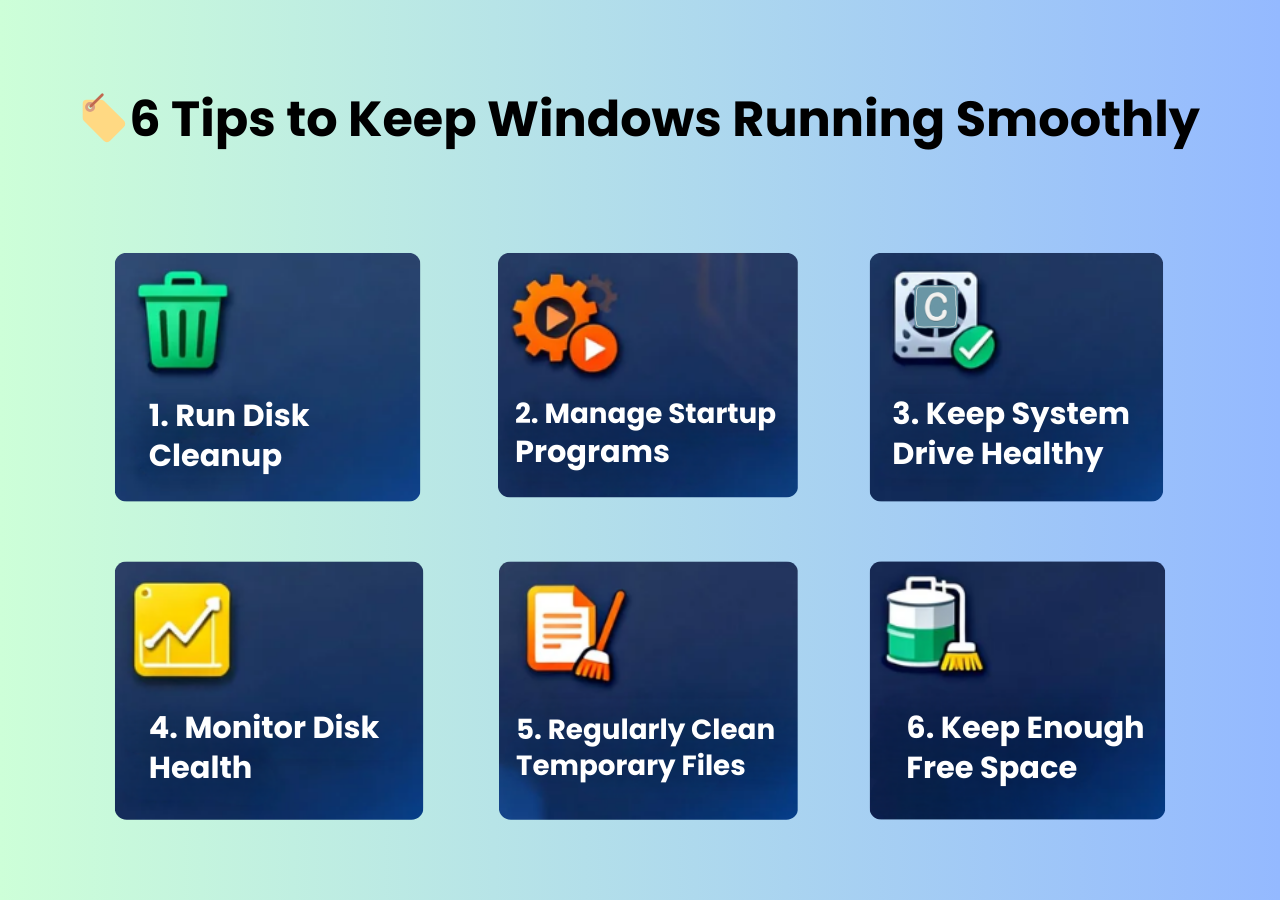
Udostępnij te wskazówki, aby pomóc większej liczbie użytkowników zwiększyć wydajność komputera.

Wniosek
Bloatware w systemie Windows 11 i Windows 10 to częsty problem. Może on powodować wysokie obciążenie procesora, spowolnienie działania i małą ilość miejsca na dysku. Bloatware można usunąć z systemu Windows 11 na wiele sposobów. Należą do nich Ustawienia systemu Windows, program PowerShell, Panel sterowania i sklep Microsoft Store.
Po usunięciu zbędnego oprogramowania z komputera możesz zauważyć, że system działa szybciej. Ale optymalizacja na tym się nie kończy. Zalecamy zwiększenie wydajności komputera za pomocą programu EaseUS Partition Master. To niezawodne narzędzie pomaga usuwać ukryte śmieci, zmieniać rozmiar systemu i monitorować stan dysku.
Często zadawane pytania
1. Jakich aplikacji systemu Windows nie należy usuwać?
Niektórych aplikacji systemu Windows nie należy usuwać. Są one niezbędne dla stabilności i bezpieczeństwa systemu. Do prawidłowego działania systemu wymagane są podstawowe komponenty, takie jak Microsoft Store, Zabezpieczenia systemu Windows, sterowniki urządzeń i usługi systemowe działające w tle.
2. Czy odinstalowywanie preinstalowanych aplikacji z systemu Windows 11 jest bezpieczne?
Odinstalowywanie preinstalowanych aplikacji w systemie Windows 11 jest zazwyczaj bezpieczne. Gry, wersje próbne oprogramowania, narzędzia innych firm i aplikacje promocyjne zazwyczaj można usunąć bez ryzyka. Jednak usunięcie podstawowych komponentów systemu Windows może prowadzić do niestabilności systemu.
3. Czy usunięcie zbędnego oprogramowania poprawia wydajność systemu Windows?
Tak, usunięcie zbędnego oprogramowania często poprawia wydajność systemu Windows. Wiele preinstalowanych aplikacji uruchamia procesy w tle, które zużywają zasoby procesora, pamięci i dysku. Po usunięciu zbędnego oprogramowania z systemu Windows 11 użytkownicy mogą zauważyć szybsze uruchamianie się systemu, mniejsze obciążenie procesora, więcej dostępnej przestrzeni dyskowej i ogólnie lepszą wydajność.
4. Czy mogę później ponownie zainstalować usunięte aplikacje systemu Windows?
W większości przypadków usunięte aplikacje systemu Windows można ponownie zainstalować. Wiele aplikacji jest ponownie dostępnych w sklepie Microsoft Store lub można je przywrócić za pomocą poleceń programu PowerShell. Niektóre aplikacje systemowe mogą również powrócić po gruntownej aktualizacji systemu Windows lub resecie systemu.
5. Dlaczego mój dysk C jest nadal pełny po odinstalowaniu bloatware?
Odinstalowanie bloatware nie zawsze zwalnia dużo miejsca na dysku C. Aktualizacje systemu Windows, pliki tymczasowe, punkty przywracania systemu, dane z pamięci podręcznej i pliki użytkownika nadal mogą zajmować znaczną ilość miejsca. Dodatkowo, ukryte pliki systemowe mogą zużywać miejsce. Uruchomienie Oczyszczania dysku i sprawdzenie wykorzystania pamięci masowej może pomóc w zidentyfikowaniu rzeczywistej przyczyny.
6. Czy oprogramowanie innych firm jest bezpieczne do usuwania zbędnego oprogramowania w systemie Windows?
Niektóre narzędzia innych firm są bezpieczne i skuteczne, ale inne mogą stwarzać ryzyko. Niezawodne oprogramowanie od renomowanych producentów zazwyczaj wyświetla wyraźne ostrzeżenia i oferuje opcje przywracania. Nieznane narzędzia mogą usuwać krytyczne komponenty systemu lub instalować niechciane oprogramowanie. Wybierając te programy, zapoznaj się z autentycznymi recenzjami.
7. Czy usunięcie zbędnego oprogramowania unieważnia gwarancję komputera?
Usunięcie zbędnego oprogramowania zazwyczaj nie unieważnia gwarancji komputera. Nie ma ono wpływu na podzespoły sprzętowe. Zmiany oprogramowania, takie jak odinstalowywanie aplikacji, są uważane za normalne działania użytkownika. Jednak modyfikacja plików systemowych, oprogramowania układowego lub ustawień BIOS-u może mieć wpływ na gwarancję.
Jak możemy Ci pomóc?
Related Articles
-
Narzędzie do naprawy systemu Windows 11 do pobrania za darmo — poradnik
![author icon]() Arek/2026/06/16
Arek/2026/06/16 -
Jak scalić nieprzydzielone partycje Windows 11/10/7
![author icon]() Arek/2026/06/16
Arek/2026/06/16 -
Jak ominąć bezpieczny rozruch i TPM w systemie Windows 11?
![author icon]() Maggy Luy/2026/06/16
Maggy Luy/2026/06/16 -
Hitman 3 ciągle się zawiesza – dlaczego i jak to naprawić
![author icon]() Arek/2026/06/16
Arek/2026/06/16
 Maggy Luy/2026/06/16