




Treść
Strona Spis treści

Updated by
ArekUpdated on Jun 16, 2026
Wraz ze wzrostem cen dysków twardych użytkownicy muszą ponosić wyższe koszty modernizacji. Jeśli dysk twardy jest pełny, czy zdecydujesz się na jego modernizację, czy po prostu zwolnisz miejsce na dysku? Ostatnio na forach gorąco dyskutowano na temat rosnących cen dysków twardych.
Ceny dysków SSD rosną. - Z r/pcmasterrace.
Czy to początek wzrostu cen dysków SSD? (To jest 8 TB). — Z Go to r/DataHoarder.
Brak miejsca na dysku nie tylko ogranicza możliwości przechowywania plików. Spowalnia on działanie komputera, powoduje błędy systemowe, a nawet blokuje aktualizacje systemu Windows. Jeśli na dysku twardym zaczyna brakować miejsca, nie martw się. Ten kompleksowy przewodnik pokazuje, jak zwolnić miejsce na dysku twardym za pomocą skutecznych metod.
Dlaczego trzeba zwolnić miejsce na dysku twardym
System Windows nieustannie tworzy i zarządza danymi, takimi jak pliki tymczasowe i dane w pamięci podręcznej. Z biegiem czasu dysk zapełnia się, a wydajność spada. Zarządzanie przestrzenią dyskową jest ważne, ponieważ jej brak znacząco wpływa na wydajność komputera. Gdy dysk twardy jest pełny, może wystąpić kilka problemów:
- Wolniejsze działanie: system Windows wykorzystuje wolne miejsce jako pamięć wirtualną. Bez wystarczającej ilości miejsca programy otwierają się wolno lub zawieszają.
- Błędy aktualizacji: aktualizacjesystemu Windows wymagają wolnego miejsca na dysku do pobrania i zainstalowania nowych plików. Jeśli dysk twardy jest pełny, aktualizacje kończą się niepowodzeniem i mogą powodować niestabilność systemu.
- Ograniczona pojemność plików: może nie być możliwe zapisywanie dużych zdjęć, filmów lub kopii zapasowych.
- Krótsza żywotność dysku: dyski działające na granicy pełnej pojemności zużywają się szybciej.
Jak sprawdzić miejsce na dysku
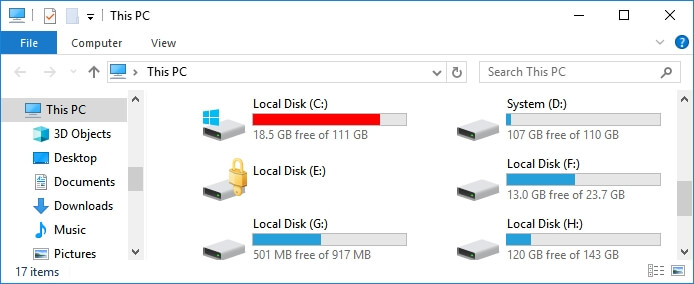
Aby zwolnić miejsce, należy najpierw sprawdzić ilość miejsca na dysku. Skąd wiadomo, czy miejsce na dysku jest pełne? Oto jak sprawdzić, ile miejsca pozostało na komputerze.
Krok 1. Otwórz Eksploratora plików na komputerze.
Krok 2. Kliknij „Ten komputer”.
Krok 3. Sprawdź pasek pod dyskiem. Kolor niebieski oznacza zajęte miejsce, a kolor szary oznacza wolne miejsce. Najedź kursorem, aby wyświetlić szczegóły.
Jak zwolnić miejsce na dysku twardym [7 rozwiązań]
Brak miejsca na dysku może szybko spowolnić działanie komputera i zakłócić codzienną pracę. Istnieje siedem sposobów na zwolnienie miejsca na dysku twardym. Dzięki tym metodom można wyczyścić dysk i przywrócić płynne działanie systemu Windows.
Rozwiązanie 1. Użyj narzędzia Disk Space Manager
Wielu użytkowników boryka się z problemami związanymi z pamięcią masową, które spowalniają działanie systemu lub powodują wyświetlanie alertów o niskim poziomie miejsca na dysku. EaseUS Partition Master zapewnia inteligentne rozwiązania tych problemów bez konieczności posiadania umiejętności technicznych. Jest to kompleksowe narzędzie do zarządzania dyskami, które ułatwia i zwiększa bezpieczeństwo zwalniania miejsca na dysku twardym.
- Sprawdź stan i szybkość dysku.
- Połącz partycje i zmaksymalizuj dostępną przestrzeń dyskową.
- Sprawdź i napraw błędy systemu plików, aby zwolnić ukryte zajęte miejsce.
- Zmieniaj rozmiar, przenoś i rozszerzaj partycje bez utraty danych.
- Przenieś system operacyjny i dane na inny dysk.
Oto kroki, które należy wykonać, aby zwolnić miejsce na dysku twardym.
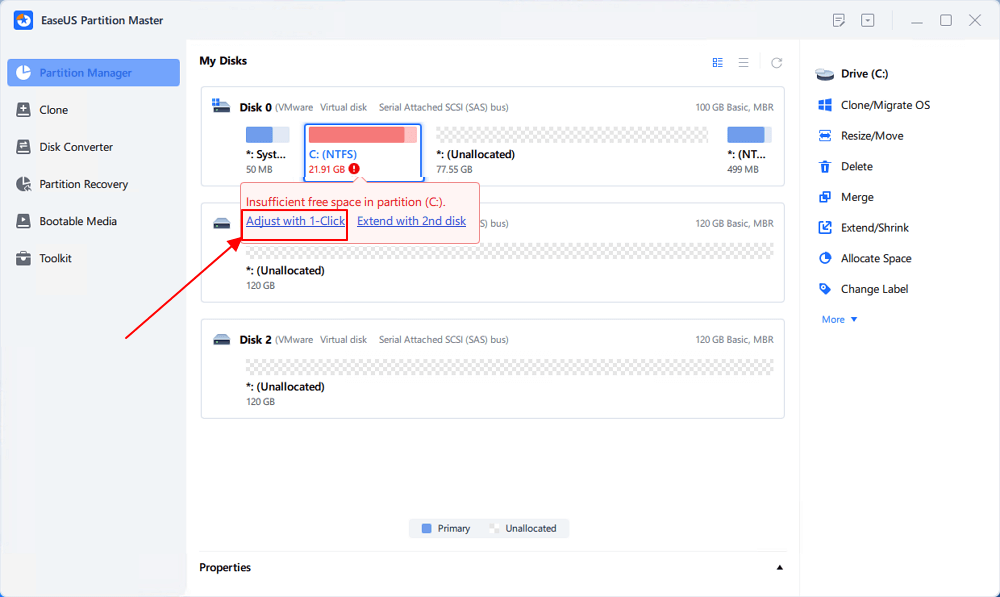
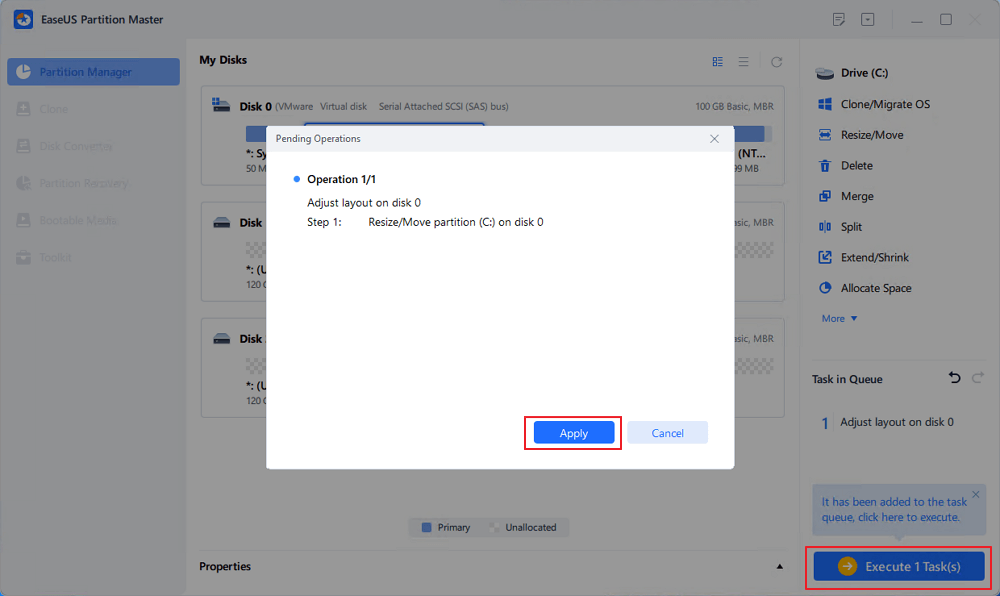
Krok 1. Przejdź do Menedżera partycji, najedź kursorem myszy na dysk docelowy z małą ilością miejsca na dysku i kliknij „Dostosuj jednym kliknięciem”.
Gdy partycja nie ma już miejsca i wyświetla komunikat o odczycie, EaseUS Partition Master wyświetli ostrzeżenie o niskim poziomie miejsca na dysku i zaproponuje opcję „Dostosuj jednym kliknięciem”.
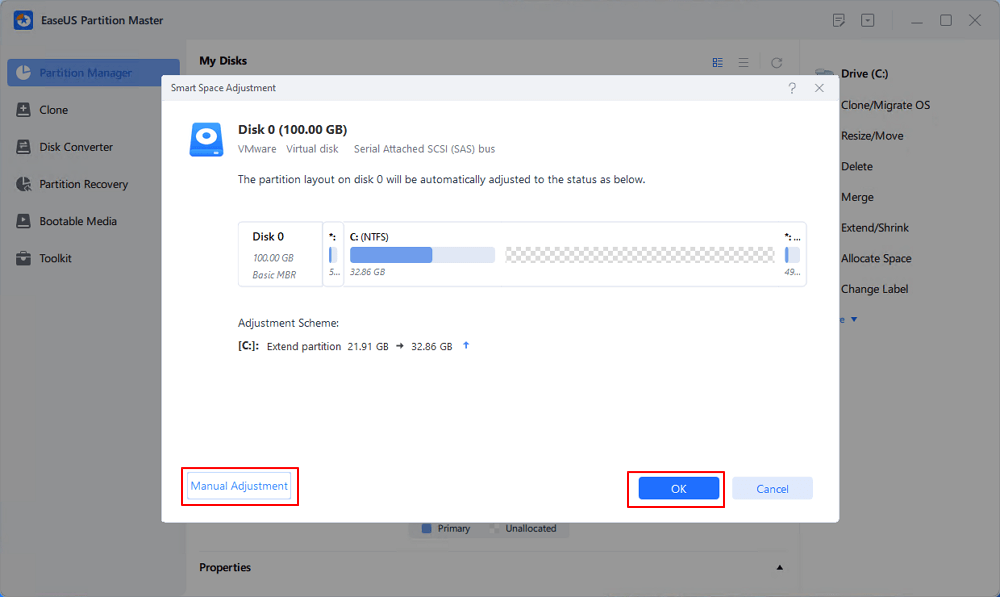
Krok 2. Kliknij „OK”, aby automatycznie rozszerzyć partycję.
EaseUS Partition Master rozszerzy partycję, aby inteligentnie rozwiązać problem niskiego poziomu miejsca, a Ty musisz tylko kliknąć „OK”, aby kontynuować.
Możesz również kliknąć „Ręczna regulacja”, aby ręcznie rozszerzyć rozmiar partycji, jeśli inteligentna regulacja przestrzeni nie spełnia Twoich potrzeb. Następnie kliknij „OK”, aby kontynuować.
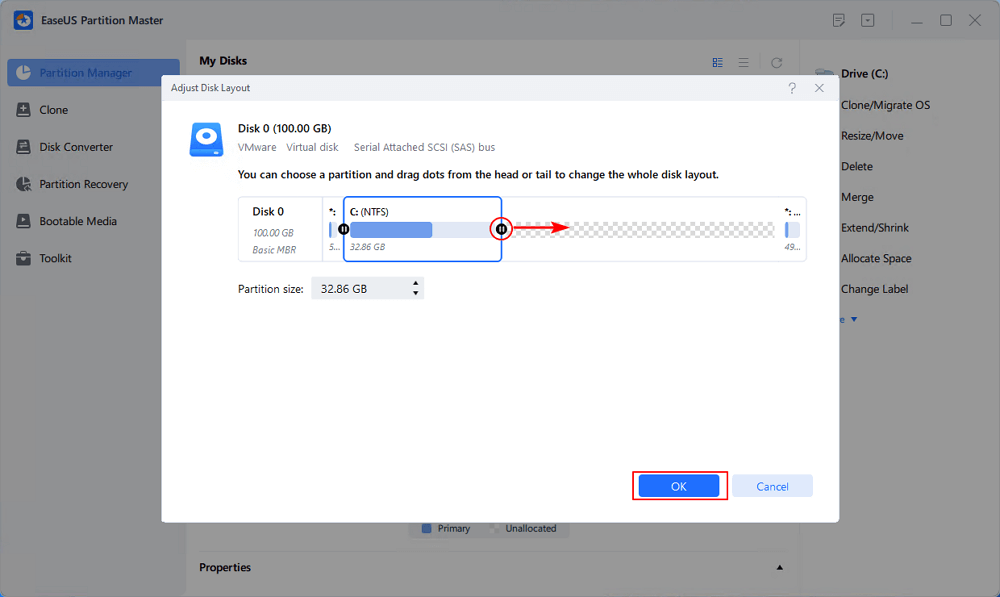
Krok 3. Wykonaj operacje, aby rozszerzyć partycję o małej ilości miejsca na dysku.
Kliknij przycisk „Wykonaj zadanie” w górnym rogu i zachowaj wszystkie zmiany, klikając „Zastosuj”.
Rozwiązanie 2. Użyj narzędzia Oczyszczanie dysku
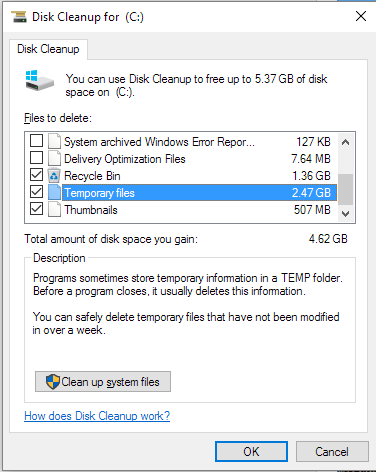
Jeśli wolisz używać narzędzia systemu Windows do czyszczenia komputera, możesz wypróbować narzędzie Oczyszczanie dysku. Oczyszczanie dysku to wbudowane narzędzie systemu Windows, które pomaga szybko zwolnić miejsce na dysku twardym. Narzędzie skanuje wybrany dysk i kategoryzuje dane, które można usunąć. Może również czyścić pliki systemowe, takie jak poprzednie instalacje systemu Windows. Oto jak zwolnić miejsce na dysku za pomocą narzędzia Oczyszczanie dysku.
Krok 1. W pasku wyszukiwania systemu Windows wpisz „Oczyszczanie dysku” i otwórz to narzędzie.
Krok 2. Wybierz dysk, który chcesz wyczyścić, a następnie kliknij OK.
Krok 3. Na liście Pliki do usunięcia zaznacz typy plików.
Krok 4. Kliknij OK, a następnie wybierz Usuń pliki, aby rozpocząć czyszczenie.
Krok 5. Kliknij „Oczyść pliki systemowe”, aby przeprowadzić głębsze czyszczenie.
Rozwiązanie 3. Opróżnij Kosz
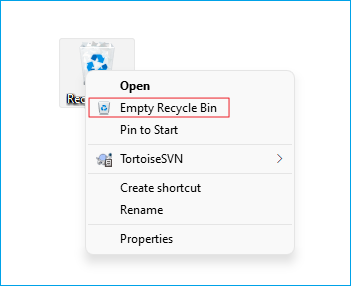
Po usunięciu pliku w systemie Windows pozostaje on w Koszu, dopóki nie zostanie trwale usunięty. Pliki te nadal zajmują miejsce na dysku. Możesz więc zwolnić miejsce na dysku, opróżniając Kosz.
Krok 1. Kliknij prawym przyciskiem myszy ikonę Kosza.
Krok 2. Wybierz opcję „Opróżnij Kosz”.
Krok 3. Potwierdź swój wybór.
Rozwiązanie 4. Odinstaluj nieużywane aplikacje i gry
Stare oprogramowanie i duże gry zajmują najwięcej miejsca na komputerze. Usunięcie nieużywanych elementów pozwala natychmiast zwolnić kilka gigabajtów. Oto jak zwolnić miejsce na dysku twardym, odinstalowując aplikacje.
Krok 1. Przejdź do Ustawienia > Aplikacje > Zainstalowane aplikacje.
Krok 2. Kliknij trzy kropki.
Krok 3. Wybierz opcję Odinstaluj.

Rozwiązanie 5. Usuń duże lub zduplikowane pliki
Duże pliki wideo, obrazy ISO lub kopie zapasowe często zajmują dużo miejsca. Duplikaty plików zajmują dodatkowe miejsce bez żadnego celu. Usunięcie dużych lub zduplikowanych plików pomaga szybko zwolnić dużo miejsca. Ta metoda skupia się na usuwaniu plików, które nie są już potrzebne. Aby usunąć duże pliki, wykonaj następujące czynności:
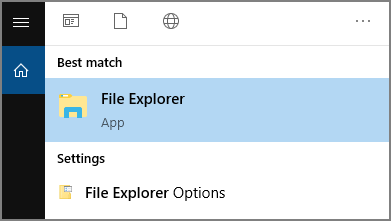
Krok 1. Otwórz menedżera plików.
Krok 2. Posortuj pliki według rozmiaru w każdym głównym folderze (Pobrane, Wideo, Dokumenty).
Krok 3. Przejrzyj największe pliki.
Krok 4. Usuń te, które chcesz.
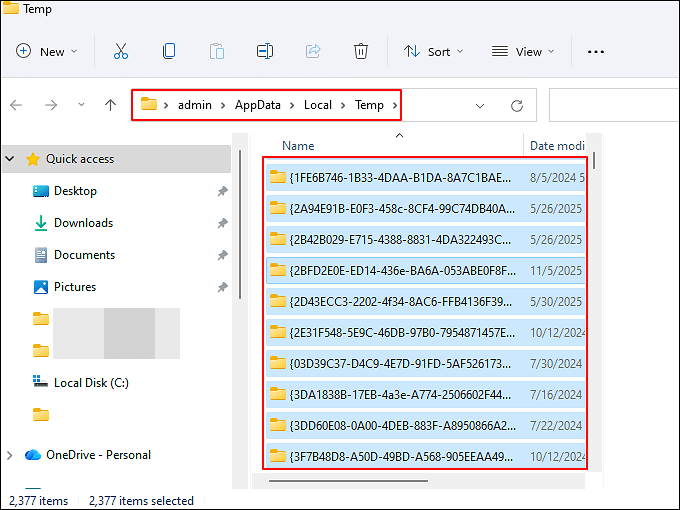
Rozwiązanie 6. Wyczyść pliki tymczasowe i pamięć podręczną
Pliki tymczasowe przechowują dane dla programów i procesów. Wyczyścić pliki tymczasowe i pamięć podręczną, aby usunąć dane tworzone przez aplikacje i system do krótkotrwałego użytku. Pliki te często gromadzą się z biegiem czasu i mogą zajmować kilka gigabajtów. Oto jak wyczyścić pliki tymczasowe.
Krok 1. Naciśnij klawisze „Windows + R”.
Krok 2. Wpisz „%temp%” i naciśnij Enter.
Krok 3. Wybierz pliki i usuń je.
Rozwiązanie 7. Przenieś pliki do pamięci zewnętrznej/chmury
Pracujesz z dużymi plikami, takimi jak zdjęcia lub filmy? Rozważ przeniesienie ich na dysk zewnętrzny lub do pamięci w chmurze.
- Dyski zewnętrzne: dyski SSD lub HDD zapewniają szybki i bezpieczny transfer plików.
- Usługi w chmurze: OneDrive, Google Drive i Dropbox zapewniają dostęp z wielu urządzeń.
Aby przenieść pliki:
Krok 1. Skopiuj je do folderu zewnętrznego lub w chmurze.
Krok 2. Sprawdź , czy przesyłanie lub transfer się powiodły.
Krok 3. Po potwierdzeniuusuń je z lokalnej pamięci.
Wniosek
Brak miejsca na dysku może spowodować spowolnienie działania komputera z systemem Windows i obniżenie jego niezawodności. Nie musisz jednak przeprowadzać kosztownej aktualizacji, aby to naprawić. Stosując poniższe metody czyszczenia, możesz szybko odzyskać cenne miejsce na dysku.
Aby uzyskać szybszy i bezpieczniejszy sposób, EaseUS Partition Master oferuje jedno proste rozwiązanie. Pomaga ono sprawdzić stan dysku. A jego narzędzia do czyszczenia i partycjonowania zapewniają efektywne wykorzystanie każdego bajtu.
Często zadawane pytania
1. Co to jest miejsce na dysku?
Miejsce na dysku to całkowita pojemność pamięci urządzenia, takiego jak dysk twardy. Zawiera system operacyjny, aplikacje i wszystkie pliki, takie jak dokumenty, zdjęcia i filmy.
2. Jak efektywnie zarządzać przestrzenią dyskową?
Aby efektywnie zarządzać przestrzenią dyskową, należy odinstalować programy, których nie używasz. Regularnie usuwaj duże lub zduplikowane pliki oraz pliki tymczasowe. Korzystaj z narzędzi systemu do przechowywania lub czyszczenia danych. Pomagają one sprawdzić, które foldery i typy plików zajmują najwięcej miejsca.
3. Jaka jest średnia żywotność dysku SSD?
Średnia żywotność konsumenckiego dysku SSD wynosi około 5–10 lat przy normalnym użytkowaniu. Rzeczywista żywotność zależy od ilości danych zapisywanych na dysku oraz jakości dysku SSD.
Podziel się tymi metodami na zwolnienie miejsca na dysku:

Jak możemy Ci pomóc?
Related Articles
-
Jak naprawić lub naprawić MBR (główny rekord rozruchowy) w systemie Windows 11/10/8/7/Vista/XP
![author icon]() Arek/2026/06/16
Arek/2026/06/16 -
Laptop Lenovo utknął na ekranie Lenovo? 9 łatwych poprawek tutaj!
![author icon]() Arek/2026/06/16
Arek/2026/06/16 -
Jak grać w gry Xbox 360 z zewnętrznego dysku twardego
![author icon]() Arek/2026/06/16
Arek/2026/06/16 -
Top 5 najlepszych analizatorów przestrzeni dyskowej dla systemu Windows 11 [recenzja 2024]
![author icon]() Arek/2026/06/16
Arek/2026/06/16