




Treść
Strona Spis treści

Updated by
ArekUpdated on Jun 16, 2026
Jeśli Twój komputer z systemem Windows 10 ciągle się zawiesza lub nie uruchamia, przywrócenie ustawień fabrycznych może rozwiązać problem. Resetowanie systemu Windows 10 z poziomu BIOS-u jest szczególnie przydatne, gdy nie możesz zalogować się do systemu operacyjnego. Aby przywrócić ustawienia fabryczne z poziomu BIOS-u, komputer może uruchomić się z nośnika instalacyjnego i uzyskać dostęp do wbudowanych narzędzi odzyskiwania. Ta metoda przywraca system do ustawień fabrycznych.
Niezależnie od tego, czy chodzi o uszkodzoną aktualizację, czy uporczywe złośliwe oprogramowanie, przywrócenie ustawień fabrycznych z poziomu BIOS- u to ratunek, gdy standardowe odzyskiwanie danych zawodzi. Ten szczegółowy przewodnik przeprowadzi Cię przez każdy krok przywracania ustawień fabrycznych systemu Windows 10 z poziomu BIOS-u.
Kiedy należy przywrócić ustawienia fabryczne systemu Windows 10 z poziomu BIOS-u?
Utknięcie na ekranie BIOS-u jest frustrujące. Czasami problemy z systemem Windows wykraczają poza możliwości prostego restartu lub narzędzia do rozwiązywania problemów. Reset wspomagany przez BIOS może być potrzebny w następujących typowych sytuacjach:
- Błędy rozruchu: czarny ekran , niebieski ekran śmierci (BSOD) lub niekończące się pętle ładowania.
- Uporczywe złośliwe oprogramowanie lub wirusy, których oprogramowanie antywirusowe nie potrafi usunąć.
- Poważne spowolnienia działania systemu spowodowane nagromadzeniem śmieci, uszkodzonymi sterownikami lub oprogramowaniem typu bloatware .
- Sprzedajesz lub oddajesz komputer i chcesz bezpiecznie usunąć wszystkie dane osobiste.
- Pliki systemowe ulegają uszkodzeniu na skutek nieudanej aktualizacji lub nieprawidłowego zamknięcia.
- Inne opcje odzyskiwania zawodzą.
Udostępnij ten wpis, aby pomóc większej liczbie użytkowników dowiedzieć się, jak przywrócić ustawienia fabryczne systemu Windows 10.

Co należy przygotować przed przywróceniem ustawień fabrycznych systemu Windows 10
Przywrócenie ustawień fabrycznych usuwa wszystkie dane z dysku systemowego, dlatego priorytetem powinno być odzyskanie danych i zapewnienie gotowości do pomocy technicznej. Oto lista kontrolna.
- Zrób kopię zapasową ważnych plików. To najważniejsze, aby uniknąć utraty danych.
- Miej pod ręką dane swojego konta Microsoft. Po zresetowaniu prawdopodobnie będziesz musiał się ponownie zalogować.
- Zapewnij stabilne zasilanie. Nie ryzykuj przerwania procesu przez rozładowany akumulator.
- Zanotuj klawisz dostępu do BIOS-u. Popularne klawisze to F2, Del, F10, F12 lub Esc (sprawdź instrukcję obsługi płyty głównej lub laptopa, aby dowiedzieć się, który to dokładnie).
- Klucz produktu. Znasz swój klucz produktu Windows.
Czy czujesz, że proces przygotowań jest przytłaczający? EaseUS Partition Master to idealne rozwiązanie dla Ciebie. Jego funkcje naprawy rozruchu doskonale sprawdzają się w rozwiązywaniu problemów z uruchamianiem przed lub w trakcie resetowania. Oprogramowanie może utworzyć rozruchowy dysk USB z WinPE, który pozwala naprawić główny rekord rozruchowy (MBR) lub odzyskać utracone partycje bez konieczności uruchamiania systemu Windows. Wielu użytkowników uważa, że oszczędza to czas, gdy system nie uruchamia się prawidłowo.
- ✔️Odzyskiwanie danych i zarządzanie dyskiem w przypadku awarii systemu.
- ✔️ Utwórz dysk startowy i uruchom komputer z niego.
- ✔️Napraw problemy z uruchamianiem, takie jak niebieski ekran i pętla rozruchowa.
- ✔️Zresetuj hasło systemu Windows bez logowania.
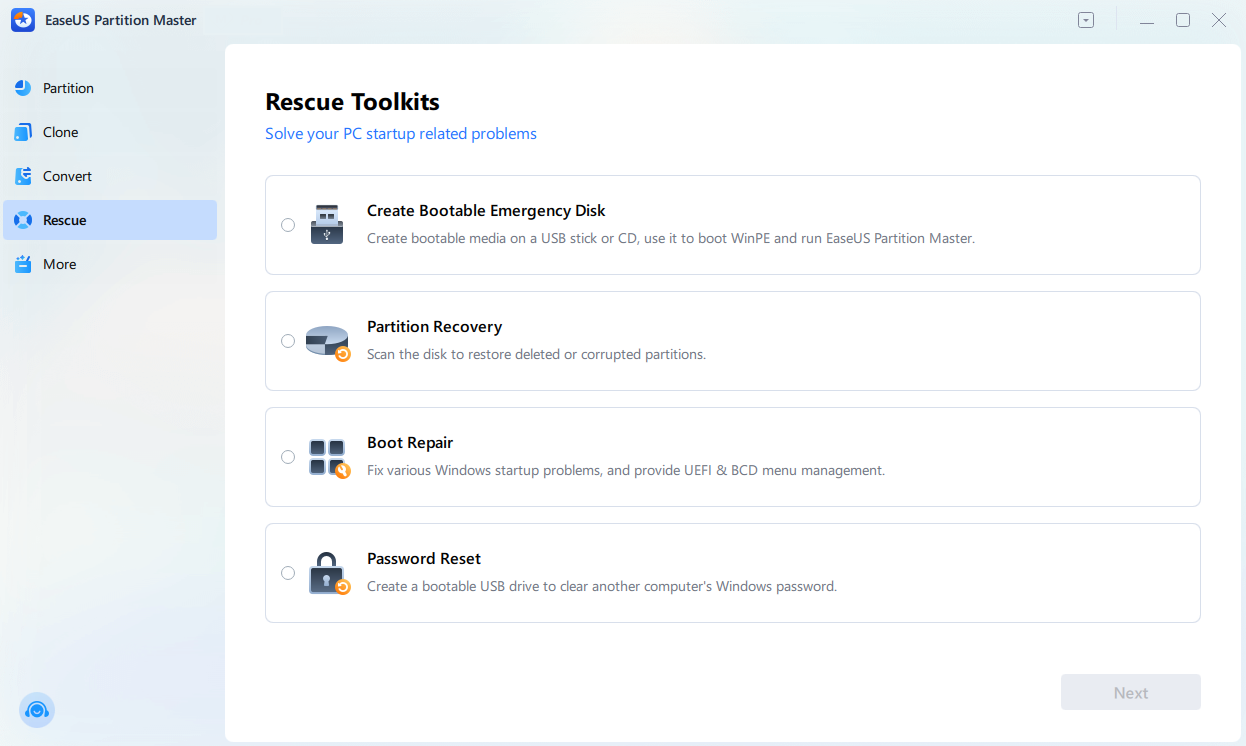
Jak przywrócić ustawienia fabryczne systemu Windows 10 z poziomu BIOS-u [krok po kroku]
W tej sekcji dowiesz się, jak przywrócić ustawienia fabryczne systemu Windows 10 z poziomu BIOS-u. Należy pamiętać, że konkretne ekrany BIOS-u różnią się nieznacznie w zależności od producenta. Aby uzyskać informacje o konkretnych klawiszach, zapoznaj się z instrukcją producenta.
Krok 1. Dostęp do BIOS-u/UEFI
Wyłącz i włącz komputer, a następnie naciśnij klawisz Enter podczas uruchamiania (ekran z logo). Na przykład:
- Dell: F2 lub F12
- HP: F10 lub Esc
- Lenovo: Przycisk F1, F2 lub Novo (otwór boczny)
- ASUS/MSI/Gigabyte: Usuń
- Ogólne: F2, F10 lub F12
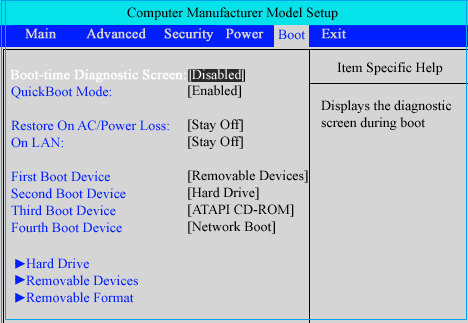
Krok 2. Wybierz ścieżki odzyskiwania
Przejrzyj uważnie kartę (nazwy różnią się w zależności od sprzedawcy). Na przykład:
- Karta rozruchowa: „Menu rozruchowe” (F12/F11) lub „Rozruch ratunkowy” – dotyczy środowiska Windows RE.
Przykład dotyczący konkretnej marki:
- Dell: Menu rozruchowe F12 > „SupportAssist OS Recovery” > Przywracanie ustawień fabrycznych.
- HP: F11 Odzyskiwanie systemu > „Odzyskiwanie minimalnego obrazu” lub Pełny reset.
- Lenovo: Novo Menu > „Odzyskiwanie systemu” > Ścieżka rozwiązywania problemów.
Krok 3. Uruchom i wykonaj reset
Wybierz wpis odzyskiwania, a następnie:
- Wybierz „Rozwiązywanie problemów > Zresetuj ten komputer”.
- Wybierz opcję „Usuń wszystko” (pobierz z chmury, jeśli jesteś online; w przeciwnym razie zainstaluj ponownie lokalnie).
- Wybierz opcję „Całkowicie wyczyść dysk” dla bezpieczeństwa paranoicznego — dane zostaną usunięte w sposób uniemożliwiający ich odzyskanie.
- Naciśnij Reset; monitoruj postęp (1–2 godziny, wielokrotne ponowne uruchomienia).
Wniosek
Przywrócenie ustawień fabrycznych systemu Windows 10 z poziomu BIOS-u to skuteczny sposób na rozwiązanie uporczywych problemów. Możesz przywrócić system do stanu początkowego bez konieczności dostępu do pulpitu. Pamiętaj tylko, aby najpierw wykonać kopię zapasową i cierpliwie postępować zgodnie z instrukcjami.
Po zakończeniu instalacji możesz zauważyć szybszą wydajność, mniej błędów i płynniejsze działanie. Dbaj o zdrowie systemu, regularnie aktualizując system Windows, wykonując podstawową konserwację i unikając podejrzanego oprogramowania. Jeśli kiedykolwiek napotkasz podobne problemy, możesz skorzystać z narzędzi takich jak EaseUS Partition Master, aby sobie z nimi poradzić.
Często zadawane pytania
1. Co powinienem wykonać kopię zapasową przed przywróceniem ustawień fabrycznych?
Twórz kopie zapasowe dokumentów, zdjęć, folderów na pulpicie i kluczy licencyjnych oprogramowania. Korzystaj z zewnętrznego dysku USB lub pamięci masowej w chmurze. Dostęp do plików uzyskasz za pomocą wiersza poleceń odzyskiwania, jeśli system Windows nie uruchamia się prawidłowo.
2. Jak długo trwa przywracanie ustawień fabrycznych?
Zazwyczaj trwa to od 30 do 90 minut. Dyski SSD ładują się szybciej niż dyski HDD. Występują wielokrotne restarty. Pobieranie z chmury wydłuża czas. Proszę nie wyłączać komputera i nie przerywać procesu. Konfiguracja pierwszego uruchomienia może potrwać dodatkowe 10 minut.
3. Co mam zrobić, jeśli nie mogę wejść do BIOS-u?
Możesz wypróbować te powszechnie stosowane rozwiązania:
- Uruchom ponownie komputer i zaraz po włączeniu naciśnij kilkakrotnie przycisk BIOS.
- Jeśli nadal masz dostęp do systemu Windows, wyłącz opcję Szybkie uruchamianie w opcjach zasilania systemu Windows.
- Przytrzymaj klawisz Shift i kliknij opcję Uruchom ponownie na ekranie logowania, aby uzyskać dostęp do opcji Uruchamianie zaawansowane, a następnie przejdź do Rozwiązywanie problemów > Opcje zaawansowane > Ustawienia oprogramowania układowego UEFI.
Jak możemy Ci pomóc?
Related Articles
-
Jak ominąć PIN Windows 10 | Przewodnik dla początkujących
![author icon]() Arek/2026/06/16
Arek/2026/06/16 -
Dysk rozruchowy Samsung Magician Clone | Samouczek krok po kroku
![author icon]() Arek/2026/06/16
Arek/2026/06/16 -
Pełny przewodnik po testach USB i sprawdzaniu szybkości USB
![author icon]() Arek/2026/06/16
Arek/2026/06/16 -
Laptop ASUS się nie włącza: 9 prostych rozwiązań z przewodnikiem🔥
![author icon]() Arek/2026/06/16
Arek/2026/06/16