




Treść
Strona Spis treści

Updated by
ArekUpdated on Jun 16, 2026
Czy utknąłeś na ekranie ładowania systemu Windows? Czy po zalogowaniu do systemu Windows 7 widzisz czarny ekran? A może Twój komputer z systemem Windows 7 ciągle się zawiesza?
Takie problemy są frustrujące, zwłaszcza jeśli korzystasz z komputera w pracy. Na szczęście niezawodne narzędzie do naprawy systemu Windows 7 potrafi automatycznie zdiagnozować i naprawić problemy. Tutaj dowiesz się, dlaczego możesz potrzebować takiego narzędzia, jak bezpłatnie pobrać narzędzie do naprawy systemu Windows 7 i jak z niego korzystać krok po kroku.
Dlaczego potrzebujesz narzędzia do naprawy systemu Windows 7?
System Windows 7 został wydany 22 października 2009 roku. To starszy system operacyjny, z którego wciąż korzysta coraz więcej użytkowników. Windows 7 jest stabilny i znany, ale może nie być zaprojektowany z myślą o dzisiejszym sprzęcie i wzorcach użytkowania. Na przykład brak aktualnych aktualizacji zabezpieczeń sprawia, że system jest bardziej podatny na złośliwe oprogramowanie i uszkodzenia. Dlatego podczas korzystania z systemu Windows 7 mogą wystąpić pewne problemy, takie jak:
- Długi czas uruchamiania lub niekończące się ekrany ładowania.
- Komputer nie uruchamia się prawidłowo po zaniku zasilania lub wymuszonym wyłączeniu.
- Nagłe wyłączanie się, zawieszanie się i awarie aplikacji.
- Powtarzające się błędy niebieskiego ekranu.
- Uszkodzone partycje lub systemy plików uniemożliwiające normalny dostęp do danych.
Jeśli borykasz się z tymi problemami, niezbędne jest narzędzie do naprawy systemu Windows 7. Korzystanie ze specjalnego narzędzia do skanowania, naprawy i optymalizacji dysku i partycji jest znacznie łatwiejsze i bezpieczniejsze niż ręczne naprawy. Właśnie tutaj z pomocą przychodzi EaseUS Partition Master.
Bezpłatne pobieranie narzędzia do naprawy systemu Windows 7
Istnieje wiele opcji darmowego pobrania narzędzia do naprawy systemu Windows 7. Jeśli szukasz łatwiejszego i bezpieczniejszego narzędzia, EaseUS Partition Master to coś, czego nie możesz przegapić. To znany menedżer dysków, który może pomóc w naprawie niektórych problemów z systemem Windows 7.
🎉 Główne funkcje programu EaseUS Partition Master jako narzędzia do naprawy systemu Windows 7:
- Naprawa dysków i partycji: sprawdź systemy plików, napraw błędy i pomóż przywrócić dostęp do problematycznych partycji.
- Naprawa problemów z uruchomieniem: Naprawiono niebieski/ czarny ekran , system Windows nie uruchamia się, system się zawiesza.
- Utwórz środowisko WinPE: uruchom narzędzia odzyskiwania, skopiuj pliki lub wykonaj zaawansowane rozwiązywanie problemów.
- Zarządzanie dyskami: zarządzanie dyskami i odzyskiwanie danych z uszkodzonego komputera.
🎈 Więcej powodów, dla których warto wybrać EaseUS Partition Master:
- Zgodność: Windows 7/8/10/11/Vista.
- Pełna funkcjonalność: Obsługa pakietu przydatnych funkcji naprawy i zarządzania dyskami.
- Przyjazny dla użytkownika interfejs: czytelne etykiety i instrukcje krok po kroku.
- Bezpieczeństwo: Brak reklam i wirusów; chroń swoje dane.
- Najlepiej dla: użytkowników, którzy chcą mieć proste i uniwersalne narzędzie do naprawy systemu Windows 7.
Zobacz, dlaczego to narzędzie do naprawy systemu Windows 7 zyskało zaufanie milionów użytkowników.
|
Jak korzystać z narzędzia do naprawy systemu Windows 7 [przewodnik krok po kroku]
Jeśli wystąpią problemy z uruchomieniem systemu lub pojawi się niebieski ekran , możesz skorzystać z narzędzia do naprawy systemu Windows 7, aby je łatwo rozwiązać. W tej sekcji dowiesz się, jak używać programu EaseUS Partition Master do naprawy problemów z uruchomieniem systemu i błędów systemu plików Windows 7.
- Uwaga:
- 🔸Zawsze wykonuj kopię zapasową ważnych plików przed rozpoczęciem jakichkolwiek napraw lub operacji partycjonowania, aby uniknąć przypadkowej utraty danych.
- 🔸Zamknij inne programy podczas naprawy, aby zmniejszyć ryzyko konfliktów.
- 🔸Upewnij się, że zasilanie jest stabilne, aby uniknąć przerw.
1. Napraw błąd rozruchu systemu Windows 7
Gdy komputer z systemem Windows 7 nie uruchamia się, tracisz możliwość wykonywania codziennych zadań. Zamiast ponownej instalacji systemu lub próbowania losowych rozwiązań, znacznie bezpieczniej jest skupić się na prawdziwym problemie: błędach konfiguracji rozruchu i partycji systemowych. Niezawodne narzędzie do naprawy systemu Windows 7 pomoże Ci sprawdzić dysk systemowy , naprawić rekordy rozruchowe i przywrócić dostęp do pulpitu bez konieczności posiadania zaawansowanych umiejętności technicznych.
Dowiedz się, jak krok po kroku naprawić typowe błędy rozruchu systemu Windows 7 za pomocą programu EaseUS Partition Master:
Krok 1. Po podłączeniu dysku zewnętrznego/USB do komputera uruchom program EaseUS Partition Master, przejdź do sekcji „Nośnik startowy” i kliknij „Utwórz nośnik startowy”.

Krok 2. Wybierz dostępny dysk USB lub płytę CD/DVD i kliknij „Utwórz”. Możesz również nagrać plik ISO systemu Windows na nośnik pamięci.

Krok 3. Podłącz utworzony dysk rozruchowy do nowego komputera i uruchom go ponownie, naciskając i przytrzymując klawisz F2/Del, aby wejść do BIOS-u. Następnie ustaw dysk rozruchowy WinPE jako dysk rozruchowy i naciśnij klawisz F10, aby wyjść.
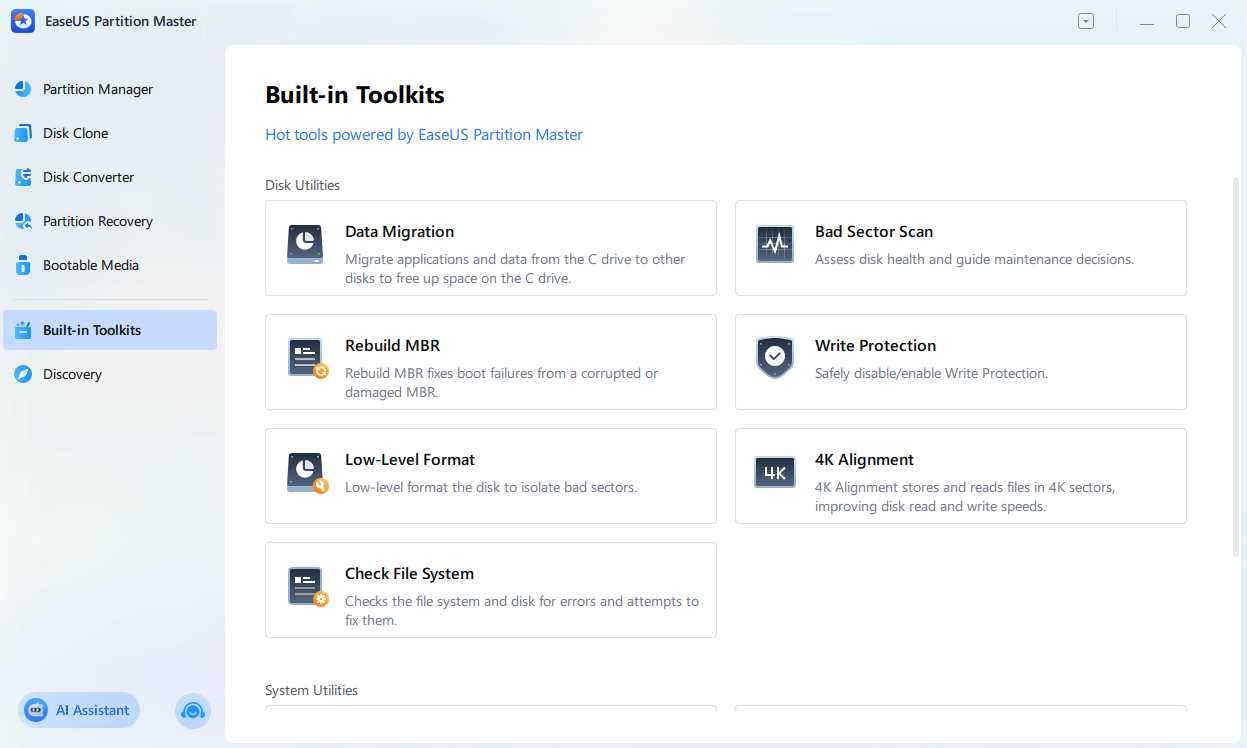
Krok 4. Uruchom ponownie komputer i otwórz interfejs WinPE. Następnie otwórz EaseUS Partition Master i kliknij „Naprawa rozruchu” w opcji „Zestaw narzędzi”.

Krok 5: Wybierz system, który chcesz naprawić i kliknij „Napraw”.

Krok 6. Poczekaj chwilę, a otrzymasz powiadomienie o pomyślnej naprawie systemu. Kliknij „OK”, aby zakończyć proces naprawy rozruchu.

2. Napraw błąd systemu plików Windows 7
Błędy systemu plików mogą uszkodzić instalację systemu Windows 7 i powodować awarie, zawieszanie się systemu lub utratę plików. Błędy te często wynikają z nieprawidłowego wyłączania systemu, przerw w zasilaniu lub uszkodzonych sektorów na dysku. Narzędzie do naprawy systemu Windows 7 umożliwia skanowanie partycji, wykrywanie problemów z systemem plików i automatyczne ich rozwiązywanie, zapewniając stabilność systemu i bezpieczeństwo danych.
Jak naprawić system plików Windows 7:
Krok 1. Otwórz EaseUS Partition Master na swoim komputerze.
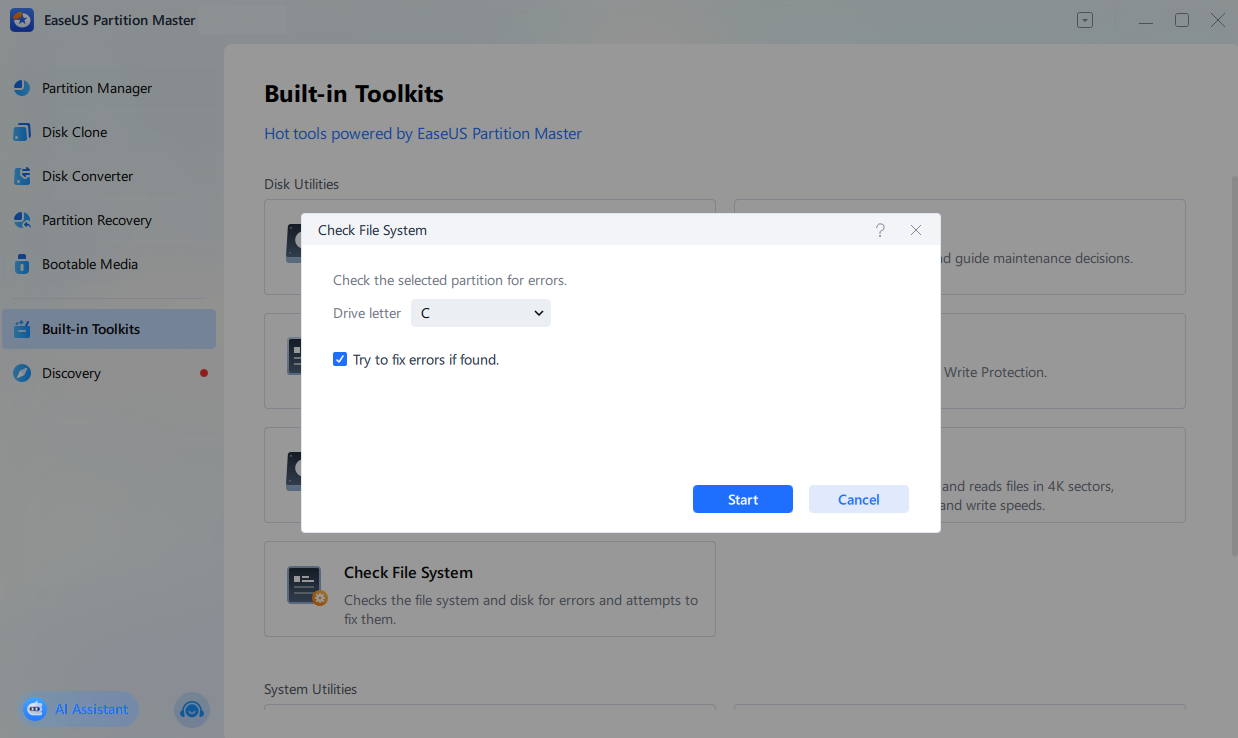
Krok 2. Wybierz „Wbudowane zestawy narzędzi” > „Sprawdź system plików”.
Krok 3. W oknie Sprawdzanie systemu plików wybierz partycję dysku, którą chcesz naprawić.
Krok 4. Zaznacz opcję „Spróbuj naprawić błędy, jeśli zostaną znalezione” i kliknij „Rozpocznij”.
Krok 5. Poczekaj, aż oprogramowanie sprawdzi system plików partycji i naprawi błędy.
Jeśli podczas korzystania z narzędzia do naprawy systemu Windows 7 napotkasz problemy, możesz skontaktować się z naszym zespołem pomocy technicznej.
Usługi naprawcze EaseUS Windows 7
Kliknij tutaj, aby bezpłatnie skontaktować się z ekspertami EaseUS Partition Master
Eksperci EaseUS są do Państwa dyspozycji, oferując całodobową, indywidualną pomoc manualną i pomoc w rozwiązywaniu problemów z systemem Windows 7. Nasi eksperci zaoferują BEZPŁATNĄ diagnostykę oraz sprawnie zdiagnozują i rozwiążą problemy z uruchamianiem systemu, kody stop systemu Windows i opóźnienia systemu operacyjnego, wykorzystując swoje wieloletnie doświadczenie.
- 1. Napraw BSOD - niebieski/czarny ekran błędu śmierci spowodowany aktualizacją systemu Windows lub innymi przyczynami.
- 2. Usuń błąd rozruchu systemu Windows, taki jak brak znalezionego urządzenia rozruchowego lub uszkodzenie pliku BCD.
- 3. Służy do naprawy kodów błędów 0X000_w systemie Windows lub problemów z pętlą rozruchu systemu operacyjnego.
Wniosek
Problemy z systemem Windows 7 mogą wynikać z problemów z dyskami i partycjami, które można naprawić. Specjalne narzędzie do naprawy systemu Windows 7, takie jak EaseUS Partition Master, pomaga skanować w poszukiwaniu błędów, naprawiać systemy plików i optymalizować partycje bez konieczności zagłębiania się w skomplikowane procedury ręczne. To narzędzie do naprawy systemu Windows 7 często pomaga przywrócić stabilność, poprawić wydajność i wydłużyć żywotność komputera z systemem Windows 7.
Często zadawane pytania
1. Co mam zrobić, jeśli system Windows 7 w ogóle nie uruchamia się?
Możesz spróbować użyć wbudowanego narzędzia do naprawy systemu podczas uruchamiania systemu Windows z nośnika instalacyjnego lub dysku odzyskiwania. Jednak to wbudowane narzędzie może nie rozwiązać złożonego problemu. EaseUS Partition Master oferuje nośnik startowy, który można uruchomić z dysku USB, aby naprawić partycje i systemy plików bez konieczności uruchamiania systemu Windows.
2. Czy narzędzie naprawcze może rozwiązać każdy problem w systemie Windows 7?
Nie, narzędzie do naprawy nie naprawi wszystkiego. Jest najbardziej przydatne w przypadku problemów związanych z błędami dysku, uszkodzonymi systemami plików i partycjami. Jeśli przyczyną problemów jest wadliwy sprzęt, poważne złośliwe oprogramowanie lub poważnie uszkodzone pliki systemowe, możesz potrzebować dodatkowych narzędzi, czystej instalacji lub profesjonalnej pomocy.
3. Jak często powinienem sprawdzać dysk pod kątem błędów?
Jeśli system jest stabilny, możesz sprawdzać stan dysku przez kilka miesięcy. Jeśli jednak wystąpią awarie, zawieszanie się systemu lub nieoczekiwane restarty, należy jak najszybciej przeprowadzić kontrolę. Regularna konserwacja może zapobiec wielu problemom z systemem Windows 7, zanim staną się poważne.
Udostępnij, aby pomóc większej liczbie użytkowników poznać to narzędzie do naprawy systemu Windows 7:

Jak możemy Ci pomóc?
Related Articles
-
Jak pobrać aktualizację systemu Windows 11 23H2 od firmy Microsoft✅
![author icon]() Arek/2026/06/16
Arek/2026/06/16 -
Dysk C to surowy system Windows: jak naprawić — 5 poprawek
![author icon]() Arek/2026/06/16
Arek/2026/06/16 -
Jak zainstalować system Windows na platformie Steam w 2024 r.? Kompletny przewodnik
![author icon]() Arek/2026/06/16
Arek/2026/06/16 -
Jak sformatować zewnętrzne dyski twarde na komputerze Mac [przewodnik 2024]
![author icon]() Arek/2026/06/16
Arek/2026/06/16