




Treść
Strona Spis treści

Updated by
ArekUpdated on Jun 16, 2026
Nie pamiętasz hasła do systemu Windows 8? Możesz potrzebować uzyskać dostęp do ważnych plików służbowych, projektów szkolnych lub zdjęć osobistych, a mimo to nie możesz ich odzyskać. Prostym rozwiązaniem jest utworzenie dysku USB do resetowania hasła systemu Windows 8. Dzięki niewielkiemu dyskowi flash USB i kilku minutom konfiguracji możesz uniknąć ponownej instalacji systemu lub utraty danych. Ten poradnik pokazuje, jak utworzyć dysk USB do resetowania hasła systemu Windows 8. Możesz użyć wbudowanego narzędzia systemu Windows lub profesjonalnego narzędzia do resetowania haseł na dowolnym komputerze.
Jak ominąć hasło w systemie Windows 8
przez u/Den_isle w WindowsHelp
Czym jest urządzenie USB do resetowania hasła systemu Windows 8?
Dysk USB do resetowania hasła systemu Windows 8 to rozruchowy dysk flash USB, który umożliwia zmianę lub usunięcie hasła, gdy nie można się zalogować. Działa on jako klucz odzyskiwania dla komputera. Po utworzeniu dysku USB możesz go włożyć, gdy zapomnisz hasła, postępować zgodnie z instrukcjami wyświetlanymi na ekranie i ustawić nowe hasło bez konieczności ponownej instalacji systemu Windows lub usuwania plików. Dysk USB do resetowania hasła systemu Windows 8 jest bardzo przydatny, na przykład:
- Zapobiega całkowitemu zablokowaniu z powodu zapomnienia haseł systemu Windows.
- Szybsze i bezpieczniejsze niż ponowna instalacja systemu Windows.
- Zapewnia bezpieczeństwo Twoim plikom i aplikacjom.
- Jednorazowa konfiguracja działa długoterminowo.
- Prosty kreator ułatwiający obsługę.
Istnieją dwa narzędzia do resetowania hasła w systemie Windows. Zanim zaczniesz, oto proste i przejrzyste porównanie:
🚩Wbudowane narzędzie systemu Windows: Utwórz pamięć USB do resetowania hasła, jeśli zapomnisz hasła systemu Windows 8.
🚩EaseUS Partition Master: Utwórz pamięć USB do resetowania hasła systemu Windows 8 dla dowolnego komputera w dowolnym momencie.
Pobierz/Utwórz bezpłatne narzędzie do resetowania hasła systemu Windows 8 na USB
System Windows zawiera wbudowany kreator, który umożliwia utworzenie dysku USB do resetowania hasła systemu Windows. Ten dysk USB do resetowania hasła może pomóc w zresetowaniu hasła systemu Windows w przypadku zablokowania. Działa on tylko dla kont lokalnych i musi zostać utworzony, zanim zapomnisz hasła. Dlatego najlepiej skonfigurować go jak najszybciej w działającym systemie. Korzystanie z tego narzędzia w celu ominięcia hasła systemu Windows 8 wiąże się z pewnymi wymaganiami.
- Wymagania
- Konta lokalne, a nie konta Microsoft
- Utwórz wcześniej pamięć USB do resetowania hasła
- Użyj resetowania hasła USB na tym samym komputerze
Jeśli Twoja sytuacja spełnia te wymagania, możesz pobrać i utworzyć dysk USB do resetowania hasła systemu Windows 8. Upewnij się, że jesteś zalogowany na koncie lokalnym, dla którego chcesz utworzyć dysk resetowania. Następnie postępuj zgodnie z instrukcjami, aby utworzyć dysk USB do resetowania hasła systemu Windows 8.
Krok 1. Podłącz dysk flash USB do komputera.
Krok 2. Otwórz Panel sterowania > Konta użytkowników.
Krok 3. Kliknij „Utwórz dysk resetowania hasła”.
Krok 4. Pojawi się „Kreator zapomnianego hasła”. Kliknij „Dalej”, wybierz dysk USB i postępuj zgodnie z instrukcjami.
Krok 5. Wprowadź aktualne hasło do konta. Następnie poczekaj, aż kreator dokończy zapisywanie danych resetowania na nośniku USB.
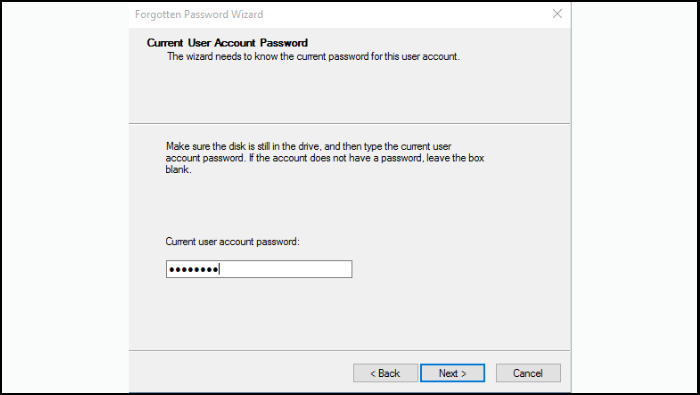
Teraz tworzony jest dysk USB do resetowania hasła systemu Windows 8. Możesz z niego skorzystać, gdy następnym razem zapomnisz hasła do systemu Windows 8. Jeśli później zmienisz hasło , nie musisz tworzyć dysku ponownie. Istniejący dysk USB będzie nadal działał dla tego konta.
Jeśli musisz użyć kabla USB do zresetowania hasła w systemie Windows 8, wykonaj następujące czynności:
Krok 1. Podłącz kabel USB do resetowania hasła systemu Windows 8 do zablokowanego komputera.
Krok 2. Na ekranie logowania systemu Windows 8 wprowadź nieprawidłowe hasło. Wyświetli się opcja Resetuj hasło.
Krok 3. Kliknij Resetuj hasło, aby uruchomić Kreatora resetowania hasła.
Krok 4. Wybierz opcję resetowania hasła USB.
Krok 5. Ustaw nowe hasło.
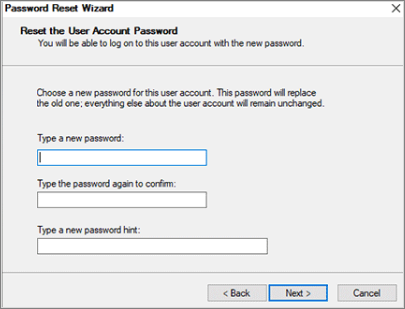
Pobierz narzędzie do resetowania hasła systemu Windows 8 na USB dla wszystkich komputerów
Jeśli masz już zablokowane konto i nie utworzysz wcześniej dysku USB do resetowania hasła, powyższe narzędzie Windows nie pomoże. Musisz użyć bootowalnego narzędzia USB. W tej sekcji EaseUS udostępni oprogramowanie do resetowania hasła Windows, które przełamuje ograniczenia wbudowanego narzędzia Windows.
EaseUS Partition Master to niezawodny wybór, gdy potrzebujesz dysku USB do resetowania hasła systemu Windows 8, który działa na prawie każdym komputerze. To oprogramowanie do resetowania hasła pomaga utworzyć dedykowany, bootowalny dysk USB. Możesz uruchomić system z tego dysku USB i zresetować hasło systemu Windows. EaseUS Partition Master nie wymaga wcześniejszego utworzenia dysku do resetowania hasła. Jest to więc bardzo pomocne, gdy chcesz odblokować komputer.
- ✔️Utwórz pamięć USB do resetowania hasła systemu Windows 8 na bieżącym lub innym komputerze.
- ✔️Utwórz dysk resetowania hasła systemu Windows na nośniku USB/CD/DVD.
- ✔️Zresetuj hasło systemu Windows 8 bez utraty danych.
- ✔️Działa na kontach lokalnych i kontach Microsoft.
- ✔️ Naprawiono wiele problemów z uruchamianiem, takich jak niebieski ekran i awaria systemu.
Bezpłatny dysk do resetowania hasła systemu Windows 8 do pobrania:
Oprócz resetowania haseł program umożliwia także bezpieczną zmianę rozmiaru, przenoszenie i klonowanie partycji, co oznacza, że otrzymujesz zestaw narzędzi do długoterminowego zarządzania dyskami.
Jak zresetować hasło systemu Windows 8 za pomocą narzędzia USB EaseUS do resetowania hasła systemu Windows:
Krok 1. Podłącz docelowy dysk USB do komputera, pobierz i uruchom program EaseUS Partition Master, a następnie kliknij „Toolkit” > „Resetowanie hasła”.

Krok 2. Pojawi się małe okienko. Po jego dokładnym przeczytaniu kliknij „Utwórz”.

Krok 3. Wybierz właściwy dysk flash USB lub zewnętrzny dysk twardy i ponownie kliknij „Utwórz”. Poczekaj cierpliwie. Po utworzeniu dysku flash USB do resetowania hasła kliknij „Zakończ”.

Krok 4. Wyjmij dysk USB do resetowania hasła, podłącz go do zablokowanego komputera i uruchom ponownie. Zostaniesz poproszony o zmianę dysku rozruchowego, aby uruchomić komputer z USB. Po zakończeniu system automatycznie uruchomi się z USB.
Krok 5. Po ponownym uruchomieniu ponownie znajdź EaseUS Partition Master i przejdź do opcji „Resetowanie hasła”. W interfejsie zostaną wyświetlone wszystkie konta na komputerze; kliknij konto docelowe i zaznacz opcję „Resetuj i odblokuj”.

Krok 6. Po wyświetleniu tego monitu kliknij „Potwierdź”, aby kontynuować. Twoje hasło zostanie usunięte.

Wniosek
Utworzenie dysku USB do resetowania hasła w systemie Windows 8 pomaga ominąć problem zapomnianego hasła. Jeśli nadal masz dostęp do swojego konta, możesz skorzystać z wbudowanego narzędzia systemu Windows, aby utworzyć dysk USB do resetowania hasła w systemie Windows 8. Jeśli masz już zablokowane konto, profesjonalne narzędzie, takie jak EaseUS Partition Master, oferuje bardziej elastyczne rozwiązanie, które umożliwia resetowanie haseł na niemal każdym komputerze.
Często zadawane pytania
1. Czy naprawdę mogę zresetować hasło systemu Windows za darmo?
W niektórych przypadkach możesz zresetować hasło systemu Windows bezpłatnie. Na przykład, jeśli wcześniej utworzysz dysk USB do resetowania hasła systemu Windows, możesz skorzystać z wbudowanych narzędzi systemu Windows, aby zresetować hasło systemu Windows.
2. Czy mogę pobrać gotowy dysk USB umożliwiający zresetowanie hasła systemu Windows 8?
Nie zaleca się pobierania pliku USB do resetowania hasła systemu Windows 8 z internetu. Ze względów bezpieczeństwa i zgodności należy utworzyć dysk za pomocą wbudowanego kreatora systemu Windows lub skorzystać ze sprawdzonego narzędzia, takiego jak EaseUS Partition Master, aby utworzyć rozruchowy dysk USB na komputerze.
3. Czy zresetowanie hasła systemu Windows 8 spowoduje usunięcie moich danych?
Prawidłowy proces resetowania hasła nie powinien usuwać plików osobistych. Warto jednak regularnie tworzyć kopie zapasowe ważnych danych. Unikaj wątpliwych lub niezweryfikowanych narzędzi, które mogą uszkodzić profile użytkowników lub partycje systemowe.
4. Co się stanie, jeśli zaloguję się do systemu Windows 8 za pomocą konta Microsoft?
Jeśli logujesz się za pomocą konta Microsoft, przejdź na stronę odzyskiwania konta Microsoft na innym urządzeniu i zresetuj tam hasło do konta online. W razie problemów, program EaseUS Partition Master to dobry sposób na zresetowanie hasła do systemu Windows 8.
Czy ten poradnik jest pomocny? Udostępnij go, aby więcej użytkowników mogło poznać resetowanie hasła w systemie Windows 8 za pomocą USB:

Jak możemy Ci pomóc?
Related Articles
-
Szybko rozwiązane: System Windows nie mógł naprawić dysku
![author icon]() Arek/2026/06/16
Arek/2026/06/16 -
[Naprawiono] Nie można zapisać plików na dysku flash USB
![author icon]() Arek/2026/06/16
Arek/2026/06/16 -
Jak naprawić laptopa HP, który utknął na ekranie HP | 10 skutecznych sposobów
![author icon]() Arek/2026/06/16
Arek/2026/06/16 -
[Bezpłatne] Najlepsze narzędzie do formatowania niskiego poziomu w systemie Windows 11/10/8/7
![author icon]() Maggy Luy/2026/06/16
Maggy Luy/2026/06/16
 Maggy Luy/2026/06/16