




Treść
Strona Spis treści

Updated by
ArekUpdated on Jun 16, 2026
- Spis treści
-
— Dlaczego należy defragmentować dysk twardy?
— Jak defragmentować dysk twardy w systemie Windows 11/10
— Jak defragmentować dysk twardy w systemie Windows 7/8
— Chcesz dokładnie wyczyścić dysk twardy? Wypróbuj darmowy program do defragmentacji
— Wskazówki dotyczące defragmentacji dysku twardego
1# Jak często należy defragmentować dysk twardy?
2# Co zrobić przed defragmentacją dysku twardego?
Jeśli Twój komputer działa wolniej niż zwykle lub programy działają z opóźnieniem, może być konieczna defragmentacja dysku twardego. Pliki na dysku twardym z czasem ulegają rozproszeniu. System musi wtedy intensywniej odczytywać i zapisywać dane. Ten proces może spowolnić działanie systemu. Na szczęście defragmentacja dysku twardego może rozwiązać ten problem i poprawić jego wydajność.
W tym poradniku dowiesz się, jak fragmentować dysk twardy w systemach Windows 11, 10, 8 i 7. Oto kilka najprostszych sposobów na zapewnienie płynnej pracy dysku twardego i komputera.
Czy defragmentacja dysków twardych jest ważna? Moje dyski prawdopodobnie zbliżają się do 5 lat. Założyłem, że Windows automatycznie zajmie się konserwacją dysków twardych. – Z Reddita
Co oznacza defragmentacja?
Defragmentacja to proces reorganizacji plików na dysku twardym. Podczas zapisywania, edycji lub usuwania plików , ich fragmenty mogą rozproszyć się po całym dysku. Te rozproszone fragmenty nazywane są fragmentami. W tradycyjnym dysku twardym, dysk ma mechaniczne ramię, które porusza się w celu odczytu danych. Jeśli plik znajduje się w jednym miejscu, ramię odczytuje go szybko. Jeśli jednak fragmenty są rozproszone, ramię porusza się bardziej, co spowalnia komputer.
Defragmentacja gromadzi te fragmenty i łączy je w całość. Pliki są grupowane w ciągłe bloki. To przyspiesza odczyt i zapis. Można to porównać do sprzątania bałaganu na biurku. Wszystko jest łatwiejsze do znalezienia, gdy jest uporządkowane. Współczesny system Windows częściowo radzi sobie z tym automatycznie. Jednak ręczna defragmentacja nadal może pomóc, szczególnie na starszych lub intensywnie użytkowanych dyskach twardych.
- Uwaga:
- Należy pamiętać, że tradycyjna defragmentacja dotyczy tylko dysków twardych (HDD). Jeśli używasz dysku SSD, nie defragmentuj go. Dyski SSD wykorzystują pamięć flash bez ruchomych części.
Dlaczego należy defragmentować dysk twardy?
Regularna defragmentacja przynosi szereg korzyści.
- 📁Szybszy dostęp do plików. Twój system odczytuje pliki szybciej, gdy dane są przechowywane w jednym miejscu.
- ⏰Krótszy czas rozruchu. Defragmentacja przyspiesza uruchamianie systemu Windows poprzez reorganizację plików systemowych.
- 💾Dłuższa żywotność dysku twardego. Mniej pofragmentowany dysk wymaga mniejszej liczby operacji odczytu/zapisu, co zmniejsza zużycie mechaniczne z upływem czasu.
- 💻Lepsza ogólna wydajność. Programy działają płynniej, a wykonywanie wielu zadań jednocześnie staje się łatwiejsze.
Defragmentacja dysku twardego może zwiększyć wydajność komputera . Znajdziesz potrzebne informacje szybciej, a wszystko będzie wydawało się bardziej uporządkowane.
Jak defragmentować dysk twardy w systemie Windows 11/10
System Windows 11 zawiera wbudowane narzędzie o nazwie „Optymalizuj dyski”, które ułatwia defragmentację. Aby zdefragmentować dysk twardy, wykonaj następujące kroki:
Krok 1. Na komputerze wyszukaj „Defragmentuj i zoptymalizuj dyski” i otwórz ją.
Krok 2. Z listy dysków wybierz dysk twardy i kliknij „Analizuj”.
Krok 3. System Windows sprawdzi stopień pofragmentowania dysku.
Krok 4. Jeśli fragmentacja przekracza 10%, kliknij „Optymalizuj”, aby rozpocząć proces.
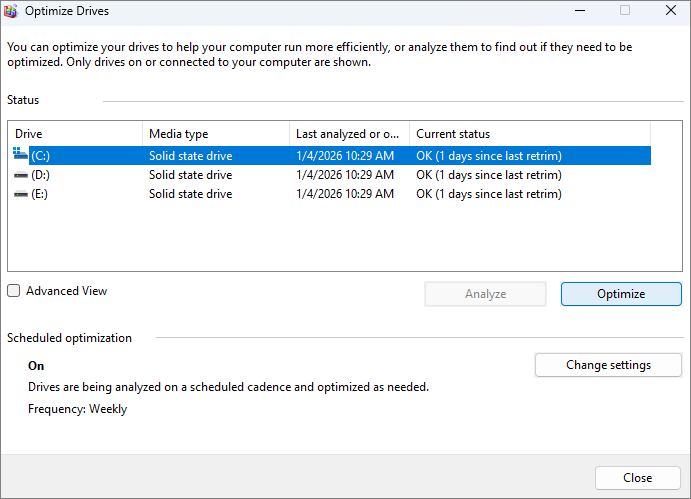
System Windows może również automatycznie zaplanować regularną defragmentację. Możesz ustawić, kiedy defragmentator ma się uruchamiać.
Krok 1. Wystarczy kliknąć „Zmień ustawienia” w sekcji „Planowana optymalizacja”.
Krok 2. Wybierz częstotliwość uruchamiania.
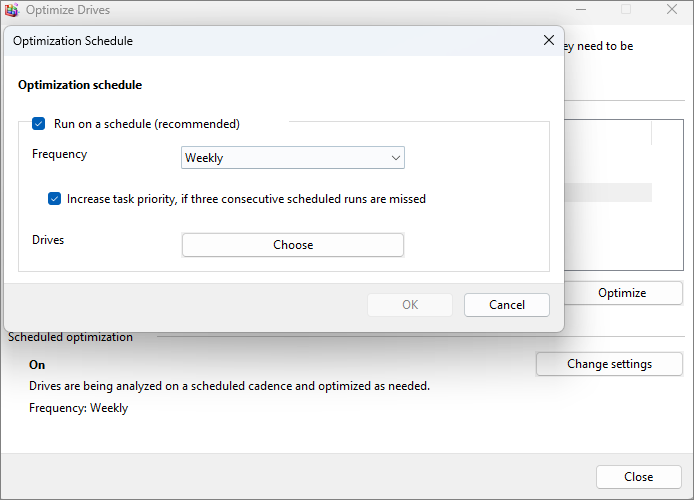
Informacje od firmy Microsoft: Sprawdź ten przewodnik , aby dowiedzieć się więcej o tym, jak defragmentować dysk.
Jak defragmentować dysk twardy w systemie Windows 7/8
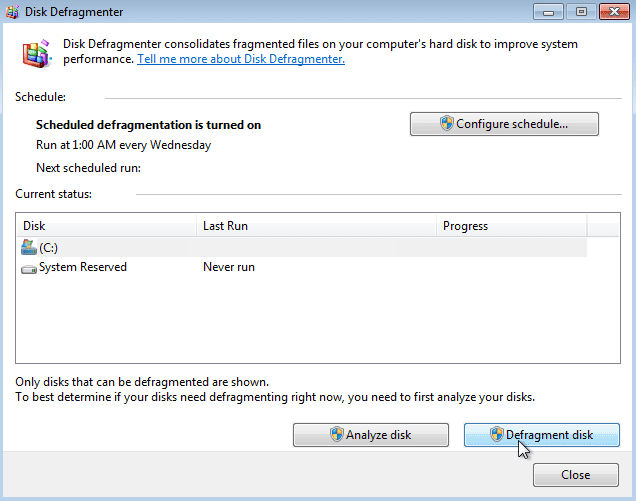
Jeśli używasz systemu Windows 10, Windows 8 lub Windows 7, najprostszym sposobem na defragmentację dysku twardego jest użycie Defragmentatora dysków systemu Windows.
Krok 1. Kliknij Start i wpisz „Defragmentator dysków”.
Krok 2. Wybierz dysk, który chcesz defragmentować.
Krok 3. Kliknij „Analizuj dysk”, aby sprawdzić stan fragmentacji.
Krok 4. Kliknij „Defragmentuj dysk”, aby rozpocząć.
Chcesz dokładnie wyczyścić dysk twardy? Wypróbuj darmowy program do defragmentacji.
Chociaż system Windows oferuje podstawowe narzędzie do defragmentacji, czasami możesz potrzebować bardziej zaawansowanych funkcji. Jeśli potrzebujesz dokładniejszego czyszczenia lub szybszej analizy, istnieje darmowe oprogramowanie do defragmentacji, które bardzo Ci pomoże.
EaseUS Partition Master to jedno z najpopularniejszych darmowych narzędzi do defragmentacji i zarządzania dyskami twardymi. To coś więcej niż tylko defragmentator. Zarządza partycjami, klonuje dyski i optymalizuje wydajność. Za pomocą tego darmowego oprogramowania do defragmentacji możesz przeprowadzić dokładne czyszczenie, które zwolni miejsce i poprawi wydajność komputera.
Z EaseUS Partition Master Free:
- Dysk twardy można defragmentować poprzez wyrównanie 4K i dostosowanie warstwy dysku.
- Przenosi rozproszone bloki danych w celu zwiększenia szybkości.
- Sprawdza stan dysku i usuwa duże lub niepotrzebne pliki.
- Czyść, analizuj i defragmentuj przy minimalnym wysiłku.
- Oprócz defragmentacji pomaga efektywnie zarządzać przestrzenią dyskową.
Jak analizować przestrzeń na dysku twardym:
Krok 1. Uruchom EaseUS Partition Master i przejdź do Discovery . Znajdź i pobierz Space Analyzer poniżej sekcji „Najczęściej używane narzędzia”.

Krok 2. W oknie dialogowym Space Analyzer wybierz dysk docelowy, który chcesz przeanalizować, i kliknij przycisk Analizuj w prawym górnym rogu.

Krok 3. Poczekaj chwilę, a zobaczysz szczegółowe dane. Możesz kliknąć „Folder/Plik” , aby wyświetlić różne typy danych, a następnie kliknąć małą ikonę folderu, aby zobaczyć więcej informacji w pliku.


Jak bezpiecznie wydłużyć żywotność starego dysku HDD lub SSD
W obliczu stale rosnących cen pamięci masowej, martwisz się o żywotność swojego dysku twardego i bezpieczeństwo danych? Nie każdy wolny dysk jest na skraju awarii, ale wiedza o tym, jak wydłużyć jego żywotność bez dodatkowego ryzyka, jest teraz ważniejsza niż kiedykolwiek.
Porady dotyczące defragmentacji dysku twardego
Defragmentacja dysku twardego jest prosta, ale kilka mądrych nawyków może sprawić, że proces będzie szybszy i bezpieczniejszy. Te wskazówki pomogą Ci uzyskać płynniejsze rezultaty i dłuższą żywotność dysku.
1. Jak często należy defragmentować dysk twardy?
Możesz się zastanawiać, jaki jest właściwy harmonogram defragmentacji. Zależy on od typu dysku i sposobu korzystania z komputera. System Windows może zaplanować automatyczną defragmentację. Możesz pozostawić to ustawienie włączone, aby mieć pewność, że dysk zawsze będzie zoptymalizowany.
| Typ użycia | Częstotliwość defragmentacji | Powód |
| Intensywne użytkowanie (transfer dużych plików, gry) | Co tydzień | Duże pliki powodują większą fragmentację |
| Umiarkowane użytkowanie (praca biurowa, okazjonalne gry) | Co 2 tygodnie | Utrzymuje porządek na dysku, zapewniając stabilną wydajność. |
| Lekkie użytkowanie (przeglądanie stron internetowych, e-maile) | Co 1–2 miesiące | Dane zmieniają się powoli, więc fragmentacja narasta powoli. |
| Rzadkie użycie (dysk zapasowy lub dysk do przechowywania danych) | Co 3–6 miesięcy | Pliki są rzadko zmieniane. |
| Automatyczna defragmentacja w systemie Windows | Tygodniowo domyślnie | System Windows automatycznie obsługuje zaplanowaną optymalizację. |
2. Co należy zrobić przed defragmentacją dysku twardego?
Przed rozpoczęciem należy wykonać kilka kroków przygotowawczych. Dobre przygotowanie zapewnia płynniejszy i szybszy proces defragmentacji.
- Utwórz kopię zapasową ważnych danych: defragmentacja jest generalnie bezpieczna, jednak najlepiej jest mieć kopię zapasową.
- Zamknij wszystkie uruchomione programy: Dzięki temu narzędzie będzie działać szybciej i bez przerw.
- Sprawdź wolną przestrzeń: Aby uzyskać najlepsze rezultaty, pozostaw co najmniej 15% wolnego miejsca na dysku.
- Uruchom oczyszczanie dysku: przed defragmentacją usuń pliki tymczasowe i śmieci, aby zaoszczędzić czas.
3. Jak długo trwa defragmentacja?
Czas zależy od rozmiaru dysku twardego i stopnia jego fragmentacji. W przypadku małego dysku może to zająć od 10 do 20 minut. Większy lub silnie pofragmentowany dysk może zająć godzinę lub dłużej. W tym czasie należy unikać korzystania z komputera. Aby uzyskać najlepszy efekt, należy poczekać na całkowite zakończenie procesu.
4. Więcej wskazówek, jak zwiększyć wydajność dysku twardego
Defragmentacja to tylko jeden z elementów prawidłowej konserwacji dysku. Możesz na przykład zwolnić miejsce na dysku , aby zwiększyć jego wydajność. Aby utrzymać szybkość systemu, wypróbuj poniższe dodatkowe wskazówki:
1️⃣Zachowaj dużo wolnego miejsca. Staraj się, aby na dysku było co najmniej 15-20% wolnego miejsca. Pełne dyski zwalniają, ponieważ system ma trudności ze znalezieniem miejsca na nowe pliki lub dane tymczasowe.
2️⃣Regularnie uruchamiaj Oczyszczanie dysku. System Windows ma wbudowane narzędzie do usuwania niepotrzebnych plików, takich jak elementy tymczasowe. Możesz również użyć programu EaseUS Partition Master do dokładnego oczyszczenia dysku.
3️⃣Odinstaluj nieużywane programy i wyłącz aplikacje startowe. Dodatkowe oprogramowanie zajmuje miejsce i działa w tle.
5️⃣Skanuj w poszukiwaniu błędów i złośliwego oprogramowania. Uszkodzone sektory lub wirusy mogą spowolnić działanie systemu. Zawsze sprawdzaj dysk twardy pod kątem błędów i złośliwego oprogramowania.
Jeśli uważasz, że te wskazówki są pomocne, udostępnij je, aby pomóc większej liczbie użytkowników defragmentować dysk twardy i zwiększyć wydajność komputera.

Wniosek
Fragmentacja dysku twardego może powodować spowolnienie pracy komputera. Regularna defragmentacja dysku twardego pomoże utrzymać szybkość i niezawodność systemu. Jeśli korzystasz z komputera z systemem Windows, wbudowane narzędzie Optymalizacja Dysków sprawdzi się doskonale w podstawowej konserwacji.
Jeśli jednak zależy Ci na głębszym czyszczeniu i lepszym wglądzie w wydajność, narzędzia takie jak EaseUS Partition Master to doskonały wybór. Ten defragmentator EaseUS oferuje zaawansowane funkcje defragmentacji i łatwą automatyzację, aby utrzymać komputer w optymalnej kondycji przy minimalnym wysiłku.
Najczęściej zadawane pytania dotyczące defragmentacji dysku twardego
1. Czy defragmentacja uszkodzi mój komputer?
Nie, defragmentacja nie uszkodzi komputera. To bezpieczny proces konserwacji wbudowany w system Windows. Po prostu porządkuje dane na dysku twardym, aby zapewnić szybszy dostęp. Należy jednak defragmentować tylko tradycyjne dyski twarde, a nie dyski SSD, ponieważ dyski SSD nie wymagają defragmentacji i korzystają z innej metody przechowywania danych.
2. Czy defragmentacja usuwa pliki?
Defragmentacja nie usuwa ani nie kasuje żadnych plików. Reorganizuje jedynie dane, tworząc ciągłe bloki plików, dzięki czemu komputer szybciej je odczytuje. Wszystkie dokumenty, zdjęcia i programy pozostają nienaruszone. Mimo to, warto przed rozpoczęciem defragmentacji wykonać kopię zapasową ważnych plików.
3. Czy mogę zatrzymać trwającą defragmentację?
Tak, możesz zatrzymać defragmentację w trakcie jej trwania. Nie spowoduje to uszkodzenia systemu, ale pliki mogą pozostać częściowo pofragmentowane. Aby uzyskać najlepsze rezultaty, poczekaj, aż proces dobiegnie końca, zanim ponownie uruchomisz komputer.
4. Jak sprawdzić, czy mój dysk to SSD czy HDD w systemie Windows?
Otwórz Eksplorator plików, kliknij prawym przyciskiem myszy dysk i wybierz Właściwości > Sprzęt. Zobaczysz tam typ dysku.
5. Czy defragmentacja jest ryzykowna?
Defragmentacja nie jest ryzykowna, jeśli zostanie przeprowadzona poprawnie. Wbudowane narzędzie systemu Windows zostało zaprojektowane tak, aby bezpiecznie działać w tle. Problemy zdarzają się rzadko, ale utrata zasilania podczas defragmentacji może spowodować niepełne uporządkowanie danych. Aby zachować bezpieczeństwo, defragmentuj komputer przy podłączonym laptopie i stabilnym systemie.
6. Czy mogę korzystać z komputera podczas defragmentacji?
Możesz, ale nie jest to zalecane. Korzystanie z komputera spowalnia proces i może zmniejszyć jego skuteczność. Lepiej jest uruchomić defragmentację, gdy nie pracujesz. Dzięki temu dysk twardy będzie mógł bez przeszkód reorganizować pliki.
Jak możemy Ci pomóc?
Related Articles
-
Windows 10 się nie uruchamia? Oto przyczyny i 13 rozwiązań!
![author icon]() Arek/2026/06/16
Arek/2026/06/16 -
Jak uruchomić test wydajności dysku SSD w konsoli Xbox One [przewodnik krok po kroku]
![author icon]() Arek/2026/06/16
Arek/2026/06/16 -
Jak naprawić BIOS rozpoznający dysk SSD, ale nieuruchamiający się [4 sposoby🔥]
![author icon]() Arek/2026/06/16
Arek/2026/06/16 -
Napraw Nie można zainstalować systemu Windows na tym MBR dysku
![author icon]() Arek/2026/06/16
Arek/2026/06/16