




Treść
Strona Spis treści

Updated by
ArekUpdated on Jun 16, 2026
Masz nieprzydzielone miejsce na dysku twardym, ale nadal nie możesz rozszerzyć dysku C ? Czy nieprzydzielone miejsce nie sąsiaduje z dyskiem C, przez co opcja „Rozszerz wolumin” jest nieaktywna? To częsty problem dla użytkowników systemu Windows. W tym poradniku dowiesz się, dlaczego tak się dzieje, czy można rozszerzyć dysk C o nieprzylegające nieprzydzielone miejsce, a co najważniejsze, jak zrobić to bezpiecznie bez utraty danych, używając odpowiednich narzędzi i metod.
Czy mogę rozszerzyć dysk C o nieprzylegającą, nieprzydzieloną przestrzeń?
Tak, możesz rozszerzyć dysk C: o nieprzylegającą, nieprzydzieloną przestrzeń, ale Zarządzanie dyskami systemu Windows nie może tego zrobić bezpośrednio. Oto dlaczego:
- Zarządzanie dyskami pozwala na rozszerzenie partycji tylko wtedy, gdy nieprzydzielona przestrzeń znajduje się tuż obok partycji docelowej po prawej stronie.
- Jeśli nieprzydzielona przestrzeń jest oddzielona inną partycją (np. D:) opcja Rozszerz wolumin będzie wyszarzona.
Na forach można znaleźć wiele podobnych przypadków:
Mam 4 partycje na dysku C:, w kolejności od lewej do prawej (w Zarządzaniu dyskami): 579 MB partycji odzyskiwania, 99,33 GB partycji rozruchowej, 100 MB partycji EFI, 50 GB partycji nieprzydzielonej. Chcę połączyć partycję rozruchową z partycją nieprzydzieloną, ale nie sąsiadują one ze sobą. Przeczytałem kilka postów na ten temat, ale wydają mi się one mylące. Czy to wykonalne? Czy ktoś mógłby mi podać prosty opis krok po kroku? - Z Learn Microsoft |
Nie mogę rozszerzyć C, mimo że mam obok niego nieprzydzielone miejsce (po lewej stronie) — z r/Windows 11 |
Aby rozszerzyć dysk C o nieprzylegające, nieprzydzielone miejsce w Zarządzaniu dyskami, należy usunąć partycję znajdującą się pomiędzy nimi, co spowoduje usunięcie wszystkich danych z tej partycji. Jeśli na przeszkodzie znajduje się partycja odzyskiwania lub partycja EFI, nie zaleca się ich usuwania, ponieważ usunięcie partycji krytycznych, takich jak partycja systemowa EFI lub partycja odzyskiwania, może spowodować awarię rozruchu lub przerwanie funkcji odzyskiwania systemu.
|
🚫 Zwróć także uwagę: Jeśli nieprzydzielona przestrzeń znajduje się po lewej stronie dysku C, Zarządzanie dyskami nie może jej rozszerzyć, nawet jeśli usuniesz partycje. |
Najlepszym rozwiązaniem jest zatem użycie oprogramowania innej firmy do partycjonowania, takiego jak EaseUS Partition Master, które umożliwia bezpieczne przenoszenie partycji, łączenie nieprzylegających, nieprzydzielonych przestrzeni lub rozszerzanie dysku C bez usuwania partycji lub utraty danych.
Jak rozszerzyć dysk C o nieprzylegającą, nieprzydzieloną przestrzeń
W tej części poznasz dwie metody dodawania nieprzylegającej, nieprzydzielonej przestrzeni do dysku C. Wybierz odpowiedni przewodnik, aby rozpocząć, w zależności od swoich potrzeb.
Metoda 1. Użyj EaseUS Partition Master (zalecane)
EaseUS Partition Master oferuje znacznie bardziej elastyczny sposób zarządzania partycjami niż Zarządzanie dyskami systemu Windows. Pozwala na bezpośrednie rozszerzenie dysku C o nieprzylegającą, nieprzydzieloną przestrzeń, bez usuwania partycji. Działa płynnie w systemach Windows 11, 10, 8 i 7. Dla początkujących jest łatwy w obsłudze, bez konieczności wpisywania poleceń i usuwania partycji.
Rozszerz dysk System C o nieprzydzieloną przestrzeń
- 1. Kliknij prawym przyciskiem myszy dysk System C: i wybierz opcję „Zmień rozmiar/Przenieś”.
- 2. Przeciągnij koniec partycji systemowej do nieprzydzielonego miejsca, aby dodać ją do dysku C: i kliknij „OK”.
- 3. Kliknij „Wykonaj zadanie” i „Zastosuj”, aby wykonać operacje i rozszerzyć dysk C.
Dzięki EaseUS Partition Master możesz rozszerzyć dysk C bez usuwania partycji . Jeśli masz kopię zapasową, możesz wypróbować Zarządzanie dyskami, jak opisano w Metodzie 2.
Metoda 2. Użyj Zarządzania dyskami (z ograniczeniami)
Zarządzanie dyskami systemu Windows może rozszerzyć dysk C, ale tylko wtedy, gdy po prawej stronie znajduje się nieprzydzielone miejsce. W przeciwnym razie należy ręcznie dodać je do dysku C, usuwając partycje.
|
⚠️ Ważne uwagi przed rozpoczęciem Jeśli po lewej stronie dysku C znajduje się nieprzydzielona przestrzeń, Zarządzanie dyskami nie będzie działać. Usunięcie partycji spowoduje nieodwracalne usunięcie wszystkich danych, dlatego zawsze należy wykonać kopię zapasową ważnych plików przed kontynuacją operacji. |
Kroki rozszerzenia dysku C o nieprzylegającą, nieprzydzieloną przestrzeń w Zarządzaniu dyskami:
Krok 1. Otwórz Zarządzanie dyskami
- Kliknij prawym przyciskiem myszy Start
- Wybierz Zarządzanie dyskami
Krok 2. Zidentyfikuj układ dysku
Zlokalizuj:
- Dysk C:
- Nieprzydzielona przestrzeń
- Jakikolwiek podział między nimi (np. D:)
Krok 3. Usuń partycję między dyskiem C a nieprzydzielonym miejscem
Kliknij prawym przyciskiem myszy partycję (np. D:)
- Wybierz Usuń wolumin
- Potwierdź usunięcie
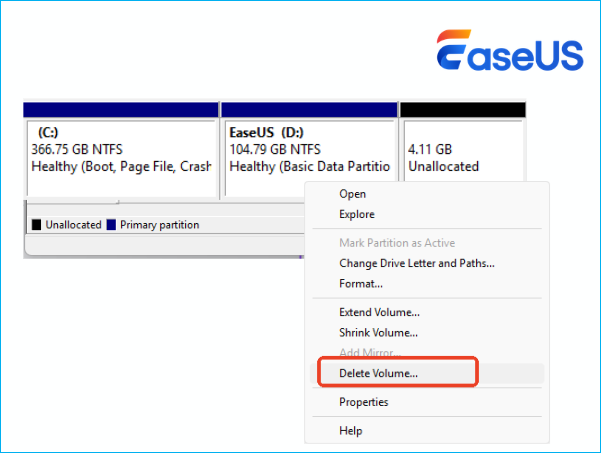
👉 Teraz nieprzydzielona przestrzeń powinna przylegać do dysku C. Jeśli nie, powtórz czynności i usuń pozostałe partycje znajdujące się pomiędzy nieprzydzieloną przestrzenią a dyskiem C.
Krok 4. Rozszerz dysk C
- Kliknij prawym przyciskiem myszy dysk C
- Wybierz opcję Rozszerz głośność
- Postępuj zgodnie z instrukcjami kreatora: Wybierz dostępną nieprzydzieloną przestrzeń
- Kliknij Dalej > Zakończ
Twój dysk C zostanie teraz pomyślnie rozszerzony do nowo dostępnej przestrzeni.
👉 Jeśli ten poradnik Ci pomógł, rozważ podzielenie się nim z innymi osobami, które borykają się z podobnym problemem!

Wniosek
Rozszerzenie dysku C o nieprzylegającą, nieprzydzieloną przestrzeń jest możliwe, ale narzędzie Zarządzanie dyskami systemu Windows ma ścisłe ograniczenia. Działa ono tylko wtedy, gdy przestrzeń jest bezpośrednio przyległa, co często zmusza użytkowników do usuwania partycji i naraża na utratę danych. Aby zapewnić bezpieczniejsze i bardziej elastyczne podejście, narzędzia innych firm, takie jak EaseUS Partition Master, umożliwiają przenoszenie partycji i rozszerzanie dysku C bez usuwania danych, co znacznie ułatwia i usprawnia proces dla przeciętnych użytkowników.
Najczęściej zadawane pytania dotyczące rozszerzania dysku C, gdy nieprzydzielona przestrzeń nie sąsiaduje z nim
1. Dlaczego nie mogę rozszerzyć dysku C o nieprzydzieloną przestrzeń w systemie Windows 11?
Ponieważ Zarządzanie dyskami obsługuje rozszerzanie partycji tylko wtedy, gdy nieprzydzielone miejsce znajduje się bezpośrednio obok dysku C po prawej stronie. Jeśli nie jest ono przyległe, opcja Rozszerz wolumin będzie niedostępna.
2. Jak przenieść nieprzydzieloną przestrzeń obok dysku C?
Musisz przenieść partycję znajdującą się między dyskiem C a nieprzydzielonym miejscem. Zarządzanie dyskami systemu Windows nie może tego zrobić, dlatego do bezpiecznego przeniesienia partycji bez utraty danych będziesz potrzebować oprogramowania innej firmy, takiego jak EaseUS Partition Master.
3. Jak rozszerzyć dysk C o nieprzydzieloną przestrzeń za pomocą DiskPart?
Narzędzie DiskPart można używać tylko wtedy, gdy obok dysku C znajduje się nieprzydzielona przestrzeń.
Otwórz wiersz poleceń jako administrator
Typ:
- diskpart
- lista wolumenów
- wybierz głośność C
- rozszerzyć
Jeżeli przestrzeń nie sąsiaduje z dyskiem C po prawej stronie, polecenie nie zostanie wykonane.
Jak możemy Ci pomóc?
Related Articles
-
Jak naprawić system Windows, który utknął podczas diagnozowania komputera – 10 sposobów👍
![author icon]() Arek/2026/06/16
Arek/2026/06/16 -
Bezpłatne pobieranie oprogramowania do resetowania hasła systemu Windows 2026
![author icon]() Arek/2026/06/16
Arek/2026/06/16 -
Jak szybko zmienić rozmiar partycji karty SD w systemie Windows 10🔥
![author icon]() Arek/2026/06/16
Arek/2026/06/16 -
Konwersja zewnętrznego dysku twardego na exFAT bez formatowania
![author icon]() Arek/2026/06/16
Arek/2026/06/16