




Treść
Strona Spis treści

Updated by
ArekUpdated on Jun 16, 2026
Brak miejsca na dysku C to jeden z najczęstszych problemów w systemie Windows 11, zwłaszcza gdy wyraźnie widać nieprzydzielone miejsce, ale nadal nie można go rozszerzyć. Błędy takie jak „ Rozszerz wolumin jest wyszarzony ” lub „Nie można rozszerzyć dysku C o nieprzydzielone miejsce w systemie Windows 11” często wynikają z układu partycji, a nie z pojemności pamięci masowej. Ten poradnik wyjaśnia, dlaczego tak się dzieje i jak bezpiecznie zwiększyć miejsce na dysku C w systemie Windows 11 bez formatowania ani utraty danych.
Dlaczego nie można rozszerzyć dysku C w systemie Windows 11
Zanim przejdziemy do rozwiązywania problemu, kluczowe jest zrozumienie jego przyczyn. Poniżej przedstawiamy najczęstsze przyczyny komunikatu „funkcja rozszerzania głośności nie jest włączona w systemie Windows 11”.
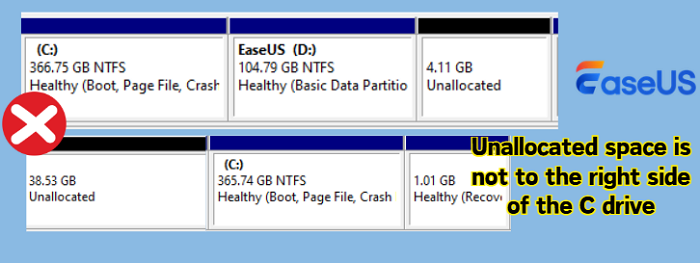
1️⃣ Nieprzydzielone miejsce nie znajduje się po prawej stronie dysku C
Zarządzanie dyskami systemu Windows pozwala na rozszerzenie partycji tylko wtedy, gdy nieprzydzielone miejsce znajduje się bezpośrednio po prawej stronie dysku C. Jeśli miejsce to jest oddzielone inną partycją lub po lewej stronie dysku C, opcja „Rozszerz wolumin” będzie wyszarzona, nawet jeśli jest dużo wolnego miejsca.
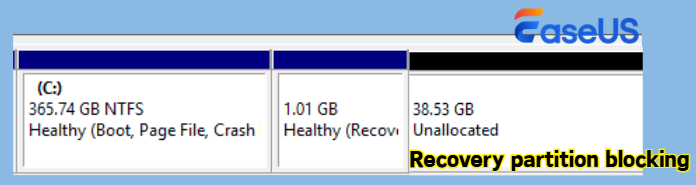
2️⃣ Blokowanie partycji odzyskiwania
Wiele systemów Windows 11 zawiera partycję Recovery umieszczoną tuż za dyskiem C. Uniemożliwia ona dostęp do nieprzydzielonego miejsca za dyskiem C. To jeden z najczęściej pomijanych powodów błędu „nie można rozszerzyć dysku C, mimo że obok niego znajduje się nieprzydzielone miejsce”.
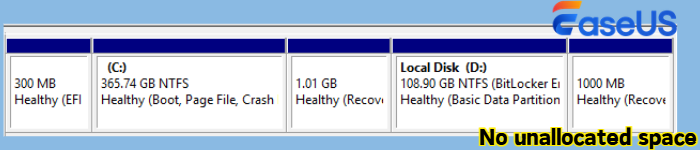
3️⃣ Brak nieprzydzielonej przestrzeni
Jeśli dysk jest w pełni podzielony na partycje (np. dyski C i D zajmują całą przestrzeń), po prostu nie ma nieprzydzielonej przestrzeni, którą można by rozszerzyć.
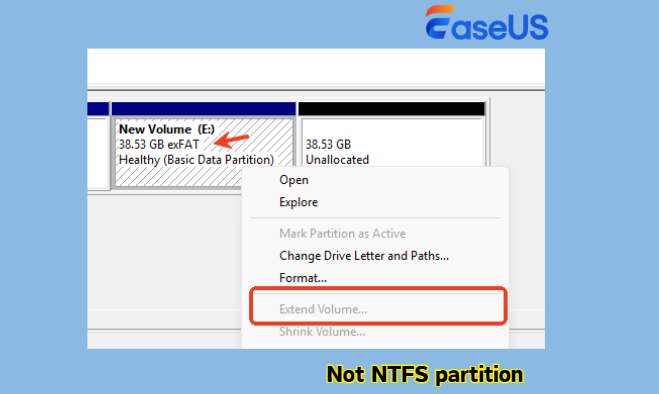
4️⃣ Ograniczenia systemu plików
Zarządzanie dyskami obsługuje tylko rozszerzanie partycji NTFS. Jeśli dysk systemowy używa FAT32 lub exFAT, rozszerzanie nie jest obsługiwane.
Jak naprawić błąd „Nie można rozszerzyć dysku C w systemie Windows 11”
Zanim zastosujesz jakąkolwiek naprawę, powinieneś poznać następującą kluczową zasadę:
Zarządzanie dyskami może rozszerzyć dysk C tylko wtedy, gdy bezpośrednio obok po prawej stronie znajduje się nieprzydzielona przestrzeń. |
Jeśli Twoja sytuacja nie spełnia tego wymogu, będziesz potrzebować alternatywnych rozwiązań. Poniżej przedstawiamy dwa praktyczne rozwiązania, każde odpowiednie do różnych scenariuszy.
💡Szybkie porównanie: Wybierz właściwe rozwiązanie
#1: Użyj EaseUS Partition Master (zalecane dla większości użytkowników)
Zalety:
- Przenieś nieprzydzieloną przestrzeń obok dysku C bez ograniczeń
- Bezpośrednie rozszerzenie dysku C o nieprzylegającą, nieprzydzieloną przestrzeń
- Bezpośrednie scalanie partycji w celu zwiększenia przestrzeni na dysku C
- Wykonaj wszystkie operacje bez utraty danych
Najlepiej dla:
- Rozszerz wolumin jest wyszarzony nawet w przypadku nieprzydzielonego miejsca
- Nieprzydzielona przestrzeń nie znajduje się obok dysku C
- Istnieje rozszerzenie blokujące partycję odzyskiwania lub EFI
- Użytkownicy, którzy chcą bezpieczniejszego i bardziej elastycznego sposobu rozszerzania dysku C
#2: Usuń partycję za dyskiem C (metoda wbudowana)
Zalety:
- Wykorzystuje wbudowane narzędzie Zarządzanie dyskami systemu Windows (bez dodatkowego oprogramowania)
- Proste i szybkie, jeśli warunki są idealne
Ograniczenia/ryzyko:
- Powoduje trwałą utratę danych na usuniętej partycji
- Niezalecane, jeśli partycja jest partycją odzyskiwania
- Może to prowadzić do problemów z rozruchem lub naprawą systemu
Najlepiej dla:
- Partycja znajdująca się obok dysku C jest zużywalna (np. pusty dysk D)
- Już wykonałeś kopię zapasową ważnych danych
- Chcesz szybkiej naprawy i akceptujesz ryzyko
Rozwiązanie 1. Użyj EaseUS Partition Master
Najskuteczniejszym sposobem rozwiązania problemu „nie można rozszerzyć dysku C nawet przy nieprzydzielonym miejscu” jest użycie profesjonalnego narzędzia do partycjonowania, takiego jak EaseUS Partition Master . Omija ono ograniczenia systemu Windows i umożliwia elastyczne zarządzanie partycjami bez utraty danych.
W przeciwieństwie do Zarządzania dyskami, narzędzie to umożliwia:
- Przenieś nieprzydzielone miejsce obok dysku C
- Rozszerz dysk C o przyległą lub nieprzyległą nieprzydzieloną przestrzeń
- Scalanie partycji w celu zwiększenia przestrzeni na dysku C w systemie Windows 11 bez formatowania
Dzięki temu jest to rozwiązanie idealne dla użytkowników, którym zależy na bezpiecznym i bezpośrednim rozwiązaniu bez konieczności usuwania partycji.
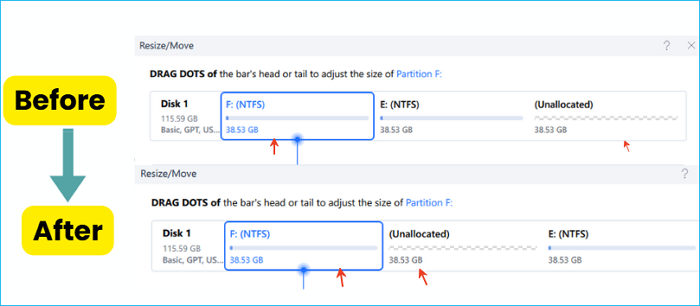
Opcja 1. Przenieś nieprzydzielone miejsce na prawą stronę dysku C
Krok 1. Uruchom EaseUS Partition Master, kliknij prawym przyciskiem myszy dysk C i kliknij „Zmień rozmiar/Przenieś”.
Krok 2. Przeciągnij dysk C w lewo lub w prawo, aby nieprzydzielone miejsce znalazło się po prawej stronie dysku C.
Krok 3. Kliknij „Wykonaj zadanie” i „Zastosuj”, aby potwierdzić.
Następnie widać, że nieprzydzielona przestrzeń znajduje się dokładnie po prawej stronie dysku C.
Opcja 2. Rozszerzenie dysku C o sąsiednią/niesąsiadującą nieprzydzieloną przestrzeń
Rozszerz dysk System C o nieprzydzieloną przestrzeń
- 1. Kliknij prawym przyciskiem myszy dysk System C: i wybierz opcję „Zmień rozmiar/Przenieś”.
- 2. Przeciągnij koniec partycji systemowej do nieprzydzielonego miejsca, aby dodać ją do dysku C: i kliknij „OK”.
- 3. Kliknij „Wykonaj zadanie” i „Zastosuj”, aby wykonać operacje i rozszerzyć dysk C.
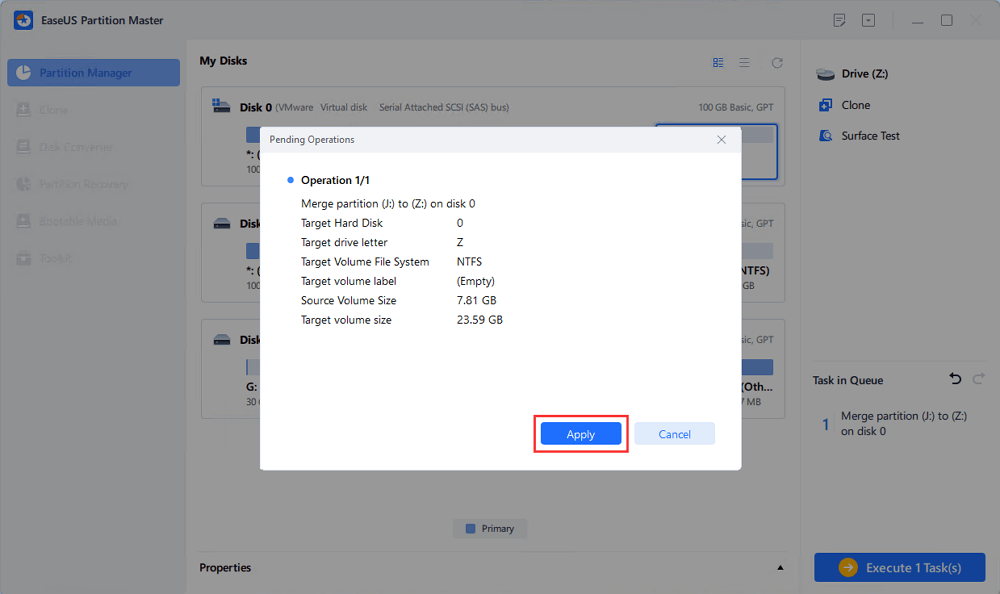
Opcja 3. Połącz dysk C z inną partycją
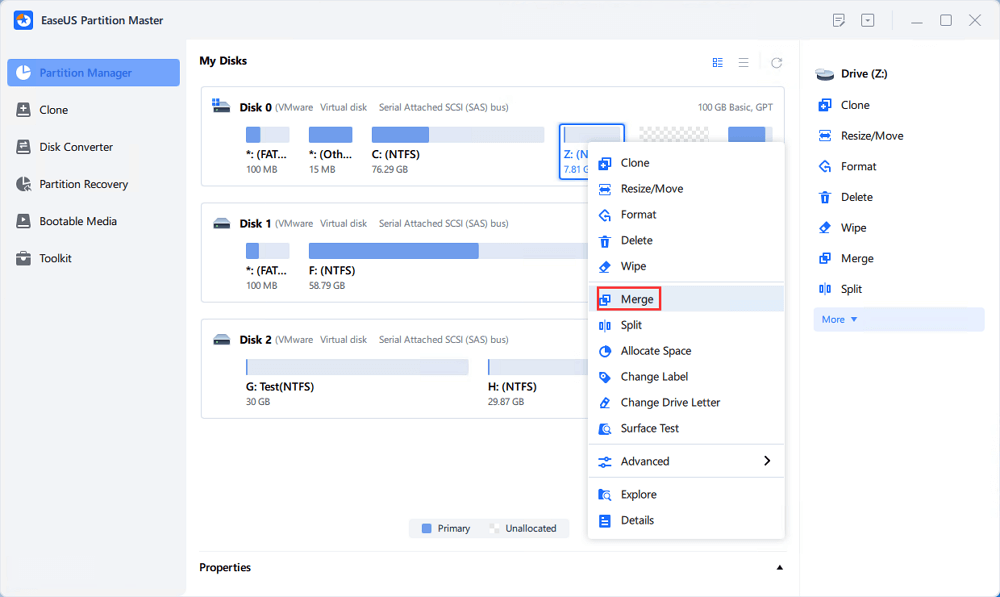
Krok 1. Przejdź do Menedżera partycji, kliknij prawym przyciskiem myszy partycję, którą chcesz scalić, i wybierz opcję „Scal”.
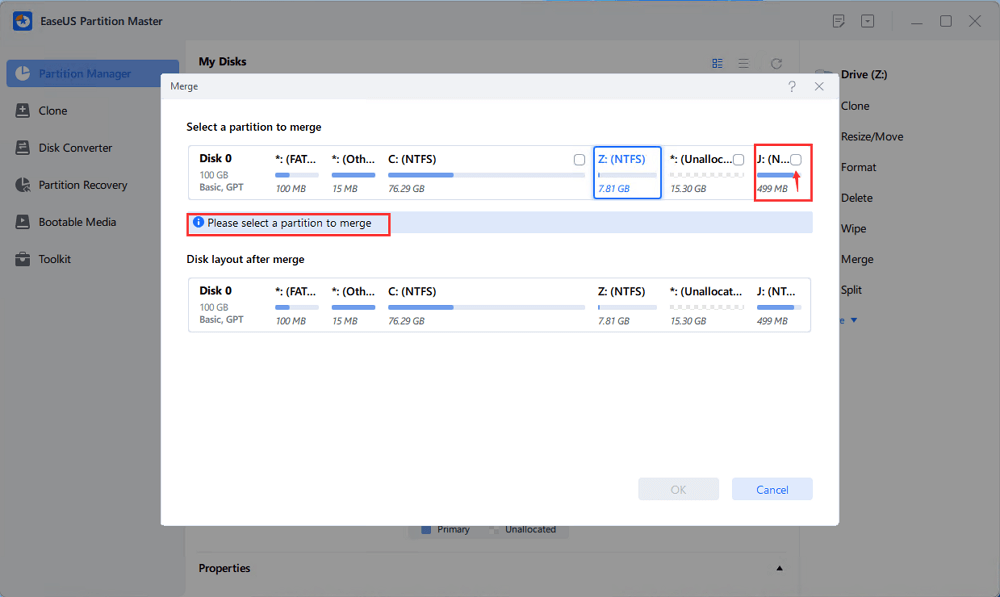
Krok 2. Wybierz nieprzylegającą partycję do scalenia i kliknij „OK”.
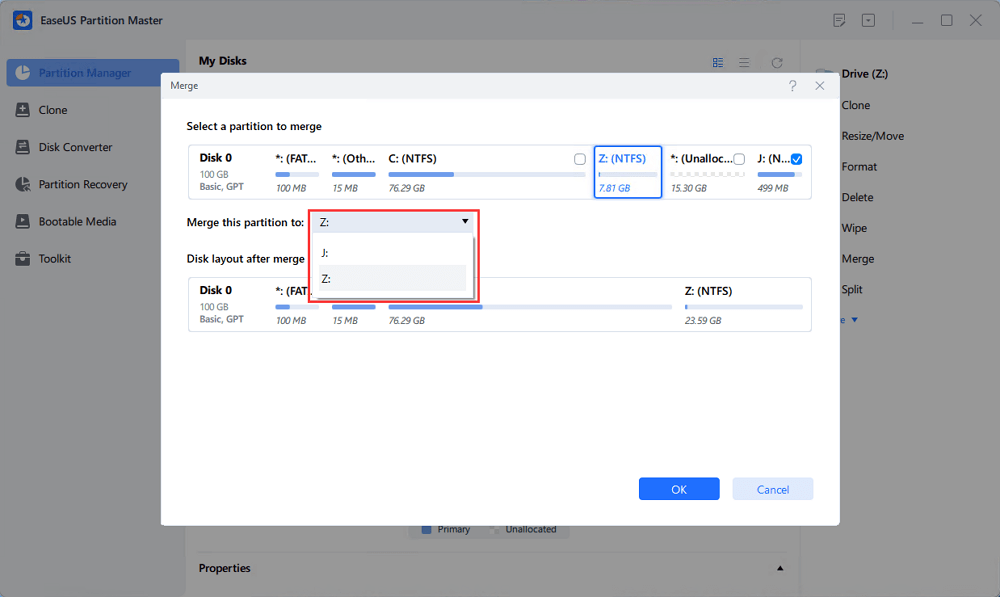
Krok 3. Wybierz partycję docelową, którą chcesz zachować i kliknij „OK”, aby scalić z nią nieprzylegającą partycję.
Krok 4. Kliknij przycisk „Wykonaj zadanie”, a następnie kliknij „Zastosuj”, aby rozpocząć scalanie partycji.
Rozwiązanie 2. Usuń partycję za dyskiem C
Ta metoda działa tylko wtedy, gdy bezpośrednio na prawo od dysku C znajduje się partycja (np. dysk D). Usuwając ją, tworzysz przyległą, nieprzydzieloną przestrzeń, z której może korzystać Zarządzanie dyskami.
|
⚠️ Ostrzeżenie: Ta operacja spowoduje nieodwracalne usunięcie wszystkich danych na usuniętej partycji, dlatego zawsze należy wykonać kopię zapasową ważnych danych przed kontynuacją. Jeśli partycja jest partycją Recovery, jej usunięcie może mieć wpływ na naprawę systemu lub funkcjonalność rozruchu. |
Kroki rozszerzenia dysku C za pomocą Zarządzania dyskami:
- Naciśnij Win + X i wybierz Zarządzanie dyskami.
- Znajdź partycję znajdującą się bezpośrednio po prawej stronie dysku C.
- Kliknij prawym przyciskiem myszy i wybierz Usuń wolumin.
- Potwierdź usunięcie (spowoduje to utworzenie nieprzydzielonego miejsca).
- Kliknij prawym przyciskiem myszy dysk C i wybierz opcję Rozszerz wolumin, a następnie postępuj zgodnie z instrukcjami kreatora, aby dokończyć rozszerzanie.
Jeśli pomoże Ci bezpiecznie rozszerzyć dysk C w systemie Windows 11, możesz udostępnić ten wpis.

Wniosek
Jeśli nie można rozszerzyć dysku C w systemie Windows 11, problem zazwyczaj wynika z układu partycji, a nie z braku miejsca. Chociaż Zarządzanie dyskami działa w prostych przypadkach, szybko zawodzi, gdy partycje nie są idealnie rozmieszczone. Dla większości użytkowników użycie niezawodnego menedżera partycji to najbezpieczniejszy sposób na rozszerzenie dysku C bez formatowania i utraty danych. Wybierz metodę odpowiednią do swojej sytuacji i zawsze postępuj ostrożnie podczas modyfikowania partycji dysku. W razie potrzeby zapoznaj się z poniższymi powiązanymi artykułami.
Często zadawane pytania dotyczące braku możliwości rozszerzenia dysku C w systemie Windows 11
1. Jak rozszerzyć dysk C w systemie Windows 11 za pomocą polecenia CMD?
Oto rozszerzenie dysku C w systemie Windows 11 za pomocą wiersza poleceń:
Otwórz wiersz polecenia jako administrator : naciśnij klawisze Win + R, wpisz „cmd”, kliknij prawym przyciskiem myszy „Wiersz polecenia” i wybierz opcję Uruchom jako administrator.
- Uruchom Diskpart: Wpisz diskpart i naciśnij Enter.
- Wyświetl listę woluminów: wpisz polecenie „list volume” i naciśnij Enter, aby wyświetlić wszystkie woluminy.
- Wybierz dysk C: Wpisz select volume X (zastąp X numerem woluminu dysku C:) i naciśnij Enter.
- Rozszerz dysk:
- Aby wykorzystać całą dostępną przestrzeń przylegającą: Wpisz extend i naciśnij Enter.
- Aby rozszerzyć o konkretny rozmiar: Wpisz polecenie extend size=10240 (rozmiar rozszerzeń o 10 GB podawany jest w MB) i naciśnij Enter.
Działa to jednak tylko wtedy, gdy nieprzydzielona przestrzeń znajduje się po prawej stronie dysku C.
2. Dlaczego opcja „Zwiększ głośność” jest wyszarzona w systemie Windows 11?
Opcja Rozszerz głośność jest zazwyczaj niedostępna z następujących powodów:
- Nieprzydzielona przestrzeń nie znajduje się obok dysku C
- Blokuje ją partycja odzyskiwania lub inna partycja
- Brak nieprzydzielonej przestrzeni
3. Jak rozszerzyć dysk C z dysku D w systemie Windows 11?
Istnieją dwie główne opcje rozszerzenia dysku C z dysku D:
- Zmniejsz dysk D, aby utworzyć nieprzydzielone miejsce, a następnie przenieś go obok dysku C
- Użyj oprogramowania do partycjonowania, aby scalić lub bezpośrednio rozszerzyć dysk C
To najbardziej praktyczny sposób na zwiększenie przestrzeni dysku C w systemie Windows 11 bez formatowania, szczególnie w przypadku zarządzania wieloma partycjami.
Jak możemy Ci pomóc?
Related Articles
-
MBR VS GPT | Jaka jest różnica i który jest lepszy
![author icon]() Arek/2026/06/16
Arek/2026/06/16 -
10 najlepszych darmowych programów do defragmentacji | Przetestowana lista kontrolna
![author icon]() Arek/2026/06/16
Arek/2026/06/16 -
Bezpłatne pobieranie resetowania hasła systemu Windows 7 przez USB | Bezpieczne
![author icon]() Arek/2026/06/16
Arek/2026/06/16 -
Jak uruchomić test szybkości dysku w systemie Windows 11? Lista kontrolna na rok 2025
![author icon]() Arek/2026/06/16
Arek/2026/06/16