




Treść
Strona Spis treści

Updated by
ArekUpdated on Jun 16, 2026
Brak miejsca na dysku C to jeden z najczęstszych problemów z pamięcią masową w systemach Windows 11 i Windows 10. Często powoduje to błędy „ Mało miejsca na dysku ”, spowolnienie działania systemu, nieudane aktualizacje lub awarie aplikacji. Wielu użytkowników szuka narzędzia do czyszczenia dysku C. mając nadzieję na usunięcie nadmiaru śmieci, odzyskanie wolnego miejsca i poprawę szybkości dysku.
Jaki jest najlepszy darmowy program do czyszczenia? Szukam czegoś, co usunie wszystkie niepotrzebne pliki z mojego komputera – r/Windows10 |
Dysk C jest praktycznie pełny. Jak mogę zwolnić więcej miejsca? - r/Windows10 |
| Czy mogę bezpiecznie usunąć wszystko z Oczyszczania dysku? Mam wszystko zaznaczone, zyskam 28,1 GB miejsca. Czy mogę bezpiecznie usunąć to wszystko? - r/techsupport |
Jeśli twój Dysk C jest pełny , a Ty nadal chcesz poprawić wydajność, przyspieszyć działanie systemu Windows i opóźnić kosztowne aktualizacje. W tym przewodniku poznasz niezawodny program do czyszczenia dysku C oraz bezpieczne i skuteczne sposoby czyszczenia i optymalizacji dysku C bez ryzyka utraty danych.
- Uwaga:
- W przypadku drobnych zadań porządkowych, narzędzia takie jak Oczyszczanie dysku i Storage Sense wbudowane w system Windows mogą pomóc w usunięciu plików tymczasowych i starych aktualizacji. Jednak, gdy potrzebujesz głębszego wglądu w to, co zajmuje miejsce na dysku (duże pliki, duplikaty, pamięć podręczna) i potrzebujesz narzędzi, które zautomatyzują czyszczenie i zapewnią bezpieczeństwo, zaleca się skorzystanie z oprogramowania do czyszczenia dysków innych firm.
Czytaj dalej, aby dowiedzieć się, kiedy warto skorzystać z wbudowanych narzędzi systemu Windows, a kiedy może pomóc profesjonalny program czyszczący. Zachęcamy do udostępniania tego poradnika, aby pomóc innym osobom poszukującym niezawodnego rozwiązania do czyszczenia dysku C.
Bezpłatne pobieranie programu C Drive Cleaner dla systemów Windows 11/10
EaseUS Partition Master to potężne narzędzie wykraczające poza standardowe narzędzia do czyszczenia systemu Windows. Pomaga szybko analizować, co zajmuje miejsce, identyfikować pliki zajmujące dużo miejsca i usuwać niepotrzebne pliki, które tradycyjne metody mogą przeoczyć. Niezależnie od tego, czy chodzi o ukrytą pamięć podręczną, tymczasowe logi, stare pliki instalacyjne, czy zduplikowaną zawartość, to narzędzie pokazuje, gdzie jest zajęte miejsce na dysku i pomaga efektywnie odzyskiwać miejsce na dysku.
Oprócz zwolnienia miejsca, program pomaga usunąć pozostałości systemowe, wyczyścić pamięć podręczną przeglądarki i pliki cookie oraz bezpiecznie usunąć niechciane pliki. Co najważniejsze, oferuje funkcję rozszerzenia dysku C poprzez realokację niewykorzystanego miejsca z innych partycji, co pozwala na bezpośrednie rozwiązanie problemów z małą ilością miejsca na dysku bez utraty danych.
Przewodnik 1. Oczyść niepotrzebne pliki i pozostałości
Ta funkcja skanuje w poszukiwaniu niepotrzebnych plików, takich jak pamięć podręczna systemu, resztki logów, dane tymczasowe przeglądarki i zbędne pliki instalacyjne, które po cichu zajmują miejsce na dysku. Pomaga odzyskać miejsce na dysku i zwiększyć jego prędkość, usuwając niepotrzebne pliki.
Krok 1. Uruchom EaseUS Partition Master, przejdź do sekcji „Discovery” i aktywuj „CleanGenius”.
Krok 2. Kliknij „Skanuj”, a program czyszczący dysk twardy wyświetli listę niepotrzebnych plików i nieprawidłowych wpisów.
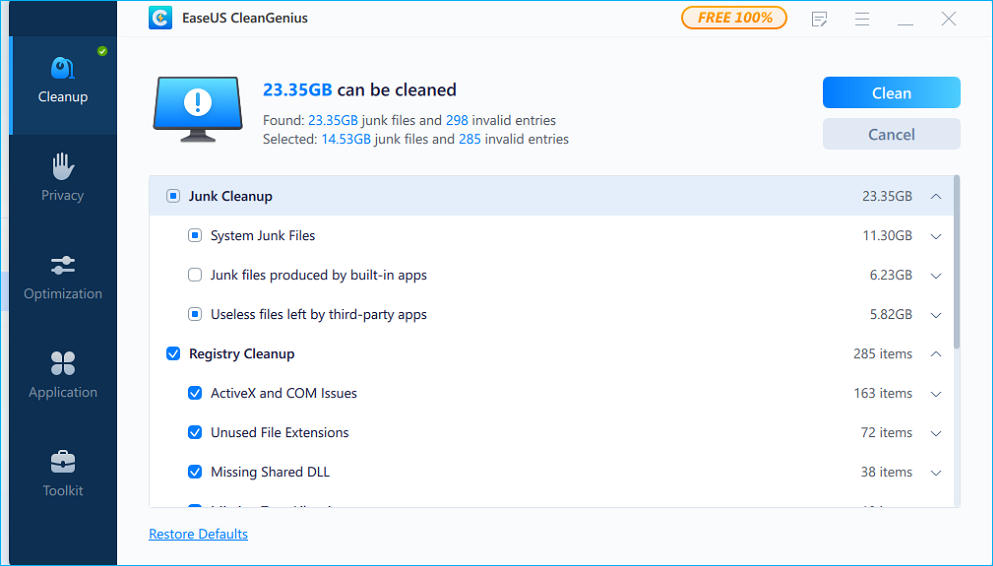
Krok 3. Kliknij „Wyczyść”, aby jednym kliknięciem usunąć niepotrzebne i niepotrzebne pliki.
Przewodnik 2. Znajdź i usuń zduplikowane pliki
Duplikaty zdjęć, dokumentów i instalatorów mogą zajmować więcej miejsca, niż się spodziewasz. To narzędzie wyszukuje i wyświetla wszystkie duplikaty treści, dzięki czemu możesz zdecydować, co usunąć, nie ryzykując utraty plików osobistych.
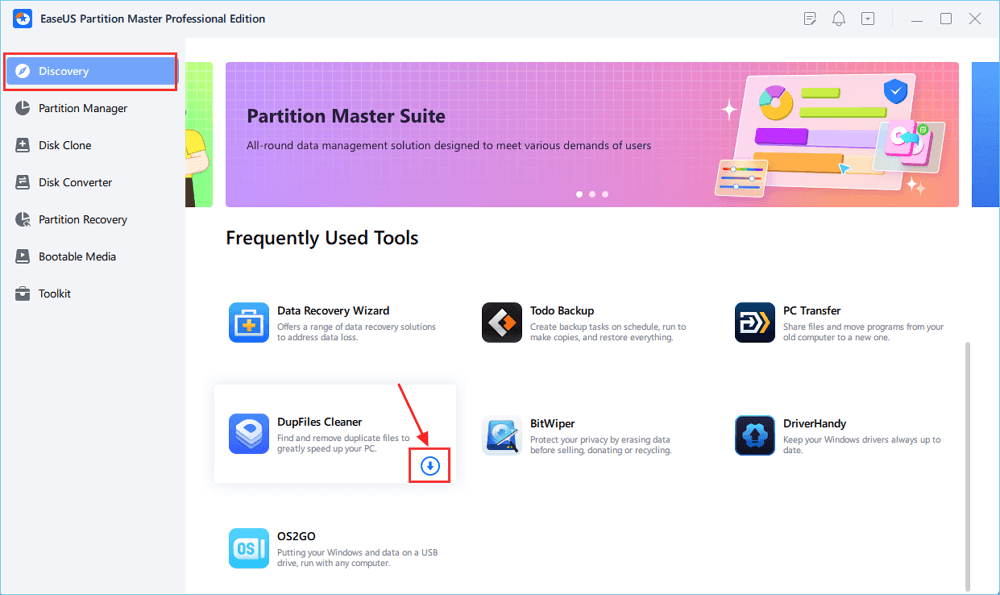
Krok 1. Uruchom EaseUS Partition Master i przejdź do sekcji „Discovery”. Kliknij niebieską ikonę, aby aktywować „Dupfiles Cleaner”.
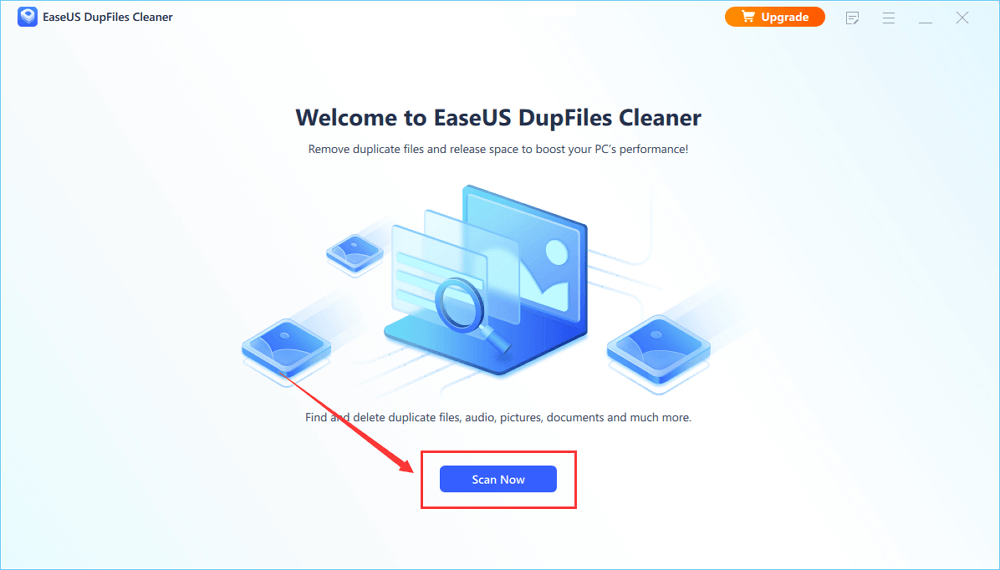
Krok 2. Kliknij „Skanuj teraz”, aby przeskanować wszystkie pliki na dyskach.
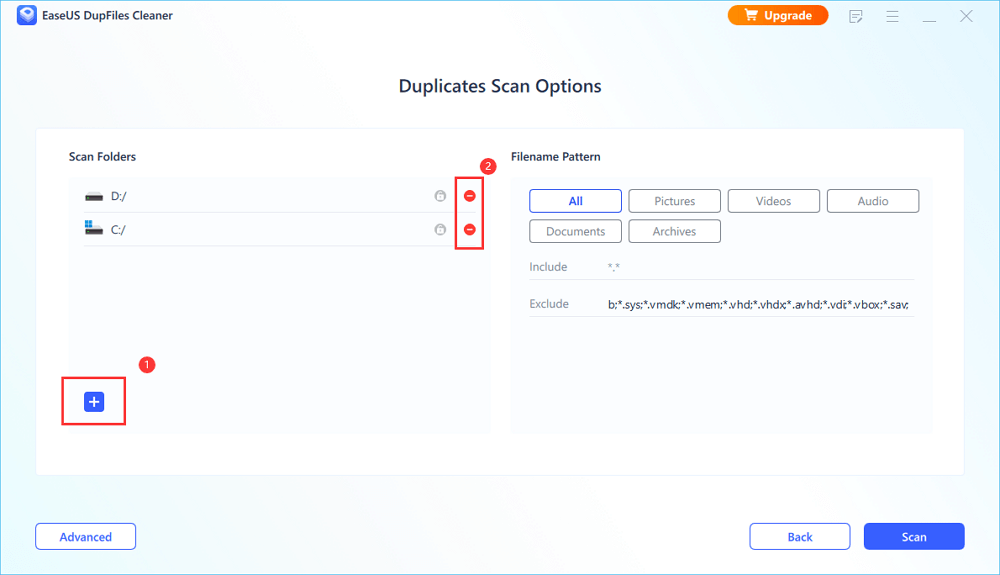
Krok 3. Kliknij „plus”, aby dodać foldery do skanowania; kliknij „minus”, aby usunąć dyski lub foldery, których nie chcesz skanować. Następnie kliknij opcję „Skanuj” w prawym dolnym rogu.
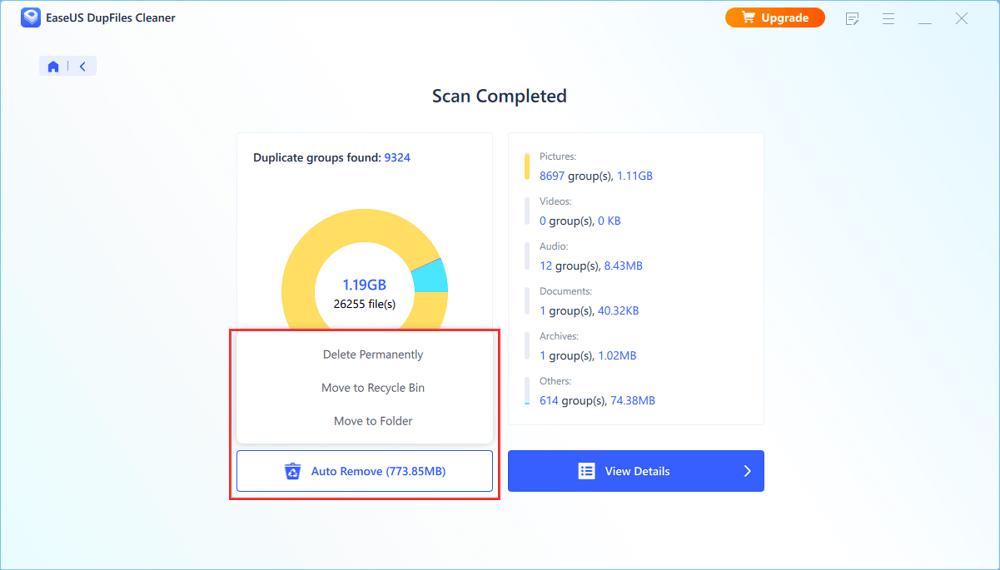
Krok 4. Po zakończeniu skanowania możesz sprawdzić, ile miejsca zajmują te pliki. Następnie kliknij „Automatyczne usuwanie”, aby przenieść je do Kosza lub usunąć.
Przewodnik 3. Analiza przestrzeni dyskowej
Nie wiesz, dlaczego Twój dysk C jest pełny? Analizator przestrzeni dyskowej wizualnie pokazuje, które foldery i typy plików zajmują najwięcej miejsca, pomagając Ci natychmiast znaleźć pliki pochłaniające dużo miejsca i podejmować świadome decyzje dotyczące przechowywania danych.
Krok 1. Uruchom EaseUS Partition Master i przejdź do Discovery . Znajdź i pobierz Space Analyzer poniżej sekcji „Najczęściej używane narzędzia”.

Krok 2. W oknie dialogowym Space Analyzer wybierz dysk docelowy, który chcesz przeanalizować, i kliknij przycisk Analizuj w prawym górnym rogu.

Krok 3. Poczekaj chwilę, a zobaczysz szczegółowe dane. Możesz kliknąć „Folder/Plik” , aby wyświetlić różne typy danych, a następnie kliknąć małą ikonę folderu, aby zobaczyć więcej informacji w pliku.

Przewodnik 4. Rozszerzenie dysku C
Jeśli czyszczenie nie wystarczy, funkcja ta umożliwia zwiększenie dostępnej przestrzeni na dysku C poprzez redystrybucję niewykorzystanej przestrzeni z innych partycji, rozwiązując w ten sposób uporczywe błędy małej ilości miejsca na dysku bez konieczności ponownej instalacji systemu Windows lub utraty danych.
Rozszerz dysk System C o nieprzydzieloną przestrzeń
- 1. Kliknij prawym przyciskiem myszy dysk System C: i wybierz opcję „Zmień rozmiar/Przenieś”.
- 2. Przeciągnij koniec partycji systemowej do nieprzydzielonego miejsca, aby dodać ją do dysku C: i kliknij „OK”.
- 3. Kliknij „Wykonaj zadanie” i „Zastosuj”, aby wykonać operacje i rozszerzyć dysk C.
Jeśli ten poradnik pomoże Ci skutecznie zarządzać przestrzenią dyskową Twojego komputera i ją optymalizować, udostępnij ten artykuł, aby pomóc innym osobom borykającym się z podobnymi problemami związanymi z małą ilością miejsca lub wydajnością.

Jak zwolnić miejsce na dysku i wyczyścić dysk C
System Windows oferuje kilka wbudowanych narzędzi do czyszczenia dysku C, które pozwalają odzyskać miejsce na dysku i zarządzać jego wykorzystaniem. Czyszczenie dysku i optymalizacja pamięci masowej pomagają poprawić wydajność systemu, przyspieszyć uruchamianie systemu Windows i ograniczyć liczbę niepotrzebnych zapisów na dysku, które skracają jego żywotność.
Metoda 1. Uruchom Oczyszczanie dysku
Oczyszczanie dysku pomaga usuwać pliki tymczasowe, pozostałości po aktualizacjach systemu Windows i śmieci systemowe, które gromadzą się z czasem. Oto jak korzystać z Oczyszczania dysku:
Krok 1. Naciśnij klawisze Windows + R, wpisz cleanmgr i naciśnij klawisz Enter.
Krok 2. Wybierz dysk C: i kliknij OK.
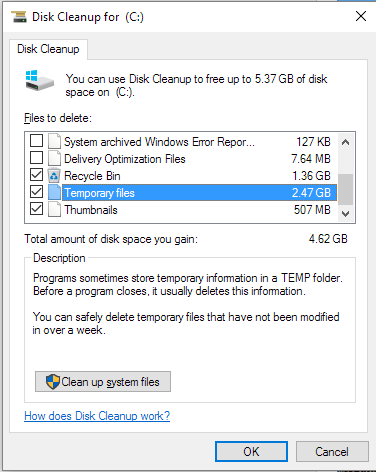
Krok 3. Zaznacz wszystkie kategorie, które chcesz usunąć, a następnie kliknij Usuń pliki.
Czy mogę usunąć wszystko, co pokazuje Oczyszczanie dysku? Czy to bezpieczne? Sprawdź post na Reddicie , aby dowiedzieć się więcej.
Metoda 2. Użyj funkcji Storage Sense
Storage Sense automatycznie zwalnia miejsce na dysku zgodnie z ustawionymi regułami, dzięki czemu może pomóc w oczyszczeniu dysku C na komputerach z systemem Windows. Oto jak to zrobić:
Krok 1. Przejdź do Ustawienia > System > Pamięć.
Krok 2. Włącz funkcję Storage Sense.
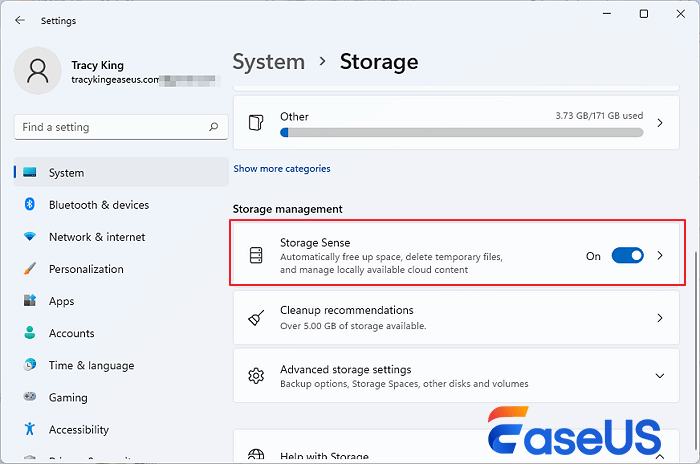
Krok 3. Skonfiguruj częstotliwość i cele czyszczenia.
Oto kompletny przewodnik pomocy technicznej firmy Microsoft na temat zarządzania przestrzenią dyskową za pomocą funkcji Storage Sense.
Metoda 3. Usuń pliki tymczasowe
Pliki tymczasowe (temp files) w systemie Windows to krótkotrwałe pliki danych tworzone przez system operacyjny lub aplikacje do natychmiastowego wykonywania zadań. Pliki tymczasowe, pamięć podręczna i dzienniki systemowe mogą szybko się kumulować.
Zanim zaczniesz, przeczytaj ten wpis na Reddicie, jeśli obawiasz się, że usuwanie plików tymczasowych jest bezpieczne.
Czy usuwanie plików w C:WindowsTemp jest bezpieczne?
przez u/Visible-Place5521 w systemie Windows10
Krok 1. Naciśnij klawisze Windows + R, wpisz %temp% i naciśnij klawisz Enter.
Krok 2. Zaznacz wszystkie pliki i usuń je. W razie potrzeby pomiń pliki będące w użyciu.
Jeśli to rozwiązanie okazało się pomocne, rozważ udostępnienie tego wpisu. Wielu użytkowników zmaga się z problemem gromadzenia się plików tymczasowych i powiadomień o zapełnieniu dysku C.
Metoda 4. Skorzystaj z zaleceń dotyczących czyszczenia
Zalecenia dotyczące czyszczenia koncentrują się na zwolnieniu przestrzeni cyfrowej poprzez usunięcie plików tymczasowych, nieużywanych aplikacji, dużych/starych plików oraz danych przeglądarki. Regularne czyszczenie, szczególnie plików tymczasowych i pobranych plików, pomaga zoptymalizować wydajność dysku i pojemność pamięci masowej.
Krok 1. Otwórz Ustawienia > System > Pamięć masowa.
Krok 2. Kliknij Zalecenia dotyczące czyszczenia.
Krok 3. Przejrzyj i usuń wymienione elementy.
Metoda 5. Przenieś pliki do chmury lub pamięci zewnętrznej
Duże pliki multimedialne i kopie zapasowe szybko zajmują miejsce na dysku C. Przeniesienie ich do chmury (takiej jak OneDrive, Google Drive czy Dropbox) lub na zewnętrzny dysk twardy/dysk SSD pomaga zachować dostępną przestrzeń dyskową w systemie i poprawia jego responsywność.
Opcje chmury: OneDrive , Google Drive , Dropbox , iCloud .
Metoda 6. Przenoszenie plików/aplikacji na inny dysk
Gdy na dysku systemowym zaczyna brakować miejsca, ręczne przeniesienie obszernych dokumentów, nośników lub instalatorów aplikacji może przynieść natychmiastową ulgę. To bezpośredni sposób na zwolnienie gigabajtów miejsca bez trwałego usuwania czegokolwiek.
Krok 1. Użyj Eksploratora plików, aby zidentyfikować duże pliki.
Krok 2. Przeciągnij je na większą partycję lub do pamięci zewnętrznej.
Jeśli chcesz przenieść duże gry z dysku C na inny dysk, możesz je odinstalować i ponownie zainstalować na innym dysku. Jeśli chcesz przenieść gry, zachowując wszystkie dane i ustawienia, skorzystaj z oprogramowania do transferu gier innych firm.
Jak przenieść programy z dysku C na dysk D bez konieczności odinstalowywania i ponownej instalacji całego oprogramowania?
przez u/andypiano213 w dziale pomocy technicznej
Metoda 7. Odinstaluj nieużywane aplikacje
Aplikacje często zajmują znaczną ilość miejsca na dysku C. Dlatego odinstalowanie nieużywanych aplikacji lub dużych gier może pomóc zwolnić więcej miejsca na dysku C i poprawić wydajność komputera.
Krok 1. Przejdź do Ustawienia > Aplikacje > Zainstalowane aplikacje.
Krok 2. Posortuj gry według rozmiaru.
Krok 3. Odinstaluj elementy, których już nie używasz.
Jeśli napotkasz jakiekolwiek problemy, przeczytaj poniższe artykuły:
Jeśli dzięki temu udało Ci się zwolnić miejsce, udostępnij ten artykuł, aby pomóc innym osobom borykającym się z podobnymi problemami.
Metoda 8. Włącz funkcję plików OneDrive na żądanie
Funkcja Pliki na żądanie w usłudze OneDrive oszczędza miejsce, przechowując symbole zastępcze lokalnie, a pełne pliki w chmurze. Oto jak włączyć funkcję Pliki na żądanie w usłudze OneDrive:
Krok 1. Upewnij się, że jesteś zalogowany do aplikacji OneDrive na komputerze z systemem Windows.
Krok 2. Kliknij ikonę chmury OneDrive na pasku zadań (w obszarze powiadomień).
Krok 3. Kliknij ikonę koła zębatego, aby otworzyć Ustawienia, a następnie przejdź do zakładki Synchronizacja i kopia zapasowa.
Krok 4. Kliknij Ustawienia zaawansowane.
Krok 5. W sekcji Pliki na żądanie upewnij się, że opcja Oszczędzaj miejsce i pobieraj pliki w miarę ich używania jest zaznaczona.
Zapoznaj się z pełnym przewodnikiem pomocy technicznej firmy Microsoft na temat synchronizowania plików za pomocą usługi Pliki na żądanie.
Metoda 9. Uruchom oprogramowanie antywirusowe
Złośliwe oprogramowanie i niechciane procesy działające w tle mogą zaśmiecać dysk i obniżać wydajność systemu. Pełne skanowanie pomaga usunąć ślady i chronić dysk.
Oto kilka dodatkowych wskazówek, jak wyczyścić dysk C, poprawić ogólną wydajność systemu, skrócić czas rozruchu i poprawić responsywność aplikacji.
- Wyłącz hibernację , jeśli jej nie używasz. Dzięki temu zwolnisz kilka gigabajtów.
- Przechowuj zainstalowane programy na dysku dodatkowym, aby zmniejszyć obciążenie pamięci masowej systemu.
- Ustaw okresowe czyszczenie pamięci podręcznej przeglądarki.
- Regularnie sprawdzaj wykorzystanie pamięci masowej i planuj jej czyszczenie, zanim ilość dostępnej przestrzeni stanie się krytyczna.
Wniosek
Niezależnie od tego, czy szukasz darmowego programu do czyszczenia dysku C, czy korzystasz z wbudowanych narzędzi systemu Windows, kluczem jest zrozumienie, co faktycznie zajmuje miejsce, i podjęcie systematycznych działań. Łącząc narzędzia do czyszczenia, analizatory przestrzeni dyskowej i profesjonalne narzędzia, takie jak EaseUS Partition Master, z podstawowymi nawykami dotyczącymi pamięci masowej, możesz zwolnić cenne miejsce na dysku, zoptymalizować wydajność systemu i opóźnić kosztowne modernizacje sprzętu.
Często zadawane pytania
1. Co zajmuje miejsce na moim dysku C?
Pliki buforowane, logi systemowe, pozostałości po aktualizacjach, pliki tymczasowe, dane aplikacji i duże pliki osobiste często zajmują większość miejsca na dysku C.
2. Czy korzystanie z Oczyszczania dysku jest bezpieczne na dysku C?
Tak. Oczyszczanie dysku to wbudowane narzędzie systemu Windows, które bezpiecznie usuwa niepotrzebne pliki, nie naruszając danych osobowych.
3. W jaki sposób Storage Sense pomaga zwolnić miejsce?
Funkcja Storage Sense automatycznie usuwa pliki tymczasowe, elementy z Kosza i stare pobrane pliki zgodnie z zasadami określonymi w ustawieniach pamięci masowej.
4. Czy wyczyszczenie dysku C może poprawić wydajność dysku?
Tak. Usunięcie bałaganu i zwolnienie miejsca poprawia wydajność wejścia/wyjścia na dysku oraz szybkość reakcji systemu Windows.
Jak możemy Ci pomóc?
Related Articles
-
Pobierz za darmo narzędzie naprawcze / formatujące Kingston DT 101 G2
![author icon]() Arek/2026/06/16
Arek/2026/06/16 -
Jak połączyć dysk C i D w systemie Windows 10 bez utraty danych - EaseUS
![author icon]() Arek/2026/06/16
Arek/2026/06/16 -
Jak naprawić ogromny problem Pagefile.sys w systemie Windows 11/10
![author icon]() Arek/2026/06/16
Arek/2026/06/16 -
Jak połączyć dysk 0 i dysk 1 w systemie Windows 11/10
![author icon]() Arek/2026/06/16
Arek/2026/06/16