




Treść
Strona Spis treści

Updated by
ArekUpdated on Jun 16, 2026
- Jak przyspieszyć dysk SSD bez modernizacji
- Podstawowe kroki optymalizacji dysków SSD, które każdy użytkownik powinien wykonać w pierwszej kolejności
- Optymalizacja dysków SSD na poziomie systemu operacyjnego (Windows i macOS)
- Modyfikacje sprzętu, BIOS-u i oprogramowania sprzętowego w celu odblokowania pełnej prędkości dysku SSD
- Zaawansowana optymalizacja dysków SSD i monitorowanie wydajności
- Najlepsze praktyki dotyczące długoterminowej konserwacji wydajności dysków SSD
- Często zadawane pytania dotyczące wydajności i optymalizacji dysków SSD
Dlaczego dyski SSD zwalniają? Co tak naprawdę oznacza optymalizacja? Wielu użytkowników zakłada, że jeśli dysk SSD wydaje się wolniejszy, to musi być przestarzały lub ulega awarii. W rzeczywistości większość problemów z wydajnością dysków SSD nie ma nic wspólnego z uszkodzeniami sprzętu. Wynikają one ze sposobu, w jaki system operacyjny zarządza pamięcią masową w czasie. Zanim przejdziemy do rozwiązań, ważne jest, aby zrozumieć, dlaczego dyski SSD zwalniają.
Do najczęstszych przyczyn należą: wzmożenie zapisu, nieefektywne zbieranie śmieci, niewystarczająca ilość wolnego miejsca, usługi działające w tle oraz ograniczenia zasilania lub oprogramowania sprzętowego. (Wnioski z r/buildapc na Reddicie) |
Ten poradnik koncentruje się na przywracaniu oczekiwanej wydajności i utrzymywaniu maksymalnej prędkości, a nie na nierealistycznych „wzrostach”. Wszystkie poniższe rozwiązania działają bez konieczności wymiany dysku SSD lub kupowania nowego sprzętu.
Jak przyspieszyć dysk SSD bez modernizacji
Zanim przejdziemy do konkretnych rozwiązań, warto zrozumieć, skąd tak naprawdę bierze się wydajność dysku SSD. W przeciwieństwie do tradycyjnych dysków twardych, na szybkość dysku SSD wpływa współpraca wielu warstw, a nie tylko sam dysk. W praktyce, przyspieszenie dysku SSD bez modernizacji sprzętu oznacza optymalizację trzech kluczowych obszarów: konfiguracji systemu, zachowania systemu operacyjnego i ustawień sprzętowych.
Zrozumienie tej struktury pomoże Ci wdrożyć odpowiednie rozwiązania i uniknąć zmian, które nie przynoszą żadnych efektów lub jedynie pogarszają sytuację.
Trzy główne sposoby na przyspieszenie dysku SSD (bez jego wymiany)
| Sposoby | Bliższe dane |
|---|---|
| 1. Optymalizacja na poziomie systemu i użytkowania (kontrolowana przez użytkownika) |
|
| 2. Optymalizacja systemu operacyjnego (zachowanie systemu Windows i macOS) |
|
| 3. Oprogramowanie układowe, BIOS i konfiguracja sprzętu |
|
Równie ważne jest ustalenie realistycznych oczekiwań.
Optymalizacja dysków SSD nie może:
- Zmień dysk SSD SATA w dysk NVMe
- Przekroczenie ograniczeń fizycznych interfejsu (SATA, PCIe 3.0 itp.)
- Napraw uszkodzoną pamięć NAND lub zużytą pamięć flash
Oto, co może zrobić optymalizacja dysków SSD:
- Przywróć utraconą wydajność
- Wyeliminuj niepotrzebne opóźnienia
- Utrzymuj maksymalną prędkość w czasie
- Wydłuża żywotność użytkową
Innymi słowy, celem jest spójność i wydajność, a nie sztuczne benchmarki. A teraz zaczynajmy.
Podstawowe kroki optymalizacji dysków SSD, które każdy użytkownik powinien wykonać w pierwszej kolejności
Zanim zagłębisz się w zaawansowane modyfikacje systemu, kluczowe jest rozpoczęcie od podstaw. Te kontrole pozwalają wykryć najczęstsze błędy w konfiguracji i wyjaśnić większość rzeczywistych spowolnień dysków SSD.
Jeżeli chcesz skorzystać tylko z jednej sekcji tego poradnika, niech to będzie ta.
1. Czy funkcja TRIM jest włączona na Twoim dysku SSD?
TRIM to fundament długoterminowej wydajności dysków SSD. Bez niego nawet najszybszy dysk SSD będzie stopniowo zwalniał. TRIM pozwala systemowi operacyjnemu informować dysk SSD, które bloki danych nie są już używane, umożliwiając efektywne zbieranie śmieci i zapobiegając niepotrzebnemu wzmocnieniu zapisu.
Jak sprawdzić TRIM w systemie Windows
- Otwórz wiersz poleceń jako administrator
- Uruchom: zapytanie o zachowanie fsutil DisableDeleteNotify
- Wynik 0 oznacza, że TRIM jest włączony
Jak włączyć funkcję TRIM w systemie macOS (zobacz BestReviews )
- Dyski SSD Apple: domyślnie włączone
- Dyski SSD innych firm: sudo trimforce enable
Jeśli TRIM jest wyłączony, żadna inna optymalizacja nie przyniesie spójnych rezultatów. Dowiedz się więcej o TRIM i dyskach SSD w tym poście na Reddicie:
Czy powinienem włączyć funkcję SSD Trim w harmonogramie? Jeśli tak, to jak często? Mam tylko 2 dyski SSD w puli lustrzanej w mojej kompilacji.
przez u/NicoleMay316 w unRAID
2. Zaktualizuj sterowniki związane z pamięcią masową (nie tylko sterownik dysku SSD)
Po potwierdzeniu TRIM, kolejne wąskie gardło często leży poza samym dyskiem SSD. Wielu użytkowników nie zauważa, że wydajność dysku SSD w dużej mierze zależy od:
- Sterowniki chipsetu
- Sterowniki kontrolera pamięci masowej SATA lub NVMe
- Sterowniki pamięci masowej Intel RST lub AMD (jeśli są używane)
Nieaktualne sterowniki mogą powodować opóźnienia, niestabilną prędkość transferu lub zmniejszoną przepustowość NVMe. Zawsze aktualizuj sterowniki bezpośrednio u producenta płyty głównej lub systemu, a nie tylko za pośrednictwem usługi Windows Update.
3. Wyłącz optymalizacje zorientowane na dysk twardy (bez wpływu na użyteczność dysku SSD)
Nowoczesne systemy operacyjne nadal zawierają przestarzałe funkcje przeznaczone dla dysków twardych. Podczas gdy niektóre są nieszkodliwe, inne po cichu dodają niepotrzebne zapisy.
Sprawdź zaplanowaną optymalizację
- Otwórz dyski Optimize
- Upewnij się, że Twój dysk SSD jest optymalizowany za pomocą funkcji TRIM, a nie tradycyjnej defragmentacji
- Dopasuj indeksowanie wyszukiwania systemu Windows
Zamiast całkowicie wyłączyć indeksowanie:
- Wyklucz duże, stale zmieniające się foldery (pobrane pliki, pliki maszyn wirtualnych, pamięci podręczne)
- Kontynuuj indeksowanie dokumentów i plików systemowych
Takie podejście pozwala na szybkie uzyskanie wyników wyszukiwania, minimalizując jednocześnie aktywność zapisu w tle.
4. Zwolnij miejsce na dysku, aby przywrócić wydajność dysku SSD
Kontrolery dysków SSD wykorzystują wolne bloki do utrzymania prędkości. Gdy dysk SSD jest prawie pełny, spadek wydajności jest nieunikniony.
Najlepsze praktyki
- Zachowaj co najmniej 10–20% wolnej przestrzeni
- Unikaj długotrwałego stosowania powyżej 85–90%
Przydatne narzędzia
Czujnik pamięci systemu Windows
Zarządzanie pamięcią masową macOS
EaseUS Partition Master (zarówno dla komputerów Mac, jak i Windows)
EaseUS Partition Master może bezpośrednio rozszerzyć dysk C z/bez nieprzydzielonego miejsca. Działa płynnie w systemach Windows 11/10/8/7. Dla początkujących jest łatwy w obsłudze, pomaga zlokalizować elementy zajmujące najwięcej miejsca na dysku i jednym kliknięciem zwolnić miejsce na docelowym dysku SSD.
5. Zmniejsz liczbę aplikacji uruchamianych automatycznie i aktywność dysku w tle
Nawet jeśli dysk SSD jest sprawny, nadmiar programów działających w tle może powodować ciągłe, losowe odczyty i zapisy.
Używać:
- Menedżer zadań systemu Windows > Uruchamianie
- Elementy logowania macOS
Wyłączenie zbędnych aplikacji startowych skraca czas rozruchu, opóźnienia systemu i obciążenie dysku SSD.
Jeśli te podstawowe kontrole pomogły Ci zidentyfikować rzeczywisty problem z wydajnością, rozważ udostępnienie tego przewodnika. Wiele spowolnień dysków SSD jest spowodowanych prostymi ustawieniami, o których większość użytkowników nawet nie myśli.

Optymalizacja dysków SSD na poziomie systemu operacyjnego (Windows i macOS)
Po opanowaniu podstaw, kolejnym ograniczeniem wydajności staje się zachowanie systemu operacyjnego. Ta sekcja koncentruje się na dostrajaniu na poziomie systemu operacyjnego, które wpływa na to, jak agresywnie system korzysta z dysku SSD.
Ustawienia optymalizacji dysków SSD w systemie Windows, które mają znaczenie
1. Przełącz się na plan zasilania o wysokiej wydajności
Zrównoważone plany zasilania mogą ograniczać przepustowość urządzeń PCIe i NVMe w celu oszczędzania energii.
- Panel sterowania > Opcje zasilania > Wysoka wydajność
Zmniejsza to opóźnienie NVMe i zapobiega agresywnemu zarządzaniu energią łącza.
2. Wyłącz SysMain (Superfetch) w systemach SSD
SysMain został zaprojektowany w celu poprawy wydajności dysków twardych. Na dyskach SSD oferuje on niewielkie korzyści i może generować niepotrzebne zapisy w tle.
- Otwarte usługi
- Wyłącz SysMain
3. Zoptymalizuj pamięć wirtualną (plik stronicowania) na podstawie swojej konfiguracji
Nie ma uniwersalnego, „najlepszego” ustawienia pliku stronicowania.
Opcje obejmują:
- Domyślnie system zarządzany na dysku SSD (najlepsza stabilność)
- Stały rozmiar, aby uniknąć konieczności zmiany rozmiaru
- Przejście na dysk twardy w celu zmniejszenia ilości zapisów na dysku SSD (z kompromisem w zakresie wydajności)
Unikaj całkowitego wyłączania pliku stronicowania, chyba że w pełni rozumiesz związane z tym ryzyko.
4. Wyłącz hibernację, aby odzyskać miejsce na dysku SSD
Hibernacja tworzy duży plik systemowy, który może zająć kilka gigabajtów. Aby ją wyłączyć, wpisz wiersz poleceń w wierszu poleceń:
- powercfg /wyłącz hibernację
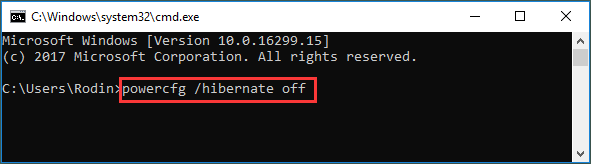
Dzięki temu natychmiast zwalnia się miejsce i zmniejsza się liczba operacji zapisu na dyskach SSD systemu.
Optymalizacja dysków SSD w systemie macOS (często pomijana)
1. Zmniejsz nacisk indeksowania reflektora
Wyklucz foldery z częstymi zmianami plików, pozostawiając funkcję Spotlight włączoną do normalnego użytkowania.
2. Zarządzanie lokalnymi migawkami Time Machine
Lokalne migawki mogą po cichu zużywać przestrzeń dyskową SSD.
- tmutil listlocalsnapshots /
- tmutil deletelocalsnapshots
3. Wyłącz hibernację i usuń obraz uśpienia
- sudo pmset -a hibernatemode 0
- sudo rm /var/vm/sleepimage
Już sam ten krok może odzyskać wiele gigabajtów w systemach macOS. Jeśli znalazłeś tu porady dotyczące macOS lub Windows, których nie znalazłeś nigdzie indziej, udostępnienie tego artykułu może pomóc innym uniknąć niepotrzebnej rozbudowy dysków SSD.
Modyfikacje sprzętu, BIOS-u i oprogramowania sprzętowego w celu odblokowania pełnej prędkości dysku SSD
Jeśli optymalizacja oprogramowania została ukończona, a wydajność nadal jest niezadowalająca, ograniczenie może występować na poziomie konfiguracji oprogramowania sprzętowego lub oprogramowania sprzętowego.
1️⃣ Sprawdź ustawienia pamięci masowej BIOS/UEFI
- Dyski SSD SATA: Potwierdź tryb AHCI
- Dyski SSD NVMe: Sprawdź poprawność wykrywania PCIe
Zaawansowani użytkownicy
- Przejrzyj ustawienia zarządzania energią PCIe lub ASPM
- Niższe opóźnienie poprawia wydajność, ale może zwiększyć zużycie energii
2️⃣ Sprawdź połączenia fizyczne
Do dysków SSD SATA
- Użyj natywnych portów SATA 6 GB/s
- Wymień kable niskiej jakości
Dla dysków SSD NVMe
- Zainstaluj w gnieździe M.2 obsługującym PCIe x4
- Jeśli to możliwe, unikaj gniazd ograniczonych przez chipset
3️⃣Aktualizuj oprogramowanie układowe dysku SSD za pomocą oficjalnych narzędzi
Aktualizacje oprogramowania sprzętowego często rozwiązują następujące problemy:
- Niespójności wydajności
- Problemy ze stabilnością
- Błędy zgodności
Zawsze używaj narzędzi producenta, takich jak Samsung Magician, Kingston SSD Manager lub Crucial Storage Executive.
Zaawansowana optymalizacja dysków SSD i monitorowanie wydajności
Ta sekcja jest przeznaczona dla zaawansowanych użytkowników, którzy chcą mieć większą kontrolę, długoterminową stabilność wydajności i przejrzysty wgląd w to, co faktycznie dzieje się na poziomie dysku. Poniższe techniki koncentrują się na stałej wydajności, diagnostyce i identyfikacji wąskich gardeł, a nie na jednorazowym zwiększeniu szybkości.
✔️ Włącz nadmierne alokowanie zasobów w celu utrzymania wydajności
Nadmierne alokowanie zasobów pozwala na rezerwację niewykorzystanej przestrzeni w celu ulepszenia:
- Napisz spójność
- Zbiórka śmieci
- Wytrzymałość napędowa
Można to skonfigurować za pomocą narzędzi producenta lub menedżerów partycji.
✔️Sprawdź wyrównanie partycji (głównie w przypadku sklonowanych systemów)
Nowoczesne instalacje systemów operacyjnych automatycznie wyrównują partycje. Ten krok ma znaczenie głównie po klonowaniu dysków lub aktualizacjach starszych systemów. Program EaseUS Partition Master może pomóc poprawić wydajność dysków SSD po klonowaniu poprzez wyrównywanie 4 KB.
Oto jak:
Krok 1. Przejdź do „Zestawu narzędzi” i wybierz „Wyrównanie 4K”.
Krok 2. Wybierz dysk, który chcesz wyrównać. Kliknij przycisk „Start”.
✔️Diagnozuj wąskie gardła dysków SSD za pomocą narzędzi monitorujących
Monitorowanie stanu dysku i testowanie wydajności pomaga ustalić, czy spowolnienia są spowodowane problemami ze stanem dysku, niewystarczającą ilością wolnego miejsca, nieprawidłowo ustawionymi partycjami, czy ciągłym działaniem operacji wejścia/wyjścia w tle. EaseUS Partition Master oferuje funkcje Disk Health i DiskMark, które pozwalają użytkownikom sprawdzać stan dysku SSD i testować prędkość odczytu/zapisu.
- Bezpłatny
- Obsługuje macOS i Windows.
- Dostępna jest wersja przenośna.
- Zarządzaj mądrze przestrzenią dyskową SSD.
- Obsługa kontroli stanu dysku SSD i testu szybkości.
Uruchom kontrolę stanu dysku SSD :
Krok 1. Uruchom EaseUS Partition Master i kliknij niebieską strzałkę, aby aktywować funkcję „Kondycja dysku” w sekcji „Odkrywanie”.

Krok 2. Wybierz dysk docelowy i kliknij przycisk „Odśwież”. Następnie zobaczysz stan swojego dysku.

Uruchom test szybkości dysku SSD za pomocą programu EaseUS Partition Master:
Krok 1. Uruchom EaseUS Partition Master. Kliknij przycisk pobierania, aby aktywować funkcję „DiskMark” w sekcji „Discovery”.
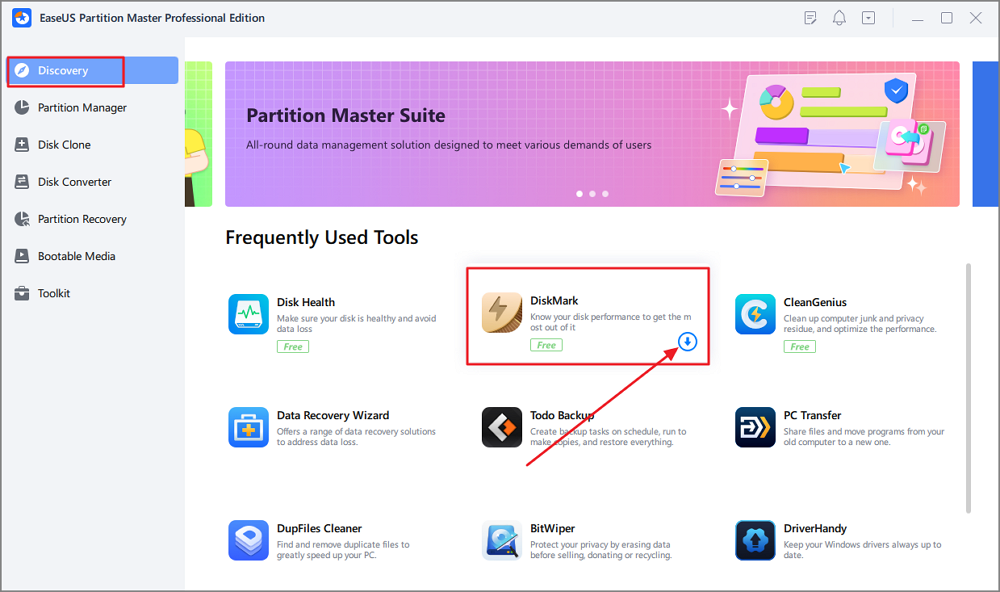
Krok 2. Kliknij pole rozwijane, aby wybrać dysk docelowy, dane testowe i rozmiar bloku.

Krok 3. Po skonfigurowaniu wszystkiego kliknij „Start”, aby rozpocząć test dysku. Następnie zobaczysz dane dotyczące prędkości odczytu/zapisu sekwencyjnego lub losowego, operacji wejścia/wyjścia oraz opóźnienia.

Jeśli ta sekcja pomogła Ci ustalić dokładną przyczynę spowolnienia dysku SSD, udostępnienie jej może oszczędzić innym czasu spędzonego na zgadywaniu i niepotrzebnych aktualizacjach.
Najlepsze praktyki dotyczące długoterminowej konserwacji wydajności dysków SSD
Optymalizacja nie jest zadaniem jednorazowym. Długoterminowa wydajność zależy od stałych nawyków.
- Unikaj używania dysków SSD o maksymalnej pojemności
- Zredukuj niepotrzebne ciągłe zapisy
- Jeśli to możliwe, przenieś pamięć podręczną przeglądarki lub foldery tymczasowe
- Zapewnij odpowiednie chłodzenie dysków SSD NVMe
- Przeprowadzaj kwartalne kontrole:
- Wolna przestrzeń
- Kieruj zdrowiem
- Aktualizacje oprogramowania sprzętowego i sterowników
Wniosek
Przyspieszenie dysku SSD bez modernizacji to nie kwestia sztuczek ani mitów. Chodzi o poprawną konfigurację początkową, świadome dostrojenie systemu i zdyscyplinowaną, długoterminową konserwację.
- Większość użytkowników osiąga 90% rzeczywistych korzyści po ukończeniu części 1 i 2
- Zaawansowani użytkownicy mogą uzyskać pozostałą wydajność poprzez dostrajanie oprogramowania sprzętowego i diagnostykę
Prawidłowo zoptymalizowany dysk SSD powinien przez lata działać szybko, sprawnie i niezawodnie bez konieczności wymiany.
Często zadawane pytania dotyczące wydajności i optymalizacji dysków SSD
1. Czy dysk SSD zwalnia z biegiem czasu?
Dyski SSD nie zwalniają tylko z powodu wieku. Spadek wydajności jest zazwyczaj spowodowany niewystarczającą ilością wolnego miejsca, wyłączonym TRIM, zapisem danych w tle lub nieaktualnymi sterownikami.
2. Czy powinienem defragmentować dysk SSD, aby go przyspieszyć?
Nie. Tradycyjna defragmentacja jest zbędna i potencjalnie szkodliwa dla dysków SSD. Zamiast tego dyski SSD korzystają z funkcji TRIM i wewnętrznego wyrównywania zużycia.
3. Ile wolnego miejsca powinienem mieć na dysku SSD?
Najlepiej zachować 10–20% wolnego miejsca. Używanie dysku SSD bliskiego pełnej pojemności może znacznie obniżyć wydajność zapisu.
4. Czy wyłączenie funkcji SysMain jest bezpieczne dla dysków SSD?
Tak. Funkcja SysMain zapewnia minimalne korzyści w systemach z dyskami SSD, a jej wyłączenie może ograniczyć niepotrzebną aktywność dysków w tle.
5. Czy aktualizacje oprogramowania sprzętowego naprawdę mogą poprawić wydajność dysku SSD?
Tak. Aktualizacje oprogramowania sprzętowego często obejmują optymalizację wydajności, poprawki błędów i poprawę stabilności, których nie da się osiągnąć za pomocą samych modyfikacji oprogramowania.
Jak możemy Ci pomóc?
Related Articles
-
Napraw błąd „Brak wystarczającej ilości miejsca na dysku, aby wykonać tę operację”
![author icon]() Arek/2026/06/16
Arek/2026/06/16 -
6 poprawek dotyczących niewystarczającej ilości miejsca na aktualizację systemu Windows 10
![author icon]() Arek/2026/06/16
Arek/2026/06/16 -
4 najlepsze sposoby naprawienia błędu „Format nie został pomyślnie zakończony”
![author icon]() Arek/2026/06/16
Arek/2026/06/16 -
Dlaczego FAT32 nie jest dostępny tylko exFAT i jak to naprawić
![author icon]() Arek/2026/06/16
Arek/2026/06/16