




Treść
Strona Spis treści

Updated by
ArekUpdated on Jun 16, 2026
Brakuje Ci miejsca na dysku C? Gdy dysk systemowy jest zbyt pełny, system Windows może działać wolniej, aktualizacje mogą się nie powieść, a codzienne zadania stają się mniej niezawodne. Jeśli na dysku D jest jeszcze dużo miejsca, możesz przenieść je z dysku D na dysk C. Postępuj zgodnie z tym przewodnikiem, a poznasz 2 sposoby na zwiększenie pojemności dysku C z dysku D.
Co sprawdzić przed rozpoczęciem
Aby zwiększyć dysk C do dysku D, możesz mieć następujące pytania:
- Czy można bezpośrednio przenieść przestrzeń z dysku D na dysk C?
- Czy dane na dysku D zostaną utracone po zmianie rozmiaru?
- Czy partycje muszą sąsiadować ze sobą czy znajdować się na tym samym fizycznym dysku twardym?
- Czy wbudowany w system system zarządzania dyskami jest w stanie to wykonać?
Należy pamiętać, że przenoszenie przestrzeni z dysku D na dysk C nie powoduje kopiowania plików z jednego dysku na drugi. Zmieniasz rozmiar partycji, aby system Windows mógł wykorzystać dodatkową przestrzeń na dysku systemowym. W wielu przypadkach działa to płynnie tylko wtedy, gdy pozwala na to układ dysku. Na przykład, korzystając z Zarządzania dyskami, możesz dostosować tylko nieprzydzielone miejsce znajdujące się tuż obok dysku C. Jeśli układ jest bardziej skomplikowany, wbudowane narzędzia mogą okazać się niewystarczające.
Przed zmianą partycji poświęć kilka minut na sprawdzenie kilku ważnych rzeczy.
- Zrób kopię zapasową ważnych plików. Każda operacja na dysku wiąże się z pewnym ryzykiem.
- Upewnij się, że dyski C i D znajdują się na tym samym dysku fizycznym. Nie można bezpośrednio przenieść miejsca z jednego dysku na drugi.
- Sprawdź układ partycji. Jeśli między dyskami C i D znajduje się inna partycja, Zarządzanie dyskami systemu Windows może nie zezwolić na rozszerzenie dysku C. W takim przypadku użyj metody 1 .
Jak zwiększyć dysk C z dysku D w systemie Windows 11/10/8/7
Istnieją dwa sposoby na zwiększenie rozmiaru dysku C do rozmiaru dysku D. Możesz skorzystać z wbudowanego narzędzia Zarządzanie dyskami systemu Windows lub programu EaseUS Partition Master, jeśli wbudowana opcja okaże się niewystarczająca.
Metoda 1. EaseUS Partition Master
|
Zastosuj do:
|
EaseUS Partition Master to bardziej elastyczne rozwiązanie, jeśli chcesz zwiększyć dysk C do dysku D. To dedykowany menedżer dysków i partycji, który pomaga zmieniać rozmiar partycji, przenosić nieprzydzielone miejsce i rozszerzać dysk C. To narzędzie jest lepszym wyborem dla użytkowników, którzy chcą bezpieczniej i łatwiej zarządzać miejscem na dysku w systemach Windows 11/10/8/7. EaseUS Partition Master to profesjonalny menedżer partycji dla użytkowników systemu Windows na wszystkich poziomach zaawansowania. To najlepszy wybór, jeśli zależy Ci na prostszym zarządzaniu zmianami partycji.
W jaki sposób EaseUS Partition Master pomaga przy zwiększeniu dysku C?
- Nieprzydzielona przestrzeń nie znajduje się obok dysku C.
- Rozszerz przestrzeń dysku C o nieprzylegającą, nieprzydzieloną przestrzeń
- Inna partycja blokuje rozszerzenie.
- Nie wymaga usuwania partycji ani ponownej instalacji systemu Windows.
Oto jak zwiększyć rozmiar dysku C do D za pomocą programu EaseUS Partition Master.
Krok 1. Kliknij prawym przyciskiem myszy partycję D: z wystarczającą ilością wolnego miejsca i wybierz opcję „Przydziel miejsce”.

Krok 2. Wybierz partycję docelową – dysk C: i przeciągnij panel partycji w prawo, aby dodać wolne miejsce z dysku D: do dysku C:. Następnie kliknij „OK”, aby potwierdzić.

Krok 3. Kliknij przycisk „Wykonaj zadanie”, a następnie kliknij „Zastosuj”, aby rozpocząć proces przenoszenia wolnego miejsca z dysku D: na dysk C:.

Metoda 2. Zarządzanie dyskami systemu Windows
|
Zastosuj do:
|
Innym sposobem na rozszerzenie dysku C z dysku D jest użycie Zarządzania dyskami. Jest to wbudowane narzędzie systemu Windows, które pozwala zmniejszyć jedną partycję i rozszerzyć inną. Dysk C można powiększyć, korzystając z funkcji „Rozszerz wolumin”.
📝 Uwaga: Wykonaj kopię zapasową wszystkich ważnych danych zarówno na dyskach C:, jak i D:, ponieważ ta metoda spowoduje usunięcie wszystkich plików z dysku D.
Jak zwiększyć dysk C do dysku D za pomocą Zarządzania dyskami:
Krok 1. Kliknij prawym przyciskiem myszy przycisk Start i otwórz Zarządzanie dyskami.
Krok 2. Kliknij prawym przyciskiem myszy partycję D i wybierz opcję Usuń wolumin.
Tworzy to sąsiadującą nieprzydzieloną przestrzeń, która jest wymagana do rozszerzenia dysku C. Dysk D stanie się teraz nieprzydzieloną przestrzenią tuż obok dysku C.
Krok 3. Kliknij prawym przyciskiem myszy dysk C: i wybierz opcję Rozszerz wolumin.
Krok 4. Postępuj zgodnie z instrukcjami kreatora, aby dodać przestrzeń na dysku C.
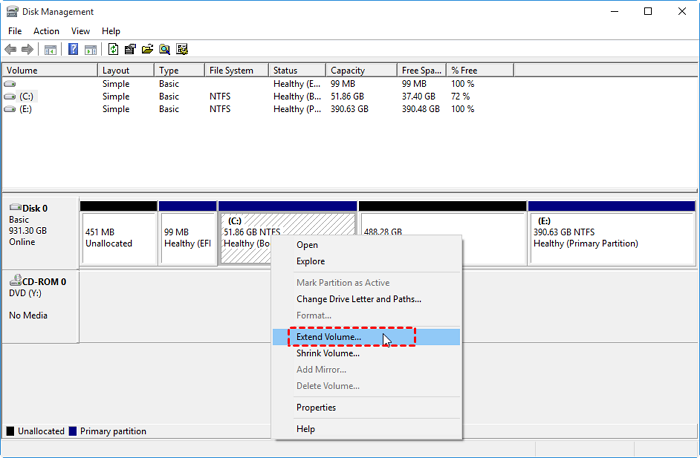
💡Bonus: Zarządzanie dyskami można stosować w dwóch sytuacjach:
1️⃣Do dysku C przylega nieprzydzielona przestrzeń

W takim przypadku możesz rozszerzyć dysk C, wykorzystując nieprzydzieloną przestrzeń.
2️⃣Brak nieprzydzielonej przestrzeni sąsiadującej z dyskiem C

Jeśli nieprzydzielone miejsce nie znajduje się obok dysku C, opcja „Rozszerz wolumin” jest wyszarzona. W takim przypadku Zarządzanie dyskami nie może rozszerzyć dysku C, chyba że usuniesz całą partycję D, aby utworzyć nieprzydzielone miejsce. Zamiast tego użyj programu EaseUS Partition Master .
Rozwiązywanie typowych problemów
Próbując zwiększyć dysk C z dysku D, możesz napotkać pewne problemy. Nie martw się, oto najczęstsze problemy i sposoby ich rozwiązania:
1. Opcja Rozszerz wolumin jest wyszarzona
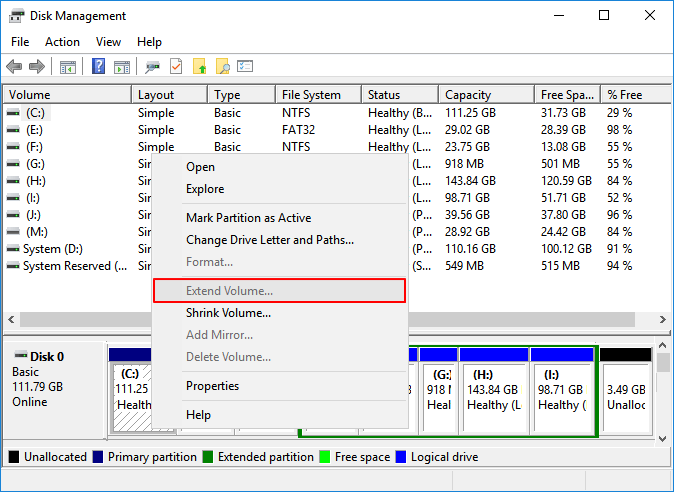
Najczęstsze przyczyny:
- Nieprzydzielona przestrzeń nie znajduje się obok dysku C.
- Pomiędzy dyskiem C a wolną przestrzenią znajduje się partycja odzyskiwania lub partycja zarezerwowana dla systemu.
- Dysk C nie jest ostatnią partycją na dysku.
Szybkie rozwiązania:
- Sprawdź układ dysku w Zarządzaniu dyskami. Zarządzanie dyskami nie może przenosić partycji.
- Jeżeli po dysku D pojawi się nieprzydzielona przestrzeń > przełącz się na EaseUS Partition Master.
2. C i D znajdują się na różnych dyskach fizycznych
Najczęstsze przyczyny:
- Nie można połączyć dysków C i D znajdujących się na różnych dyskach.
Szybkie rozwiązania:
- Najpierw wyczyść miejsce na dysku C.
- Migracja systemu Windows na większy dysk SSD.
- Użyj przestrzeni dyskowej (Windows 10/11 Pro).
3. Proces się zawiesza lub zawiesza
Najczęstsze przyczyny:
- Narzędzia do partycjonowania często pokazują 0% postępu przez 10–15 minut.
- Jest kilka drobnych błędów.
Szybkie rozwiązania:
- Poczekaj ponad 30 minut w przypadku dużych operacji
- Twardy restart > sprawdź stan dysku.
4. Dysk C jest nadal pełny po rozszerzeniu
Szybkie rozwiązania:
- Jeśli to możliwe, przenoś duże pliki osobiste do folderu D.
- Przechowuj duże pliki osobiste na dysku D zamiast C.
- Odinstaluj aplikacje, których nie używasz.
- Regularnie usuwaj pliki tymczasowe.
Czy ten poradnik jest pomocny? Udostępnij go, aby pomóc innym użytkownikom dowiedzieć się, jak zwiększyć dysk C.

Wniosek
Jeśli na dysku C brakuje miejsca, możesz dodać miejsce z dysku D na dysk C. Aby zwiększyć przestrzeń z dysku C na dysk D, możesz zastosować dwie metody. W prostych przypadkach wystarczy Zarządzanie dyskami systemu Windows. Jeśli to nie pomoże, EaseUS Partition Master oferuje bardziej elastyczny sposób na zmniejszenie przestrzeni D i bezpieczne rozszerzenie przestrzeni C. Przy odpowiednim podejściu możesz zwiększyć przestrzeń na dysku C bez ponownej instalacji systemu Windows i narażania plików na ryzyko.
Często zadawane pytania
1. Czy mogę zwiększyć dysk C z dysku D bez formatowania?
Tak, można rozszerzyć dysk C z dysku D bez formatowania. EaseUS Partition Master oferuje prosty sposób na rozszerzenie dysku C bez utraty danych.
2. Dlaczego nie mogę rozszerzyć dysku C w systemie Windows?
Najczęstszym powodem jest to, że nieprzydzielona przestrzeń nie sąsiaduje bezpośrednio z partycją C. Narzędzie Zarządzanie dyskami systemu Windows ma ograniczenia w zakresie przenoszenia partycji.
3. Czy zmniejszenie dysku D jest bezpieczne?
Tak, to bezpieczne. Przy użyciu odpowiednich narzędzi nie utracisz danych na dysku D. Główne ryzyko wiąże się z nieoczekiwaną utratą zasilania, problemami z dyskiem lub błędem użytkownika.
Jak możemy Ci pomóc?
Related Articles
-
[Naprawiono] Błąd Nie znaleziono urządzenia rozruchowego w systemie Windows 10/8/7
![author icon]() Arek/2026/06/16
Arek/2026/06/16 -
Jak sformatować zewnętrzny dysk twardy do FAT32 w systemie Windows 10? [Przewodnik FAT32]
![author icon]() Arek/2026/06/16
Arek/2026/06/16 -
Jak naprawić problem z laptopem Dell, który się nie włącza | 2024 Nowość💡
![author icon]() Arek/2026/06/16
Arek/2026/06/16 -
Jak naprawić błąd, który utknął na logo ASUS | 7 skutecznych rozwiązań💡
![author icon]() Arek/2026/06/16
Arek/2026/06/16