




Treść
Strona Spis treści

Updated by
ArekUpdated on Jun 16, 2026
Jeśli zapomniałeś hasła do systemu Windows 11, utracisz dostęp do pulpitu, konta i danych. Ale bez obaw. Nie musisz ponownie instalować systemu, co skutkowałoby utratą danych. Wielu użytkowników Reddita wspomniało również o:
| Czy muszę zresetować komputer, jeśli zapomniałem hasła? (Windows 11) - Z r/WindowsHelp |
Próbuję użyć hasła mojego laptopa z systemem Windows 11. Informuje mnie, że moje hasło jest takie samo jak hasło do moich kont, ale kiedy próbuję go użyć, wyskakuje komunikat, że jest nieprawidłowe. – Z r/WindowsHelp |
Możesz natychmiast zresetować hasło systemu Windows 11 za pomocą pamięci USB. Pomaga to odblokować konto bez utraty plików. Istnieje wiele narzędzi do resetowania hasła systemu Windows. W tym poradniku pokażemy dwa skuteczne narzędzia do resetowania hasła systemu Windows 11 za pomocą rozruchowego nośnika USB.
Dlaczego warto używać narzędzia USB do resetowania hasła w systemie Windows 11
Dysk USB do resetowania hasła pełni funkcję klucza głównego dla systemu Windows. Ułatwia resetowanie hasła w systemie Windows 11 .
Czym jest urządzenie USB do resetowania hasła systemu Windows 11
Pamięć USB do resetowania hasła systemu Windows 11 to rozruchowy dysk flash, który umożliwia zmianę lub usunięcie hasła logowania w przypadku zablokowania systemu. Po utworzeniu można uruchomić system z tej pamięci USB i zresetować hasło do konta Windows. W przeciwieństwie do ponownej instalacji systemu operacyjnego, pamięć USB do resetowania hasła zachowuje pliki, aplikacje i ustawienia systemowe.
Bootowalny dysk USB to najłatwiejszy sposób na zresetowanie hasła do konta lokalnego. Działa:
- Zresetuj lub usuń hasło w kilka minut.
- Nie ma potrzeby ponownej instalacji systemu Windows ani formatowania dysku.
- Działa nawet bez połączenia z internetem.
Wybierz niezawodne narzędzia USB do resetowania hasła systemu Windows 11
Narzędzia USB do resetowania hasła w systemie Windows 11 pomagają zresetować hasło za pomocą utworzonego przez Ciebie rozruchowego dysku USB. Jeśli zapomnisz hasła do systemu Windows 11, narzędzia te pomogą Ci uruchomić system z dysku USB i zmodyfikować dane konta.
W tym przewodniku przedstawiono przede wszystkim dwa najlepsze programy do resetowania hasła w systemie Windows 11:
- Wbudowane narzędzie systemu Windows: Wymaga wcześniejszego utworzenia dysku resetowania hasła systemu Windows.
- EaseUS Partition Master: Twórz dyski resetowania hasła dla bieżącego komputera i innych komputerów bez konieczności ich wcześniejszego tworzenia.
Bezpłatne pobieranie/utworzenie resetowania hasła USB w systemie Windows 11
👍Najlepsze rozwiązanie: Przygotuj wcześniej opcję odzyskiwania.
Firma Microsoft oferuje wbudowane narzędzie do tworzenia dysku resetowania hasła dla kont lokalnych. Możesz utworzyć dysk USB do resetowania hasła , a następnie zresetować hasło w systemie Windows 10 za pomocą tego dysku USB. Jest on darmowy, oficjalny i bezpieczny w użyciu. Wymaga jednak utworzenia dysku USB przed zablokowaniem systemu Windows.
Oto jak pobrać i utworzyć dysk USB do resetowania hasła systemu Windows 10:
Krok 1. Podłącz dysk flash USB.
Krok 2. Otwórz Panel sterowania > Konta użytkowników > Utwórz dysk resetowania hasła.
Krok 3. Postępuj zgodnie z instrukcjami Kreatora zapominanego hasła.
Krok 4. Nadaj nazwę pamięci USB i przechowuj ją w bezpiecznym miejscu.
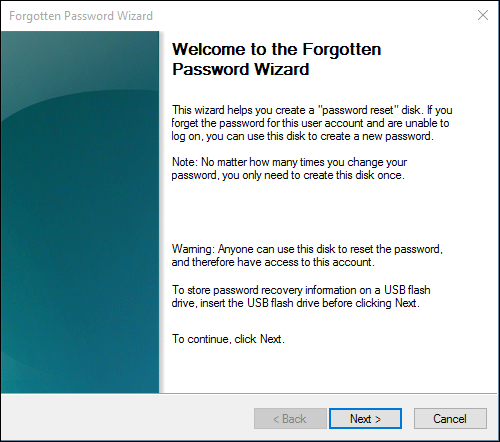
Jeśli później zapomnisz hasła, możesz skorzystać z resetowania hasła USB, aby zresetować hasło systemu Windows 11.
Krok 5. Podłącz dysk USB do resetowania hasła do komputera.
Krok 6. Na ekranie logowania kliknij „Zresetuj hasło”.
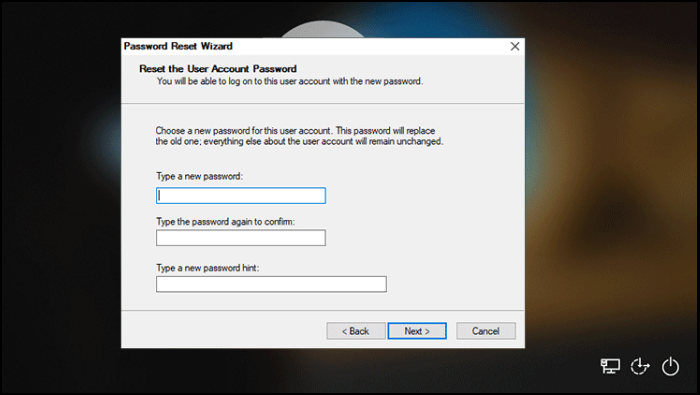
Krok 7. Postępuj zgodnie z instrukcjami „Kreatora resetowania hasła”.
Krok 8. Ustaw nowe hasło do systemu Windows 11.
Jeśli używasz konta Microsoft lub masz inne konto administracyjne, zapoznaj się z poniższymi metodami:
✅Zalety:
|
⚠️Wady:
|
Pobierz narzędzie USB do resetowania hasła systemu Windows 11
👍Najlepsze rozwiązanie dla: osób zablokowanych na komputerze z systemem Windows 11 i niemających dostępu do żadnego konta ani dysku resetowania.
Jeśli masz już zablokowane konto, wbudowane narzędzie systemu Windows nie może zresetować hasła. Masz inną opcję: EaseUS Partition Master.
EaseUS Partition Master to przede wszystkim narzędzie do zarządzania dyskami, ale zawiera również wbudowany kreator resetowania hasła, który tworzy dedykowany, bootowalny dysk USB. Umożliwia użytkownikom utworzenie dysku resetowania hasła systemu Windows na nośniku USB/CD/DVD z dowolnego komputera z systemem Windows i zresetowanie hasła bez utraty danych.
EaseUS Partition Master pomaga utworzyć dysk awaryjny do zarządzania dyskami w uszkodzonych komputerach. To narzędzie do resetowania hasła systemu Windows ma zastosowanie do:
- Zresetuj hasło systemu Windows, jeśli je zapomniałeś.
- Naprawiono błąd uniemożliwiający uruchomienie systemu Windows .
- Naprawiono niebieski ekran pojawiający się podczas uruchamiania komputera.
- Wykonaj zarządzanie dyskami, gdy komputer ulegnie awarii.
Pobierz program EaseUS Partition Master i wykonaj poniższe kroki, aby zresetować hasło systemu Windows 11.
Krok 1. Podłącz docelowy dysk USB do komputera, pobierz i uruchom program EaseUS Partition Master, a następnie kliknij „Toolkit” > „Resetowanie hasła”.

Krok 2. Pojawi się małe okienko. Po jego dokładnym przeczytaniu kliknij „Utwórz”.

Krok 3. Wybierz właściwy dysk flash USB lub zewnętrzny dysk twardy i ponownie kliknij „Utwórz”. Poczekaj cierpliwie. Po utworzeniu dysku flash USB do resetowania hasła kliknij „Zakończ”.

Krok 4. Wyjmij dysk USB do resetowania hasła, podłącz go do zablokowanego komputera i uruchom ponownie. Zostaniesz poproszony o zmianę dysku rozruchowego, aby uruchomić komputer z USB. Po zakończeniu system automatycznie uruchomi się z USB.
Krok 5. Po ponownym uruchomieniu ponownie znajdź EaseUS Partition Master i przejdź do opcji „Resetowanie hasła”. W interfejsie zostaną wyświetlone wszystkie konta na komputerze; kliknij konto docelowe i zaznacz opcję „Resetuj i odblokuj”.

Krok 6. Po wyświetleniu tego monitu kliknij „Potwierdź”, aby kontynuować. Twoje hasło zostanie usunięte.

✅Zalety:
|
⚠️Wady:
|
Instrukcja wideo pokazująca, jak zresetować hasło systemu Windows 11 za pomocą narzędzia USB rozruchowego EaseUS:
Wskazówki dotyczące zapobiegania problemom z zapomnianym hasłem
Resetowanie hasła USB jest ważne, gdy zapomnisz hasła do systemu Windows. Zablokowanie komputera z systemem Windows 11 jest stresujące. Aby uniknąć problemów z zapomnianym hasłem w przyszłości, oto kilka sugestii.
- Utwórz teraz dysk USB do resetowania hasła i przechowuj go w bezpiecznym miejscu.
- Połącz swoje konto lokalne z kontem Microsoft, aby odzyskać hasło online. Dostęp do chmury umożliwia zresetowanie hasła online.
- Użyj menedżera haseł, aby tworzyć silne i niepowtarzalne hasła.
- Regularnie twórz kopie zapasowe ważnych plików na dysku OneDrive, zewnętrznym dysku lub w chmurze, aby zmniejszyć stres, jeśli coś pójdzie nie tak.
- Jeśli szyfrowanie jest włączone, natychmiast wykonaj kopię zapasową klucza odzyskiwania BitLocker.
Udostępnij ten przewodnik, aby pomóc większej liczbie użytkowników zresetować zapomniane hasła systemu Windows 11.

Wniosek
Utrata dostępu do komputera z systemem Windows 11 nie musi oznaczać utraty plików. Dzięki funkcji resetowania hasła USB możesz łatwo przywrócić dostęp i uniknąć ponownej instalacji systemu.
Wbudowany dysk resetowania firmy Microsoft oferuje proste i bezpłatne rozwiązanie, jeśli zostanie skonfigurowany wcześniej. W nagłych wypadkach, gdy nie masz dostępu do systemu, profesjonalne narzędzia, takie jak EaseUS Partition Master, zapewniają niezawodny sposób na odzyskanie dostępu do systemu bez narażania danych.
Często zadawane pytania
1. Czy mogę zresetować hasło systemu Windows za darmo?
Tak, możesz całkowicie bezpłatnie zresetować hasło systemu Windows 11 za pomocą wbudowanych narzędzi Microsoft. Metoda ta ma jednak pewne ograniczenia. Na przykład działa tylko dla kont lokalnych. Jeśli Twój komputer korzysta z konta Microsoft lub szyfrowania dysku, użyj EaseUS Partition Master.
2. Czy oprogramowanie do resetowania hasła systemu Windows 11 przez USB jest bezpieczne?
Pobieranie z zaufanych źródeł może być bardzo bezpieczne. Pobieraj z oficjalnych stron, postępuj zgodnie z instrukcjami krok po kroku, unikaj przerywania procesu rozruchu i utwórz kopię zapasową danych. EaseUS Partition Master to bezpieczne narzędzie USB do resetowania hasła w systemie Windows 11, które nie spowoduje utraty danych. Działa tylko na pliku hasła na partycji systemowej.
3. Jak zresetować hasło systemu Windows 11, jeśli używam konta Microsoft?
Jeśli używasz konta Microsoft, nie możesz skorzystać z lokalnego narzędzia do resetowania hasła USB. Zamiast tego zresetuj je online.
Krok 1. Na ekranie logowania kliknij „Zapomniałem hasła”.
Krok 2. Wprowadź swój adres e-mail/numer telefonu i potwierdź kodem bezpieczeństwa.
Krok 3. Ustaw nowe hasło i zaloguj się normalnie.
Jak możemy Ci pomóc?
Related Articles
-
Jak przenieść system Windows na inny dysk [bezpieczny i łatwy]
![author icon]() Arek/2025/07/08
Arek/2025/07/08 -
Jak naprawić zabezpieczenie przed zapisem zewnętrznego dysku twardego Seagate
![author icon]() Arek/2026/06/16
Arek/2026/06/16 -
Jak sformatować dysk twardy z BIOS-u w systemie Windows [samouczek 2025]
![author icon]() Arek/2026/06/16
Arek/2026/06/16 -
Jak sprawdzić MBR lub GPT w BIOS-ie | Łatwy przewodnik 2024
![author icon]() Arek/2026/06/16
Arek/2026/06/16