




Treść
Strona Spis treści

Updated by
Maggy LuyUpdated on Jun 16, 2026
Najważniejsze wnioski
◾W tym przewodniku omówiono następujące przyczyny: aktualizacje, oprogramowanie typu bloatware, pliki tymczasowe, małe dyski C, które zapełniają pamięć masową systemu Windows 11 i inne.
◾Rozwiązuje problem braku miejsca w systemie Windows 11: od natychmiastowego czyszczenia (Oczyszczanie dysku, Czujnik pamięci masowej) po trwałe rozwiązania (zmiana rozmiaru partycji, modernizacja dysku SSD).
◾Kompletny poradnik: Szybkie wskazówki + Niezawodne narzędzia do bezpiecznego rozszerzania dysku C + Nawyki zapobiegające nadużyciom w dłuższej perspektywie.
Wielu użytkowników skarży się na brak miejsca na dysku w systemie Windows 11. Pojawiają się różne ostrzeżenia, takie jak „brak miejsca” lub „mało miejsca na dysku”. Te komunikaty wydają się proste, ale prawdziwy problem jest poważny. Mała ilość miejsca na dysku spowalnia system, uniemożliwia aktualizacje, a nawet może powodować awarie. Zobacz, jak użytkownicy społeczności dyskutują na ten temat.
|
Mamy kilka komputerów z systemem Windows 11 24H2, na których brakuje miejsca na dysku. Wygląda na to, że to poprawki systemu Windows zajmują całe miejsce. Oczyszczanie dysku i inne wbudowane narzędzia systemu Windows nie radzą sobie z jego usunięciem. – Z r/sysadmin |
|
Nie mam zainstalowanych żadnych ciężkich, dużych programów. Na moim dysku C nic nie ma. Wszystkie inne pliki zapisuję na innych dyskach. Więc co do cholery zajmuje te 100 GB przestrzeni dyskowej? To jest Windows 11. – Z r/WindowsHelp |
Ten przewodnik identyfikuje przyczynę problemu i przedstawia jasne kroki jego rozwiązania. Łącząc szybkie wskazówki dotyczące czyszczenia z bardziej dogłębnymi naprawami systemu, możesz odzyskać kontrolę nad pamięcią masową i zapewnić płynne działanie komputera na dłuższą metę.
Dlaczego w systemie Windows 11 ciągle brakuje miejsca
Na komputerze z systemem Windows 11 może zabraknąć miejsca z kilku powodów. Większość z nich narasta powoli z czasem, więc możesz nie zauważyć tego problemu, dopóki dysk nie będzie prawie pełny.
1️⃣Duże aplikacje, oprogramowanie typu bloatware i dane użytkownika
Duże gry, narzędzia kreatywne, pakiety biurowe i bloatware wymagają dużej ilości miejsca na dane. Projekty wideo, zdjęcia w formacie RAW, maszyny wirtualne i pliki do pobrania mogą szybko zapełnić dysk. Użytkownicy często zapominają o starych plikach w folderze Pobrane.
2️⃣Pliki systemowe i aktualizacyjne
Aktualizacje systemu Windows pobierają wiele plików. Stare pliki aktualizacji często pozostają na dysku. Składniki systemu, takie jak folder WinSxS i folder Windows Installer, również stale rosną.
3️⃣Windows.old i pozostałości po aktualizacji
Po gruntownej aktualizacji system Windows może zachować kopię starego systemu w folderze o nazwie Windows.old. Folder ten może zajmować dziesiątki gigabajtów. Pozostaje tam, dopóki nie zostanie usunięty odpowiednim narzędziem.
4️⃣Pliki tymczasowe, pamięci podręczne i dzienniki
System Windows i aplikacje stale tworzą pliki tymczasowe. Przeglądarki zapisują pliki pamięci podręcznej. Instalatory pozostawiają pliki instalacyjne. Dzienniki systemowe mogą również bardzo się rozrosnąć, jeśli nigdy ich nie wyczyścisz.
5️⃣Mała lub źle zaplanowana partycja systemowa
Wiele komputerów PC jest dostarczanych z małym dyskiem C. Producent może podzielić pojedynczy dysk na kilka partycji. Partycja systemowa zapełnia się wtedy, a inna pozostaje prawie pusta.
Udostępnij ten wpis, aby pomóc większej liczbie użytkowników dowiedzieć się więcej na temat problemu „braku miejsca w systemie Windows 11”.

Szybkie wskazówki, jak zwolnić miejsce w kilka minut
Jeśli zależy Ci na szybkich rezultatach, zacznij od tych prostych czynności. Są łatwe, bezpieczne i mogą zwolnić kilka gigabajtów w zaledwie kilka minut.
1. Znajdź, co zajmuje miejsce
Najpierw powinieneś znaleźć, co zajmuje najwięcej miejsca . Zgadywanie zazwyczaj zawodzi. System Windows 11 zawiera przydatny widok pamięci masowej.
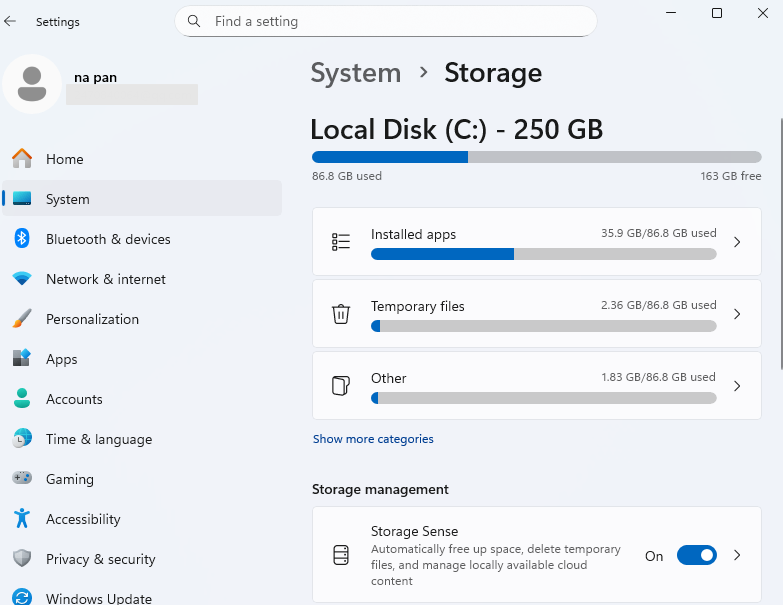
- Otwórz Ustawienia > Wybierz System > Kliknij Pamięć masowa
Strona „Pamięć” pokazuje pasek dla każdego dysku. Pokazuje on wykorzystanie według kategorii. Możesz zobaczyć Aplikacje i funkcje, Pliki tymczasowe, System i pliki zarezerwowane i wiele innych. Kliknij kategorię, aby zobaczyć więcej szczegółów. Na przykład, w sekcji „Aplikacje i funkcje” wyświetlane są największe aplikacje.
2. Uruchom Oczyszczanie dysku
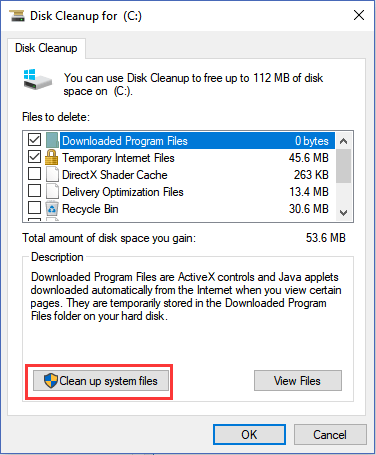
Wpisz „Oczyszczanie dysku” w menu Start, uruchom jako administrator i wybierz dysk systemowy. Kliknij „Oczyść pliki systemowe”, a następnie zaznacz opcje „Oczyszczanie usługi Windows Update”, „Pliki tymczasowe”, „Kosz” i „Poprzednia instalacja systemu Windows”, jeśli się pojawią, i potwierdź.
3. Wyczyść pliki tymczasowe
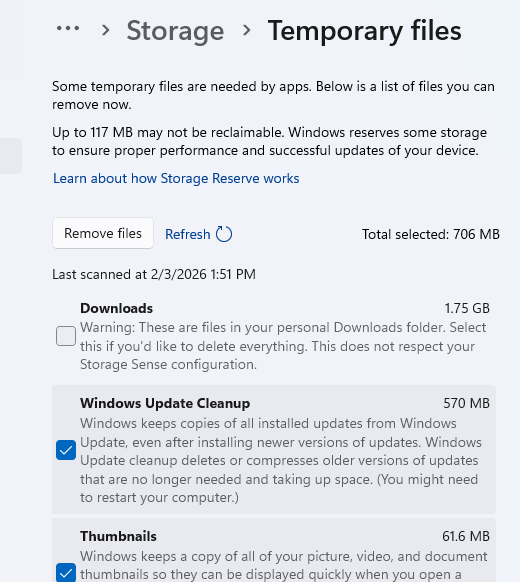
W Ustawieniach > System > Pamięć masowa > Pliki tymczasowe wybierz elementy, których już nie potrzebujesz i kliknij Usuń pliki. To jeden z najszybszych sposobów na odzyskanie miejsca po starych aktualizacjach i danych tymczasowych.
4. Opróżnij kosz
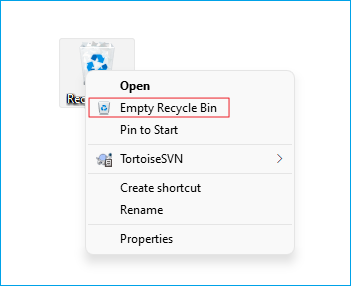
Kliknij prawym przyciskiem myszy ikonę Kosza na pulpicie i wybierz opcję Opróżnij Kosz. Usunięte pliki nadal będą zajmować miejsce, dopóki tego nie zrobisz.
Zaawansowane rozwiązania problemu braku miejsca w systemie Windows 11
Powyższe szybkie wskazówki mogą nie wystarczyć do rozwiązania problemu. Potrzebujesz bardziej zaawansowanych rozwiązań, które obejmą partycje, pliki systemowe i układ pamięci masowej.
1. Zmień rozmiar lub rozszerz partycję systemową
Gdy na dysku pojawi się błąd „mało miejsca”, jednym z najskuteczniejszych sposobów jest rozszerzenie partycji systemowej. Zapełniony dysk systemowy może spowodować brak miejsca w systemie Windows 11. Może być konieczna zmiana układu partycji:
- Jeżeli obok dysku C znajduje się nieprzydzielona przestrzeń, możesz rozszerzyć dysk C za pomocą Zarządzania dyskami.
- Jeśli inna partycja ma wolne miejsce, ale dysk C jest zapełniony, możesz zmniejszyć tę partycję, a następnie rozszerzyć dysk C za pomocą programu EaseUS Partition Master.
EaseUS Partition Master oferuje bezpieczny sposób na rozszerzenie całego dysku C. Scala nieprzydzielone miejsce lub zmniejsza inne partycje bez utraty danych. Co potrafi:
- Zmiana rozmiaru/rozszerzenie partycji bez utraty danych
- Zmniejsz sąsiadujące partycje, aby utworzyć nieprzydzieloną przestrzeń
- Scalenie nieprzydzielonej przestrzeni z dyskiem C
- Sprawdź stan dysku i uszkodzone sektory
- Obsługuje partycję GPT/MBR systemu Windows 11
Jak zwiększyć dysk C za pomocą programu EaseUS Partition Master:
Krok 1: Zwolnij nieprzydzielone miejsce na dysku C.
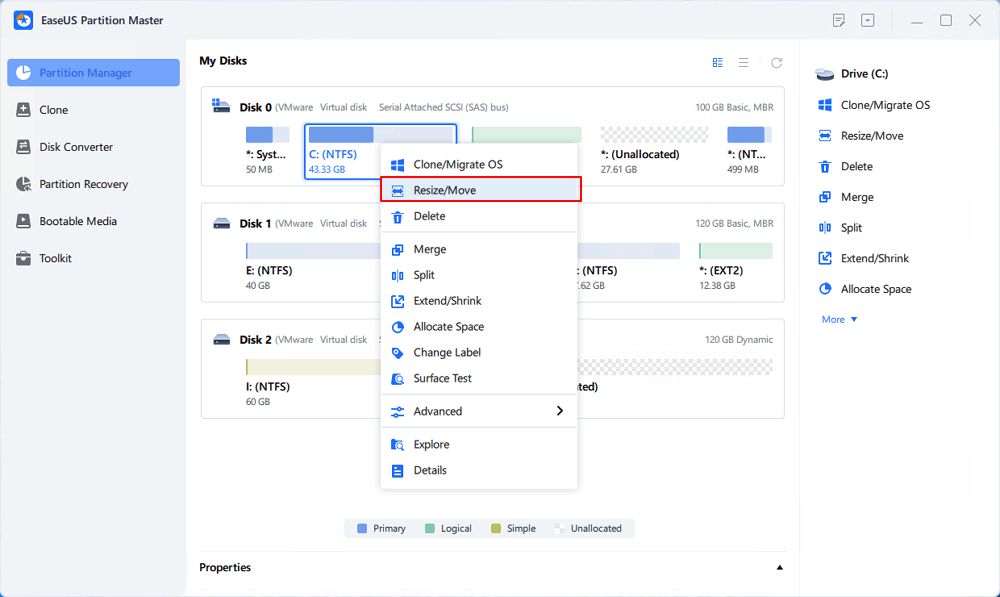
Jeśli na dysku systemowym nie ma nieprzydzielonego miejsca, przejdź do Menedżera partycji, kliknij prawym przyciskiem myszy partycję obok dysku C: i wybierz opcję „Zmień rozmiar/Przenieś”.
Przeciągnij lewy panel partycji, aby ją zmniejszyć i pozostawić nieprzydzielone miejsce za dyskiem systemowym C:, a następnie kliknij „OK”.
Krok 2: Zwiększ przestrzeń na dysku C.
1. Kliknij prawym przyciskiem myszy dysk C: i wybierz opcję „Zmień rozmiar/Przenieś”.
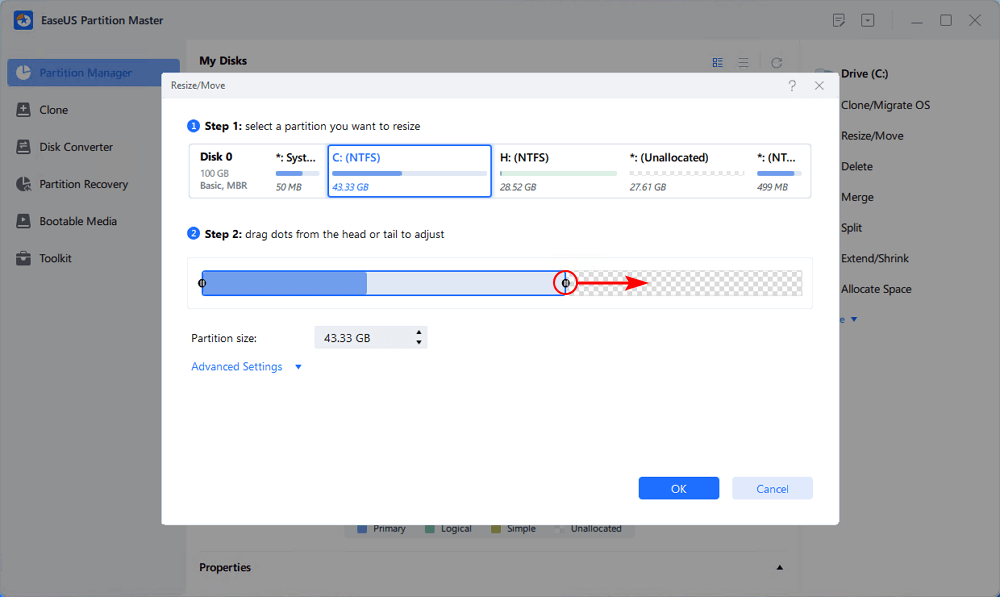
2. Przeciągnij koniec partycji systemowej do nieprzydzielonego miejsca, aby dodać miejsce na dysku C: lub kliknij opcję „wypełnij wszystkie nieprzydzielone” i kliknij „OK”.
Krok 3: Zachowaj wszystkie zmiany na rozszerzonym dysku C:.
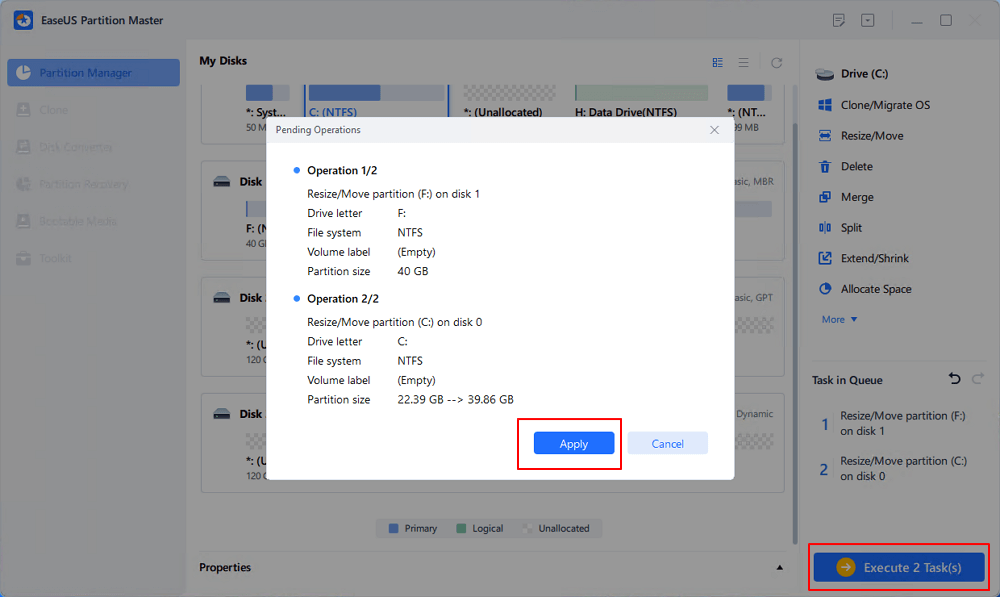
Kliknij „Wykonaj zadanie”, a następnie kliknij „Zastosuj”, aby zachować wszystkie zmiany i rozszerzyć dysk systemowy C:.
2. Usuń oprogramowanie typu bloatware z systemu Windows 11
Wiele nowych komputerów z systemem Windows 11 ma preinstalowane aplikacje, z których nigdy nie korzystasz. Aplikacje te zajmują miejsce na dysku, uruchamiają procesy w tle i czasami wyświetlają niechciane powiadomienia. Usunięcie tego zbędnego oprogramowania zwalnia miejsce na dysku i sprawia, że system wydaje się lżejszy. Oto jak to zrobić:
Krok 1. Przejdź do Ustawienia > Aplikacje > Zainstalowane aplikacje.
Krok 2. Znajdź preinstalowane aplikacje i odinstaluj je.

Możesz również usunąć bloatware z Panelu sterowania:
Krok 1. Otwórz Panel sterowania.
Krok 2. Przejdź do Programy > Programy i funkcje.
Krok 3. Wybierz programy, które chcesz odinstalować.
Krok 4. Kliknij Odinstaluj.
- Uwaga:
- Nie usuwaj aplikacji firmy Microsoft ani dostawcy sprzętu, jeśli nie masz pewności co do ich przeznaczenia. Więcej informacji znajdziesz w pełnym poradniku usuwania bloatware .
3. Użyj funkcji Storage Sense do automatycznej konserwacji
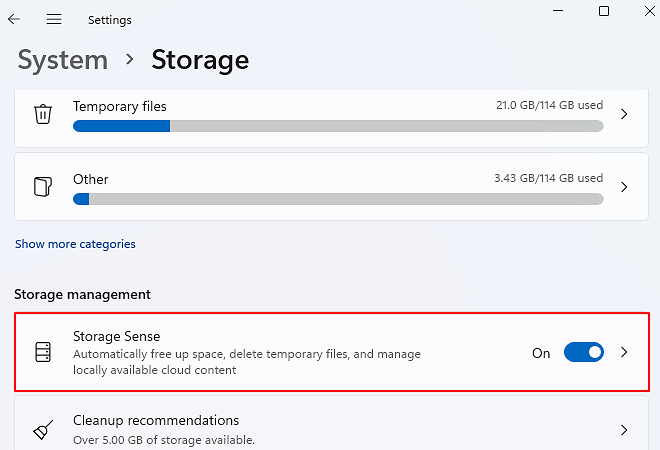
Funkcja Storage Sense jest wbudowana w system Windows 11. Po jej skonfigurowaniu system Windows będzie dyskretnie sprzątał w tle, zmniejszając ryzyko nagłych ostrzeżeń o małej ilości miejsca. Oto jak włączyć funkcję Storage Sense.
Krok 1. Przejdź do Ustawienia > System > Pamięć.
Krok 2. Włącz funkcję Storage Sense.
Krok 3. Otwórz stronę konfiguracji i ustaw częstotliwość uruchamiania.
Krok 4. Wybierz reguły dla plików tymczasowych, Kosza i Pobranych plików.
4. Bezpieczne czyszczenie pliku Windows.old i plików systemowych
Folder Windows.old to katalog znajdujący się na dysku C:, zawierający pliki kopii zapasowej z poprzedniej instalacji systemu Windows. Jest on tworzony po uaktualnieniach lub większych aktualizacjach. Możesz wyczyścić folder Windows.old za pomocą Oczyszczania dysku. Pomaga to usunąć resztki kopii zapasowych systemu i zwolnić dużo miejsca bez uszkadzania instalacji.
Krok 1. Otwórz Oczyszczanie dysku.
Krok 2. Wybierz dysk C i kliknij „Oczyść pliki systemowe”.
Krok 3. Sprawdź poprzednie instalacje systemu Windows, czyszczenie usługi Windows Update i inne duże elementy.
5. Przenieś dane do innej lokalizacji
Jeśli na jednym dysku nie ma wystarczającej ilości miejsca, możesz przenieść pliki w inne miejsce, np. na inną partycję lub dysk zewnętrzny.
Jak przenieść pliki do pamięci zewnętrznej:
Krok 1. Podłącz dysk zewnętrzny do komputera z systemem Windows 11.
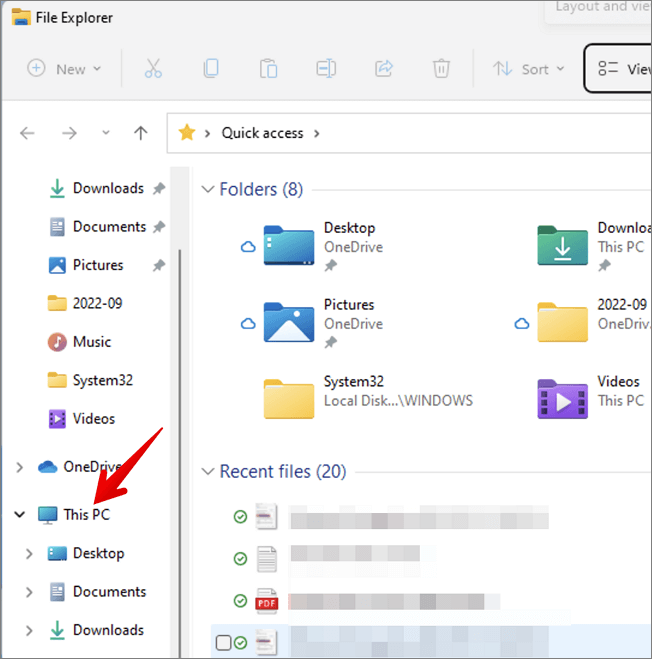
Krok 2. Otwórz Eksplorator plików.
Krok 3. Kliknij „Ten komputer” i wybierz elementy, które chcesz przenieść.
Krok 4. Naciśnij klawisze „Ctrl+X”, aby wyciąć
Krok 5. Otwórz dysk zewnętrzny i naciśnij „Ctrl+V”, aby wkleić te elementy.
6. Ulepsz lub dodaj pamięć masową
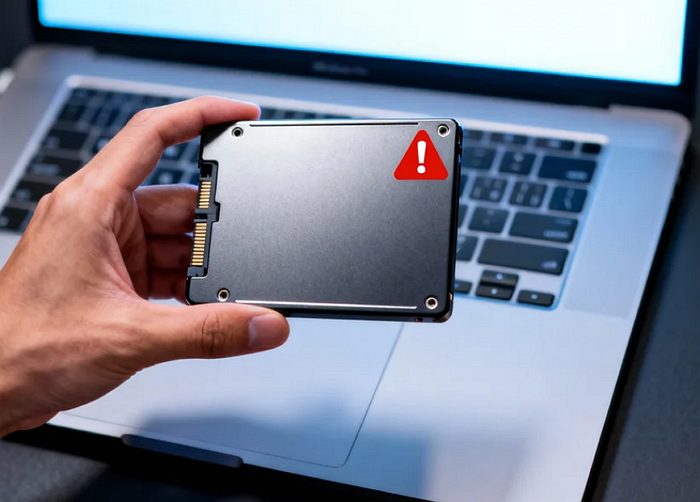
Jeśli problem dotyczy sprzętu, warto rozważyć modernizację lub dodanie pamięci masowej. Dzięki większemu dyskowi systemowemu system Windows 11 ma wystarczająco dużo miejsca na aktualizacje, aplikacje i przyszłą rozbudowę.
- Dodaj dysk SSD: Dodaj drugi wewnętrzny dysk SSD lub HDD, jeśli Twój komputer ma wolne gniazdo. Instaluj na nim duże gry i przechowuj pliki multimedialne.
- Wymień dysk SSD : mały dysk SSD o pojemności 128 GB lub 256 GB na większy dysk i sklonuj stary dysk na nowy za pomocą oprogramowania do migracji, np. EaseUS Partition Master.
Długoterminowe nawyki pozwalające uniknąć ostrzeżeń o braku miejsca
Gdy zwolnisz miejsce na komputerze, dobre nawyki utrzymają go w dobrej kondycji. Pomyśl o pamięci masowej jak o miejscu pracy: jeśli nigdy jej nie uporządkujesz, zawsze będzie wydawała się ciasna i powolna.
- Pozostaw funkcję Storage Sense włączoną i regularnie sprawdzaj ustawienia pamięci masowej.
- Zaplanuj instalację dużych gier, maszyn wirtualnych lub narzędzi kreatywnych. Jeśli to możliwe, wybierz dysk danych zamiast dysku C.
- Zachowaj 15–20% wolnego miejsca na dysku systemowym.
- Unikaj instalowania wszystkiego na dysku systemowym i ogranicz liczbę programów.
- archiwizuj stare projekty, filmy i kopie zapasowe na dyskach zewnętrznych, serwerach NAS lub w chmurze.
- Zwiększ pojemność pamięci masowej, jeśli Twój komputer jest ciągle pełny.
Wniosek
Jeśli w systemie Windows 11 brakuje miejsca, podejmij szybkie działania. Oczyszczanie dysku, usuwanie plików tymczasowych i odinstalowywanie aplikacji może przynieść natychmiastową ulgę. Zaawansowane kroki, takie jak zmiana rozmiaru partycji, przenoszenie danych i modernizacja dysku SSD, zapewniają dokładniejsze czyszczenie. Dzięki kilku mądrym nawykom Twój system będzie działał wydajniej.
Do rozszerzenia dysku C zaleca się użycie programu EaseUS Partition Master. Ten profesjonalny menedżer dysków oferuje kompleksowe rozwiązanie do optymalizacji wydajności komputera.
Często zadawane pytania
1. Czy mogę przenieść foldery użytkownika systemu Windows 11 na inny dysk?
Tak, możesz przenosić foldery takie jak Dokumenty, Pobrane, Zdjęcia, Filmy i Muzyka. Kliknij prawym przyciskiem myszy folder w C:\Użytkownicy\TwojaNazwa. Przejdź do Właściwości > zakładka Lokalizacja > Przenieś. Wybierz nowy folder na dysku D:. System Windows automatycznie przeniesie pliki. Najpierw utwórz kopię zapasową. Nigdy nie przenoś całego folderu Użytkownicy. Zawiera on pliki systemowe.
2. Czy 256 GB wystarczy dla systemu Windows 11?
Zależy to od Twoich potrzeb. Windows 11 zajmuje 20–30 GB. Aktualizacje dodają kolejne 20 GB. Aplikacje i pliki szybko zapełniają resztę. Gry i filmy pogarszają sytuację. Zaleca się dążenie do 512 GB. Zawsze miej 50–100 GB wolnego miejsca. Dodaj drugi dysk na dane.
3. Dlaczego mój dysk C z systemem Windows 11 jest zawsze pełny?
Dysk C w systemie Windows 11 zapełnia się z wielu powodów. Pliki tymczasowe, pliki hibernacji i pliki aktualizacji mogą zawsze zajmować miejsce na dysku. Sprawdź Ustawienia > System > Pamięć masowa, aby dowiedzieć się, co zajmuje dysk C w systemie Windows 11.
Jak możemy Ci pomóc?
Related Articles
-
Laptop Lenovo utknął na ekranie Lenovo? 9 łatwych poprawek tutaj!
![author icon]() Arek/2026/06/16
Arek/2026/06/16 -
CHKDSK nie działa w systemie Windows 10/8/7? Napraw to teraz!
![author icon]() Arek/2026/06/16
Arek/2026/06/16 -
Jak wyczyścić komputer [Mac i Windows]
![author icon]() Arek/2026/06/16
Arek/2026/06/16 -
Jak naprawić nośnik chroniony przed zapisem | Najnowszy przewodnik
![author icon]() Arek/2026/06/16
Arek/2026/06/16
 Arek/2026/06/16